Zdjęcia z iPhone’a tracą jakość w WhatsAppie – jak ustawić wysyłanie w HD?
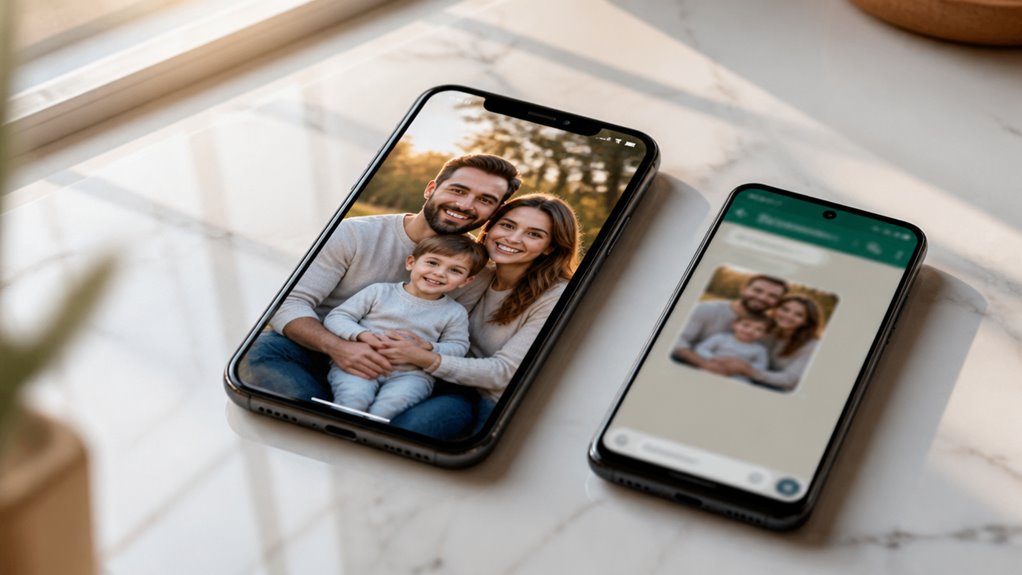
Wielu użytkowników iPhone’a zauważa, że zdjęcia wyglądają na bardziej miękkie, gdy trafiają do czatu w WhatsAppie. Aplikacja domyślnie kompresuje obrazy, a odbiorca rzadko widzi oryginalny plik. Istnieje opcja HD, ale nie działa ona tak, jak wielu ludzi się spodziewa. Niektóre ustawienia pomagają bardziej niż inne, a jedna popularna metoda całkowicie usuwa kompresję. Kompromisy mogą zaskoczyć każdego, kto regularnie wysyła zdjęcia.
Dlaczego WhatsApp kompresuje zdjęcia z iPhone’a
Dlaczego WhatsApp obniża jakość zdjęć zrobionych iPhonem? Aparaty w iPhone’ach rejestrują obrazy o rozdzielczości 12 megapikseli lub więcej, a pliki te często mają kilka megabajtów każdy. Wysyłanie tak dużych plików przez transmisję danych komórkowych byłoby wolne i kosztowne zarówno dla nadawcy, jak i odbiorcy, dlatego WhatsApp domyślnie kompresuje zdjęcia. Aplikacja zmniejsza rozmiar obrazów i stosuje mocniejszą kompresję JPEG, która usuwa drobne szczegóły i może powodować widoczne rozmycie, pasmowanie kolorów oraz artefakty w gradientach. Tryb standardowy dodatkowo ogranicza wymiary, więc zdjęcia o wysokiej rozdzielczości tracą zarówno piksele, jak i ostrość. Użytkownicy, którzy chcą lepszych efektów, mogą włączyć wysyłanie w HD, które zachowuje więcej szczegółów, choć pliki nadal są mniejsze od oryginałów. Kompresja jest ostatecznie praktycznym kompromisem między szybkością, zużyciem danych a wiernością obrazu.
Jak wysyłać zdjęcia w jakości HD na WhatsAppie na iPhonie
Jak użytkownicy iPhone’a mogą wysyłać zdjęcia przez WhatsApp bez utraty szczegółów? WhatsApp domyślnie kompresuje obrazy, ale kilka zmian pozwala zachować ostrość. Wybierz jedną z tych trzech metod:
- Włącz HD przed wysłaniem: Wybierz zdjęcia, stuknij „HD” u góry podglądu, a następnie wyślij.
- Wyślij jako dokument: Stuknij ikonę załącznika, wybierz Dokument i zaznacz zdjęcia z biblioteki. Oryginalna jakość zostaje zachowana.
- Dostosuj ustawienia domyślne: Przejdź do Ustawienia > Pamięć i dane > Jakość przesyłania multimediów i wybierz HD.
Tryb HD zachowuje więcej szczegółów, ale tworzy większe pliki, dlatego sprawdza się w przypadku zdjęć, które planujesz edytować lub wydrukować. Do szybkich rozmów standardowa jakość pozostaje szybsza i zużywa mniej danych. Wybierz metodę odpowiadającą Twojemu celowi. Wyślij jedną próbkę, aby sprawdzić wynik.
Czy użytkownicy Androida mogą zobaczyć Twoje zdjęcia w wysokiej rozdzielczości?
Jakość otrzymanego zdjęcia zależy od tego, w jaki sposób nadawca je wysyła, a nie od systemu operacyjnego odbiorcy. Gdy włączone jest wysyłanie w HD, WhatsApp przesyła plik o wyższej rozdzielczości, dzięki czemu odbiorcy na Androidzie otrzymują te same szczegóły co użytkownicy iPhone’a. Standardowe wysyłanie kompresuje obrazy, więc każdy odbiorca widzi mniejszą i bardziej rozmytą wersję, niezależnie od urządzenia.
Różnice dotyczą wyłącznie poziomu kompresji, a nie kompatybilności. Poniższa tabela podsumowuje, co widzi każdy odbiorca:
| Sposób wysyłania | Android otrzymuje | iPhone otrzymuje |
|---|---|---|
| Standardowy | Skompresowane | Skompresowane |
| HD | Pełne szczegóły | Pełne szczegóły |
| Dokument | Oryginalny plik | Oryginalny plik |
| Przekazane zdjęcie | Ponownie skompresowane | Ponownie skompresowane |
Wysyłanie jako zdjęcie HD lub dokument pozwala użytkownikom Androida cieszyć się tą samą ostrością, która została zarejestrowana na Twoim iPhonie, bez dodatkowej konfiguracji po ich stronie, za każdym razem.
Dlaczego zdjęcia HD w WhatsAppie nadal wyglądają na rozmazane?
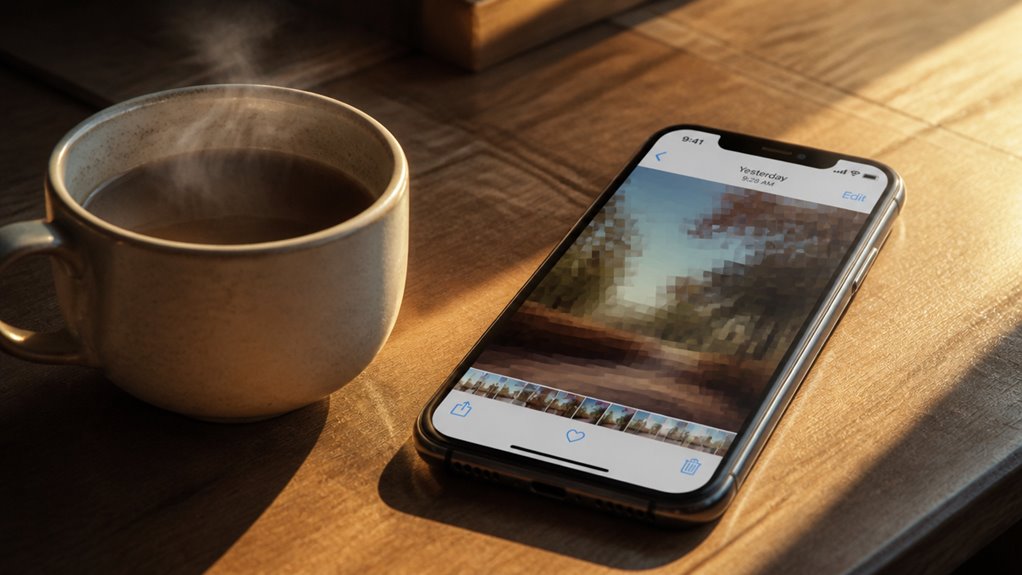
Włączenie wysyłania w HD nie gwarantuje ostrego rezultatu, ponieważ WhatsApp nadal zmniejsza zdjęcia w HD do maksymalnie 2048 pikseli po najdłuższym boku. Zdjęcia wykonane nowoczesnymi iPhone’ami często przekraczają ten limit, więc aplikacja zmniejsza ich rozdzielczość przed wysłaniem, usuwając drobne szczegóły, które później na ekranie wyglądają na rozmyte.
Kompresja również ma znaczenie. Nawet przy ustawieniach HD WhatsApp stosuje dodatkową kompresję, aby zmniejszyć rozmiar pliku, co może wprowadzać artefakty w obszarach z gradientami lub teksturą. Na problem zwykle składa się kilka czynników:
- Zmniejszenie rozdzielczości z 4032 x 3024 pikseli do szerokości 2048 pikseli
- Dodatkowa kompresja, która wygładza krawędzie i cienie
- Małe rozmiary wyświetlaczy u odbiorcy, które potęgują wszelkie pozostałe rozmycie
Wysłanie zdjęcia jako dokumentu zachowuje oryginalny plik.
Wyślij oryginalnej jakości zdjęcia na WhatsAppie jako dokumenty
Wysyłanie zdjęcia jako dokumentu omija kompresję i zmniejszanie rozmiaru stosowane w standardowych wiadomościach ze zdjęciami, dzięki czemu odbiorca otrzymuje plik w takiej postaci, w jakiej został zapisany podczas wykonywania zdjęcia.
Otwórz czat, dotknij ikony załącznika i wybierz opcję Dokument. Na iPhone’ie przejdź do zdjęcia w aplikacji Pliki; zdjęcia przechowywane wyłącznie w aplikacji Zdjęcia trzeba najpierw zapisać w Plikach. Użytkownicy Androida mogą wybrać obraz bezpośrednio z pamięci urządzenia.
Odbiorca otrzymuje plik do pobrania zamiast podglądu wyświetlanego w wiadomości, dlatego musi go dotknąć, aby go otworzyć. Ta metoda zachowuje pełną rozdzielczość oraz metadane, w tym dane o lokalizacji, co może budzić obawy o prywatność. Warto rozważyć usunięcie wrażliwych informacji przed wysłaniem. Pliki będą większe, co zużywa więcej transferu danych mobilnych i wydłuża czas wysyłania przy słabym połączeniu.
Szybkie nawyki, które poprawią ostrość zdjęć w WhatsAppie na iPhonie
Dlaczego godzić się na miękkie, rozmazane zdjęcia, skoro kilka prostych nawyków może sprawić, że zdjęcia będą ostre, zanim opuszczą iPhone’a? Drobne korekty podczas robienia i przygotowania zdjęcia robią zauważalną różnicę, gdy obraz dotrze do odbiorcy.
Rozważ te trzy nawyki:
- Czyść obiektyw. Odciski palców i kłaczki z kieszeni powodują zamglenie, dlatego przed zrobieniem zdjęcia przetrzyj tylny aparat miękką ściereczką.
- Dotknij, aby ustawić ostrość. Dotknięcie fotografowanego obiektu ustawia ostrość i ekspozycję, zapobiegając rozmyciu, jakie czasem powoduje autofokus w słabo oświetlonych pomieszczeniach.
- Trzymaj aparat stabilnie. Oprzyj łokcie o ciało lub połóż telefon na powierzchni i użyj przycisków głośności jako migawki, aby ograniczyć drgania.
Stosuj te nawyki konsekwentnie każdego dnia, a Twoje ostrzejsze oryginały zachowają znacznie więcej widocznych szczegółów po silnej kompresji w WhatsAppie.