
RCS nie działa na iPhonie – jak sprawdzić ustawienia i wsparcie operatora?
Few iPhone problems are as frustrating as wiadomości, które nie chcą się przełączyć. Czat RCS wygląda jak zwykły SMS, a mimo to zdjęcia się zacinają, a wątki grupowe po cichu wracają do SMS-ów. Przyczyną rzadko jest jeden przełącznik. Znaczenie mają ustawienia, warunki sieci, wersje iOS i konfiguracja od operatora. Niektóre rozwiązania są proste. Inne zależą od tego, co operator udostępnił, a odpowiedź na to nie zawsze jest jasna.
Dlaczego RCS nie działa na Twoim iPhonie?
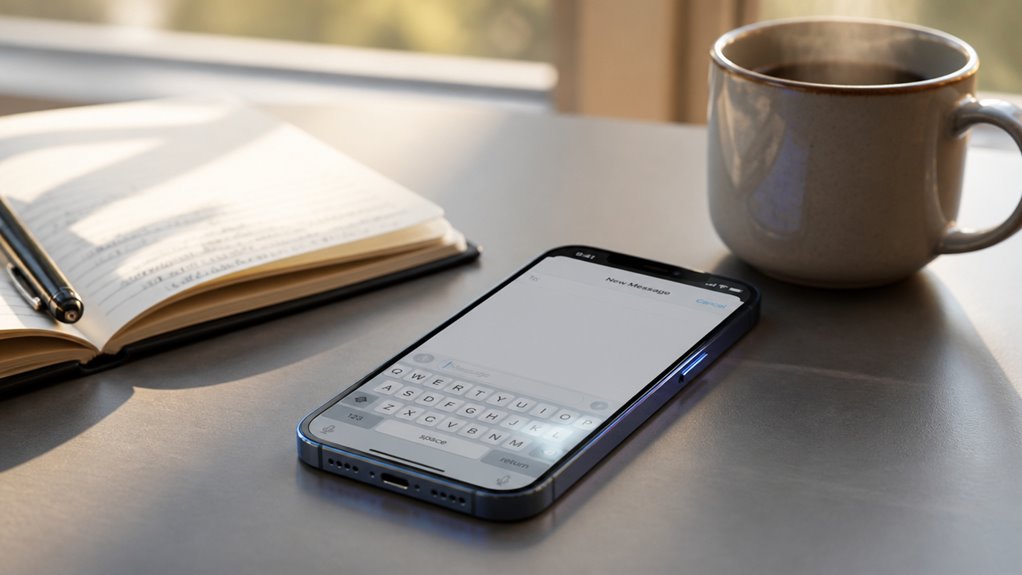
Dlaczego RCS nie działa na iPhonie, mimo że wiadomości wydają się poprawnie skonfigurowane? Najczęstszą przyczyną jest wsparcie operatora. RCS zależy od tego, czy operator komórkowy włączył tę funkcję dla Twojej linii, dlatego obsługiwany iPhone może nadal nie działać w przypadku nieobsługiwanego abonamentu lub sieci.
Inne czynniki również mają znaczenie. Wiadomości mogą pokazywać, że RCS jest włączony, mimo że urządzenie nie ma aktywnego połączenia z internetem, ponieważ RCS wymaga transmisji danych komórkowych lub Wi-Fi, a nie standardowego SMS-a. Nieaktualne wersje iOS oraz brakujące aktualizacje ustawień operatora również mogą blokować aktywację. Wyłączone dane komórkowe dla aplikacji Wiadomości oraz niezweryfikowany numer telefonu dodatkowo uniemożliwiają połączenie. Ustalenie, który czynnik jest przyczyną, wymaga kolejnego sprawdzania każdego ustawienia, zaczynając od potwierdzenia u operatora i aktualizacji iOS, a dopiero potem zmiany ustawień.
Sprawdź, czy wiadomości RCS są włączone
Jak użytkownik iPhone’a może potwierdzić, że RCS jest aktywny? Zacznij od sprawdzenia ustawienia systemowego, a następnie zweryfikuj status wewnątrz rozmowy.
Wykonaj te kroki:
- Otwórz Ustawienia i wybierz Wiadomości, lub wybierz Aplikacje, a następnie Wiadomości w iOS 18 i nowszych.
- Upewnij się, że przełącznik Wiadomości RCS jest zielony, co oznacza, że funkcja jest włączona.
- Sprawdź, czy Wi-Fi lub transmisja danych komórkowych jest aktywna, ponieważ RCS wymaga połączenia z internetem.
- Otwórz rozmowę z kontaktem obsługującym RCS; pole tekstowe pokazuje Wiadomość RCS, gdy funkcja jest aktywna.
Jeśli przełącznik jest wyłączony, włącz go. Jeśli pozostaje wyłączony lub jest wyszarzony, operator może nie obsługiwać RCS na Twojej linii albo profil konfiguracyjny może ograniczać tę funkcję. Skontaktuj się z operatorem, aby potwierdzić uprawnienia do korzystania z tej usługi i zażądać ewentualnej wymaganej aktualizacji.
Upewnij się, że połączenie Wi-Fi lub transmisja danych komórkowych są stabilne
Gdy wiadomości RCS nie są wysyłane lub nie docierają, częstą przyczyną jest niestabilne połączenie internetowe, ponieważ RCS wymaga połączenia Wi-Fi lub transmisji danych komórkowych. Słaby sygnał, wysokie opóźnienia lub przerywane połączenie mogą uniemożliwić przesłanie wiadomości, nawet gdy iPhone pokazuje pełne kreski.
Zacznij od sprawdzenia połączenia. Otwórz stronę internetową lub aplikację, aby upewnić się, że dane ładują się szybko. Jeśli sieć Wi-Fi jest niestabilna, przełącz się na transmisję danych komórkowych lub wyłącz Wi-Fi i włącz je ponownie, aby ponownie nawiązać połączenie. Przesuń się bliżej routera lub w miejsce o silniejszym zasięgu.
Tryb samolotowy może również zresetować połączenie. Włącz go na około 30 sekund, a następnie wyłącz, aby ponownie nawiązać łącze sieciowe. Upewnij się, że aplikacja Wiadomości ma dostęp do transmisji danych komórkowych w Ustawieniach. Jeśli problemy nadal występują, uruchom ponownie iPhone’a.
Zaktualizuj iOS, aby włączyć RCS
Nieaktualne oprogramowanie iOS może uniemożliwiać działanie RCS, ponieważ aktualizacje Apple często zawierają poprawki usług wiadomości i zgodności z operatorami. Aby sprawdzić dostępność aktualizacji, otwórz Ustawienia, dotknij Ogólne, a następnie wybierz Aktualizacja oprogramowania. Zainstaluj dostępną wersję i poczekaj, aż iPhone się uruchomi ponownie.
Wykonaj następujące kroki:
- Otwórz Ustawienia i dotknij Ogólne.
- Wybierz Aktualizacja oprogramowania i poczekaj na zakończenie skanowania.
- Pobierz i zainstaluj najnowszą wersję iOS.
- Uruchom ponownie iPhone’a, a następnie upewnij się, że RCS jest włączony w sekcji Wiadomości.
Jeśli aktualizacja jest niedostępna, urządzenie może already działać na najnowszej obsługiwanej wersji, więc problem prawdopodobnie leży gdzie indziej. Upewnij się, że iPhone ma wystarczającą ilość wolnego miejsca, ponieważ pobieranie kończy się niepowodzeniem, gdy brakuje miejsca. Pozostałe problemy często dotyczą ustawień operatora, którym szczegółowo zajmuje się następna sekcja.
Napraw ustawienia urządzenia, które blokują wiadomości
Dlaczego RCS nie działa nawet po aktualizacji? Czasami ustawienie urządzenia po cichu blokuje wiadomości, nawet na aktualnym oprogramowaniu. Aktualizacja instaluje tę funkcję, ale poszczególne przełączniki nadal mogą ją nadpisywać. Zanim założysz poważniejszą awarię, sprawdź te opcje:
| Ustawienie | Ukryta konsekwencja |
|---|---|
| Wiadomości RCS | Wiadomości po cichu przechodzą na SMS |
| Tryb skupienia | Powiadomienia o czatach pozostają wyciszone, przez co nie widać odpowiedzi |
| Ograniczenia | Wiadomości są blokowane bez żadnego ostrzeżenia |
Drobne przeoczenia, ukryte głęboko w menu, powodują większość irytujących awarii, a zwykle są łatwe do naprawienia. Po wprowadzeniu zmian zrestartuj iPhone’a, a następnie wyślij wiadomość testową, aby potwierdzić jej dostarczenie. Jeśli problemy nadal występują, operator może ograniczać RCS na Twojej linii, co wymaga osobnej weryfikacji. Prowadź notatki z każdej zmiany, abyś mógł określić, który przełącznik rozwiązał problem.
Czy Twój operator obsługuje RCS w ramach Twojego planu?
Ile wydajności RCS zależy od dostawcy usług bezprzewodowych, a ile od telefonu? Całkiem sporo. Twój iPhone może obsługiwać RCS, ale wysyłanie wiadomości działa tylko wtedy, gdy operator włączy tę funkcję w Twoim planie i sieci. Niektórzy operatorzy aktywują RCS dla wszystkich abonenckich linii, inni ograniczają ją do określonych planów lub wymagają aktualizacji konta.
Aby potwierdzić obsługę, sprawdź następujące elementy:
- Szczegóły planu: Poszukaj RCS lub zaawansowanych funkcji wiadomości w opisie planu.
- Konto u operatora: Zapytaj, czy RCS jest aktywowany na Twojej linii.
- Zasięg sieci: Upewnij się, że w Twojej okolicy działają usługi danych RCS.
- Aktualizacja ustawień operatora: Zainstaluj wszystkie oczekujące aktualizacje, które mogą włączyć RCS.
Jeśli RCS nadal jest niedostępny po sprawdzeniu tych elementów, skontaktuj się z operatorem i poproś o potwierdzenie aktywacji RCS na Twoim koncie.
Jak poprosić operatora o włączenie RCS
Jeśli lista kontrolna nie rozwiąże problemu, skontaktuj się bezpośrednio z operatorem. Zacznij od zadzwonienia do obsługi klienta lub skorzystania z czatu w aplikacji albo na stronie operatora, a następnie poinformuj, że chcesz włączyć wiadomości RCS na swojej linii. Podaj numer telefonu, dane konta i model iPhone’a oraz potwierdź, że iOS jest zaktualizowany. Zapytaj przedstawiciela, czy RCS jest obsługiwany w Twoim planie i czy został aktywowany na Twoim koncie.
Jeśli RCS nadal jest niedostępny, poproś o podanie przewidywanego terminu rozwiązania problemu i zapytaj, czy oczekuje się aktualizacji sieci lub konta. Zapytaj, czy linia wymaga ponownego zaprovisionowania lub odświeżenia karty SIM. Zapisz datę, godzinę i imię przedstawiciela do wglądu w przyszłości. Jeśli problem nadal występuje, poproś o połączenie z przełożonym lub zapytaj o plan obsługujący RCS.
Co zrobić, jeśli RCS nadal nie działa?
Gdy pomoc operatora nie może rozwiązać problemu, kolejnym krokiem jest wyizolowanie przyczyny zamiast powtarzania tych samych zgłoszeń. Testowanie jednej zmiennej naraz pokazuje, który czynnik blokuje RCS. Każdy test daje wyraźny wynik, który wskazuje kolejne działanie.
Sprawdź te obszary po kolei:
- Wyłącz i ponownie włącz tryb samolotowy, a następnie uruchom ponownie iPhone’a, aby odświeżyć rejestrację w sieci.
- Upewnij się, że iMessage i wiadomości RCS są włączone w obszarze Ustawienia, a następnie Wiadomości.
- Sprawdź, czy aktualizacja ustawień operatora jest zainstalowana w obszarze Ustawienia, Ogólne, Informacje.
- Przetestuj działanie osobno przez Wi-Fi i sieć komórkową oraz upewnij się, że telefon odbiorcy obsługuje RCS.
Jeśli wszystkie testy zakończą się niepowodzeniem, zapisz wyniki i numer sprawy u operatora przed eskalacją. Konkretne dowody pomagają pracownikom pomocy przyspieszyć rozwiązanie problemu.










