Jak wysłać zdjęcia z iPhone’a w oryginalnej jakości przez e-mail?
Wielu użytkowników iPhone’a zauważa, że wysłane e-mailem zdjęcia docierają mniejsze i mniej ostre niż oryginały. Poczta domyślnie kompresuje obrazy, a odpowiednie ustawienie łatwo przeoczyć. Niektórzy zakładają, że problem leży po stronie odbiorcy lub dostawcy poczty. W większości przypadków jednak przyczyna tkwi w samym iPhonie. Znajomość tego, które ustawienie zmienić oraz która metoda wysyłania całkowicie omija kompresję, robi zauważalną różnicę. Jedna opcja zaskakuje jednak większość ludzi.
Ustaw rozmiar obrazu Poczty na rozmiar rzeczywisty
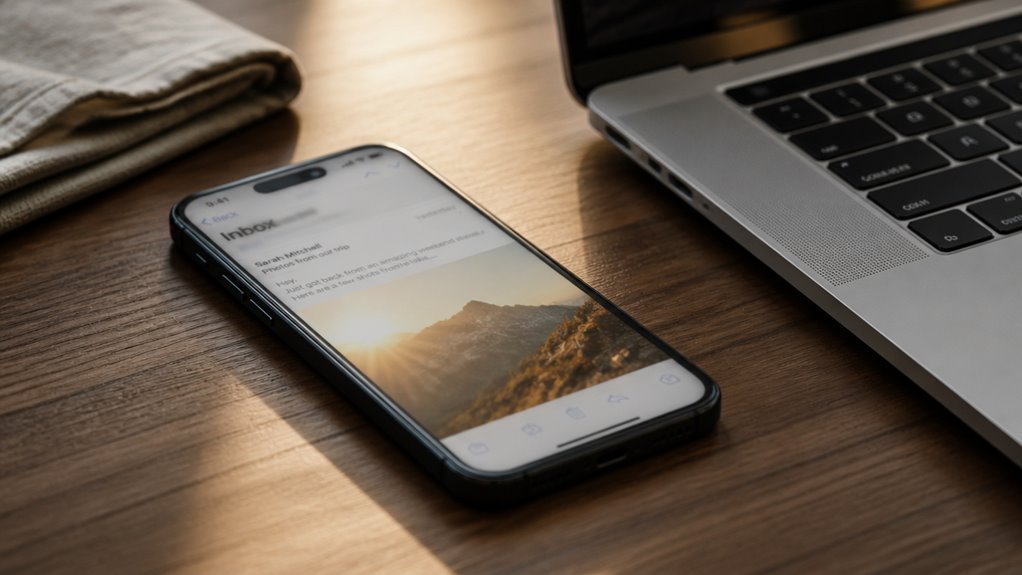
Stopień szczegółowości zdjęcia po wysłaniu e-mailem zależy przede wszystkim od ustawienia, którego wielu użytkowników nigdy nie zmienia. Aplikacja Mail może zmniejszać załączone obrazy do rozmiarów Mały, Średni lub Duży, a każda mniejsza opcja obniża rozdzielczość, aby wiadomości były lżejsze. Tylko opcja Rozmiar oryginalny wysyła zdjęcie w jego pierwotnych wymiarach.
Aby to zmienić, otwórz Ustawienia, dotknij pozycji Aplikacje, wybierz Mail, a następnie wybierz Tworzenie wiadomości. W sekcji Rozmiar obrazu wybierz Rozmiar oryginalny. Ustawienie obowiązuje dla wszystkich kolejnych wiadomości, więc wystarczy skonfigurować je tylko raz.
Pamiętaj, że zdjęcia w pełnym rozmiarze tworzą znacznie większe pliki, a wielu głównych dostawców poczty e-mail ogranicza załączniki do około 25 MB. Gdy partia zdjęć przekracza ten limit, podziel je na kilka wiadomości zamiast dalszego ich kompresowania.
Wyślij zdjęcia z iPhone’a jako dokumenty, aby uniknąć kompresji
Dlaczego zdjęcia czasami docierają z mniejszą liczbą szczegółów, niż można by się spodziewać, nawet gdy rozmiar obrazów w Poczcie jest ustawiony na Rzeczywisty rozmiar? Odpowiedź tkwi w sposobie dołączania zdjęć. Wybieranie obrazów za pomocą standardowego selektora zdjęć powoduje, że iOS konwertuje i kompresuje je przed wysłaniem, co może prowadzić do utraty rozdzielczości i szczegółów.
Wysyłanie zdjęć jako dokumentów pozwala ominąć ten etap. Najpierw zapisz oryginały w aplikacji Pliki. Następnie w nowej wiadomości dotknij treści, wybierz Wstaw załącznik i przejdź do zapisanych obrazów. Poczta dołącza każdy plik jako osobny dokument, nie zmieniając jego danych. Odbiorca w rezultacie otrzymuje oryginał w pełnej rozdzielczości. Ponieważ każdy plik trafia w niezmienionej postaci, jego rozmiar może być większy, dlatego sprawdź, czy serwer pocztowy odbiorcy akceptuje łączny rozmiar załączników.
Wysyłaj zdjęcia z iPhone’a w pełnej rozdzielczości przez linki iCloud
Tam, gdzie rozmiar załącznika uniemożliwia dostarczenie wiadomości, iCloud Mail Drop oferuje niezawodną alternatywę, która zachowuje pełną rozdzielczość. Mail Drop przesyła pliki do iCloud zamiast je załączać, dzięki czemu odbiorcy otrzymują link do pobrania zamiast obszernej wiadomości. Aby z niego skorzystać, dołącz zdjęcia w aplikacji Mail w zwykły sposób, a następnie poczekaj na monit o Mail Drop, który pojawia się, gdy łączny rozmiar przekracza 20 MB. Zdjęcia wysłane w ten sposób pozostają niezmienione i są dostępne przez 30 dni, co daje odbiorcom wystarczająco dużo czasu, aby je zapisać.
Odbiorcy mogą pobierać oryginały na dowolnym urządzeniu bez konieczności posiadania konta iCloud. Przed zamknięciem aplikacji Mail nadawcy powinni upewnić się, że przesyłanie zostało w pełni zakończone, ponieważ jego przerwanie może anulować dostarczenie i wymusić ponowne, pełne wysłanie wiadomości później.
Sprawdź rozmiar zdjęcia, zanim klikniesz wyślij
Przed dołączeniem zdjęć nadawcy powinni sprawdzić łączny rozmiar plików całego zestawu, ponieważ dostawcy poczty e-mail odrzucają wiadomości, które przekraczają ich limity.
Limity różnią się w zależności od dostawcy. Sprawdź łączny rozmiar względem tych popularnych ograniczeń:
- Gmail: 25 MB na wiadomość
- Outlook.com: 20 MB na wiadomość
- Yahoo Mail: 25 MB na wiadomość
- iCloud Mail: 20 MB na wiadomość
Zdjęcia wykonane iPhone’em mają często od 2 do 5 MB każde, więc zestaw dziesięciu zdjęć może łatwo przekroczyć limit 20 MB. Rozmiary zależą od rozdzielczości i zawartości, dlatego warto sprawdzić, a nie zgadywać. Oszacuj łączny rozmiar przed napisaniem wiadomości. Odrzucone wiadomości marnują czas i mogą opóźnić dostarczenie. Jeśli zestaw jest za duży, podziel go na mniejsze części lub udostępnij link iCloud, który całkowicie omija limity załączników.
Dlaczego zdjęcia z iPhone’a wysłane e-mailem nadal wyglądają na mniejsze?
Gdy nadawca dołącza zdjęcia z aplikacji Zdjęcia na iPhonie, aplikacja Mail może je zmniejszyć. Mail często wyświetla monit o rozmiar obrazu z opcjami Mały, Średni, Duży i Rzeczywisty rozmiar. Wybranie mniejszej opcji obniża wymiary w pikselach i rozmiar pliku, przez co obraz po otwarciu wygląda na mniej szczegółowy. Nawet przy wybranej opcji Rzeczywisty rozmiar załącznik może wyglądać inaczej, ponieważ dostawcy usług i odbiorcy mogą stosować własną kompresję, aby zmieścić się w limitach załączników.
Na wygląd obrazu wpływa także urządzenie odbiorcy. Niektóre aplikacje pocztowe skalują obrazy tak, aby mieściły się na ekranie, dlatego zdjęcie w pełnej rozdzielczości może wyświetlać się mniejsze, niż się spodziewano. Powiększenie obrazu lub pobranie załącznika zwykle ujawnia oryginalne szczegóły.
Sprawdzenie wybranego rozmiaru przed wysłaniem zapobiega większości niezamierzonych obniżeń jakości.
Która metoda wysyła zdjęcia z iPhone’a w pełnej jakości?
Jak nadawca może zagwarantować, że zdjęcia z iPhone’a dotrą w pełnej jakości? Odpowiedź zależy od tego, w jaki sposób obrazy opuszczają urządzenie. Standardowe załączniki w aplikacji Poczta oraz wiadomości w aplikacji Wiadomości często kompresują zdjęcia, co zmniejsza rozdzielczość i rozmiar pliku. Wysłanie oryginalnego pliku pozwala uniknąć tej utraty. Do najbardziej niezawodnych opcji należą:
- Załączniki w rozmiarze rzeczywistym (Actual Size) w aplikacji Poczta
- Udostępnione linki do iCloud Drive
- Transfery AirDrop między urządzeniami Apple
- Eksporty w oryginalnym formacie z aplikacji Zdjęcia
Każda z tych metod zachowuje oryginalną rozdzielczość i metadane, jednak przy dużych partiach plików nadal może być konieczne użycie linków do chmury ze względu na restrykcyjne limity rozmiaru wiadomości e-mail. Wybór odpowiedniej metody zależy od urządzenia odbiorcy, liczby plików oraz tego, czy nadawca potrzebuje natychmiastowego dostarczenia, czy zachowanej kopii. Odbiorcy powinni sprawdzić, czy każdy plik dotarł bez zmian, zanim nadawca usunie oryginalną kopię.