Jak zmienić datę i godzinę wykonania zdjęcia na iPhonie?
Znacznik czasu zdjęcia określa, gdzie zdjęcie trafia w bibliotece i jak jest sortowane wśród innych obrazów. Gdy data jest błędna, pomyłka często pozostaje niezauważona, dopóki nie zaczniesz szukać konkretnego momentu. iPhone ma wbudowany sposób na jej poprawienie, choć metoda różni się w zależności od tego, czy chodzi o pojedyncze zdjęcie, czy o wiele zdjęć naraz. Niektóre zmiany zachowują się nieoczekiwanie, szczególnie w przypadku zdjęć z podróży. O tym, czy poprawka się utrzyma, decydują szczegóły.
Jak zmienić datę i godzinę zdjęcia na iPhonie
Zdjęcia wykonane z błędną datą lub godziną mogą zaśmiecać bibliotekę i zaburzać chronologiczne sortowanie. Na szczęście aplikacja Zdjęcia pozwala poprawić to bez oprogramowania innych firm.
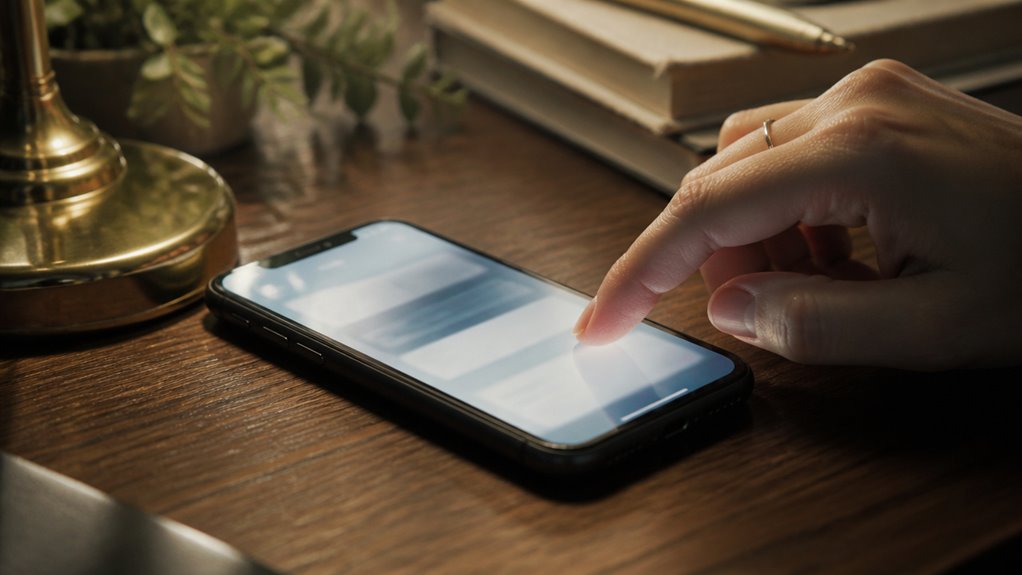
Otwórz zdjęcie i przesuń palcem w górę lub stuknij przycisk informacji. Stuknij datę i godzinę pod podglądem, a następnie wybierz Dostosuj. Ustaw poprawną datę i godzinę za pomocą selektorów, po czym stuknij ponownie Dostosuj, aby potwierdzić.
Aby poprawić kilka zdjęć naraz, zaznacz je w Bibliotece, stuknij przycisk udostępniania i wybierz Dostosuj datę i godzinę. Zmiany dotyczą każdego zaznaczonego zdjęcia, dlatego sprawdź wynik, weryfikując, czy kolejność zgadza się z rzeczywistymi wydarzeniami.
Ponieważ oryginalny znacznik czasu jest zachowany, możesz go przywrócić, stukając Przywróć na ekranie Dostosuj danego zdjęcia.
Zmiana dat zdjęć zbiorczo na iPhonie
Edytowanie zdjęć pojedynczo staje się niepraktyczne, gdy partia zdjęć z tego samego wydarzenia ma ten sam błąd, na przykład wtedy, gdy aparat ustawiono na złą strefę czasową. Zbiorcza korekta stosuje jedną poprawkę do wszystkich wybranych obrazów naraz.
Otwórz aplikację Zdjęcia i dotknij Zaznacz w prawym górnym rogu. Wybierz wszystkie obrazy wymagające tej samej korekty, następnie otwórz menu opcji i wybierz Dostosuj datę i godzinę.
Wpisz poprawną datę i godzinę lub zastosuj stałe przesunięcie, aby równomiernie przesunąć każde zdjęcie. Potwierdź zmianę, a następnie sprawdź zarówno wczesne, jak i późne ujęcia, aby upewnić się, że korekta obowiązuje w całej partii.
Po wykonaniu tych czynności Zdjęcia automatycznie ponownie sortują bibliotekę, dzięki czemu poprawione obrazy pojawiają się we właściwej kolejności chronologicznej w albumach i na osi czasu.
Napraw błędy stref czasowych na zdjęciach z podróży wykonanych iPhone’em
Dlaczego zdjęcia z podróży czasami pojawiają się w niewłaściwej kolejności w bibliotece Zdjęć? Zazwyczaj aparat zarejestrował błędną strefę czasową albo zegar nigdy nie został zaktualizowany po przekroczeniu granicy. Zdjęcia są sortowane według czasu wykonania, więc jeden nieprawidłowy znacznik czasu przenosi całą partię.
| Przyczyna | Widoczny efekt |
|---|---|
| Zegar pozostał ustawiony na strefę czasową domu | Zdjęcia pojawiają się z kilkugodzinnym przesunięciem w kolejności |
| Strefa czasowa ustawiona po wykonaniu zdjęć | Skoki o cały dzień między lokalizacjami |
| Ręczne edycje jednego zdjęcia | Pojedynczy obraz trafia na zły dzień |
Naprawa tych błędów zaczyna się od sprawdzenia poprawnej strefy czasowej w Ustawieniach. Następnie otwórz każde źle umieszczone zdjęcie, dotknij przycisku informacji i dostosuj jego datę i godzinę. Edytowanie jednego zdjęcia na raz jest powolne, więc tam, gdzie to możliwe, użyj edycji zbiorczej i sprawdź wyniki.
Dlaczego data zdjęcia na moim iPhonie się nie zmienia?
Gdy data nie chce się zmienić, przyczyna zwykle leży w miejscu pochodzenia zdjęcia, a nie w samej aplikacji Zdjęcia. Obrazy pobrane z komunikatorów, sieci społecznościowych lub stron internetowych często nie mają oryginalnych metadanych, przez co aplikacja Zdjęcia nie ma daty wykonania do edycji. Zrzuty ekranu oraz pliki zapisane z aplikacji zewnętrznych mogą także nie mieć edytowalnych znaczników czasu.
Niektóre zdjęcia są po prostu tylko do odczytu. Elementy otrzymane przez udostępnione albumy lub niektóre usługi chmurowe podlegają kontroli ich właściciela, więc zmiany mogą być zablokowane lub cofnięte po synchronizacji. Podobnie, jeśli iCloud Photos wciąż się aktualizuje, edycja może nie zostać zapisana, dopóki biblioteka nie zakończy przesyłania.
Zacznij od sprawdzenia pochodzenia zdjęcia. Oryginały wykonane aparatem iPhone’a pozwalają na zmiany. W przypadku kopii edytuj plik źródłowy.
Przywracanie oryginalnej daty zdjęcia
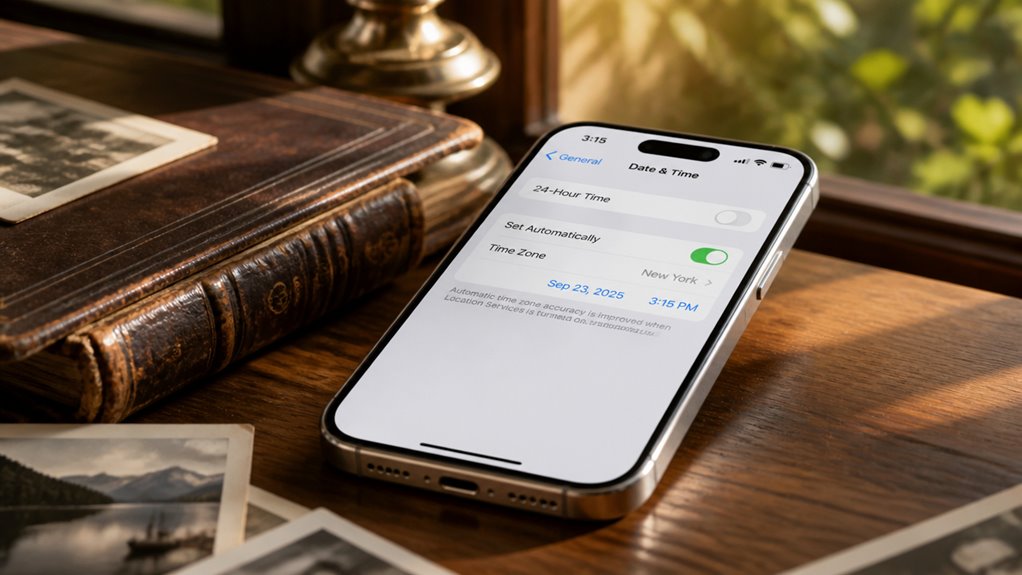
Gdzie trafia oryginalna data wykonania zdjęcia po jej zmianie?
Oryginalna data wykonania zdjęcia nigdy nie zostaje usunięta. iOS zapisuje ją w osadzonych metadanych zdjęcia i przechowuje niezmienioną wersję obok każdej zmodyfikowanej kopii, dzięki czemu wartość można odzyskać w dowolnym momencie.
Aby ją przywrócić, otwórz zdjęcie, dotknij opcji Edytuj i wybierz Przywróć. Spowoduje to odrzucenie wszystkich zmian, w tym nowej daty, i przywrócenie obrazu do stanu pierwotnego.
| Element | Miejsce przechowywania | Sposób przywrócenia |
|---|---|---|
| Oryginalna data wykonania zdjęcia | Osadzone metadane | Dotknij Przywróć |
| Zmieniona data | Warstwa zmian | Odrzuć zmiany |
| Niezmieniony plik | Oryginalna wersja | Dotknij Przywróć |
Przywrócenie usuwa wszystkie zmiany, dlatego przed kontynuowaniem zapisz wszelkie inne pożądane modyfikacje. Następnie dokładnie sprawdź panel Informacje, aby upewnić się, że oryginalny znacznik czasu został w pełni przywrócony.
Czy zmiany daty będą synchronizowane z Zdjęciami iCloud?
Czy zmieniona data przenosi się na inne urządzenia wraz ze zdjęciem? Tak. Gdy włączona jest funkcja iCloud Zdjęcia, edytowana data i godzina synchronizują się z każdym urządzeniem zalogowanym na tym samym Apple ID, w tym z iPadem i Macem. Na pozostałych urządzeniach nowa data pojawia się po zakończeniu pobierania aktualizacji.
Synchronizacja wymaga stabilnego połączenia z internetem, a aktualizacje mogą potrwać kilka minut. Urządzenia niezalogowane na to samo Apple ID lub bez włączonych iCloud Zdjęcia zachowują oryginalne daty. Zdjęcia zaimportowane z innych źródeł lub przechowywane wyłącznie lokalnie pozostają bez zmian. Jeśli cofniesz edycję, przywrócona data również zostanie zsynchronizowana, dlatego po wprowadzeniu zmian sprawdź je na każdym urządzeniu. Przed edycją zdjęcia na innym urządzeniu odczekaj, aż synchronizacja się zakończy, aby uniknąć konfliktów edycji.