Album vs. Folder w Zdjęciach na iPhonie – Jaka jest różnica?
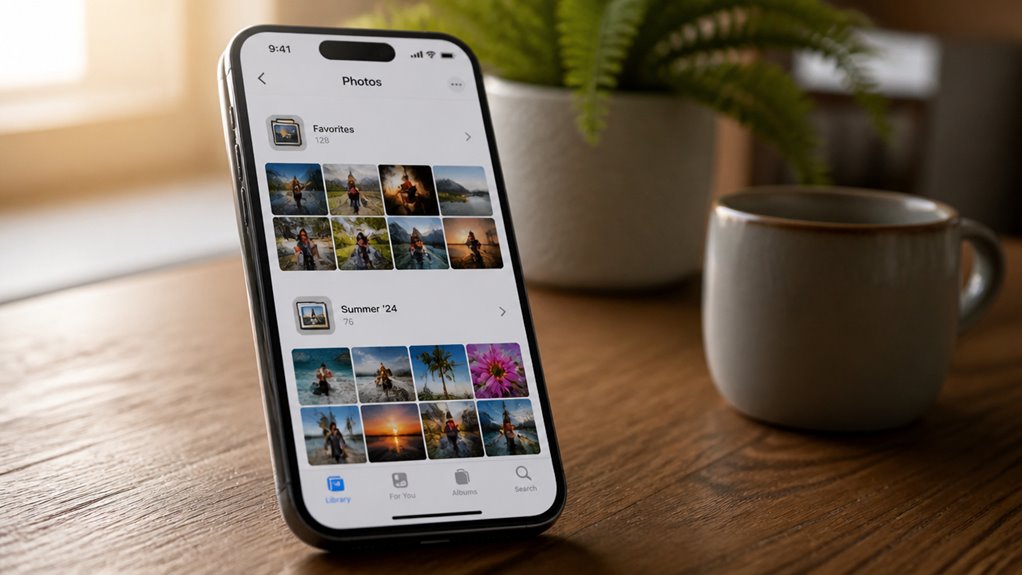
Albumy i foldery wyglądają w aplikacji Zdjęcia podobnie, i wielu użytkowników traktuje je jako to samo. Tak nie jest. Albumy zbierają odwołania do zdjęć, natomiast foldery zbierają albumy. Ta różnica decyduje o tym, co dzieje się przy usuwaniu, i wyjaśnia, dlaczego usunięcie albumu pozostawia wszystkie oryginały nietknięte. Albumy inteligentne dodają kolejną warstwę, a jeden szczegół na ich temat łatwo przeoczyć.
Jaka jest prawdziwa różnica między albumami a folderami?
Albumy i foldery różnią się w aplikacji Zdjęcia na iPhonie w następujący sposób: albumy przechowują zdjęcia i filmy, natomiast foldery służą wyłącznie do grupowania albumów. Album zawiera odniesienia do elementów w Twojej bibliotece, dzięki czemu to samo zdjęcie może pojawiać się w kilku albumach bez duplikowania. Foldery nie mogą bezpośrednio zawierać zdjęć; grupują powiązane albumy, na przykład z podróży lub wydarzeń, dzięki czemu zakładka Albumy pozostaje uporządkowana.
Usunięcie albumu usuwa tylko kolekcję, a nie oryginalne zdjęcia, które pozostają w bibliotece. Usunięcie folderu działa podobnie, ale może też usunąć albumy znajdujące się w środku, dlatego przed potwierdzeniem warto sprawdzić zawartość. Foldery nie oferują również własnych funkcji udostępniania ani przeglądania; aby zobaczyć obrazy, otwiera się album.
Krótko mówiąc: albumy przechowują multimedia, a foldery przechowują albumy.
Co robią albumy w aplikacji Zdjęcia w iPhonie
Dokąd trafia zdjęcie, gdy dołącza do albumu? Nigdzie, fizycznie. Album jest listą odniesień. Dodanie zdjęcia tworzy łącze do oryginalnego pliku, który pozostaje w Twojej bibliotece, dzięki czemu ten sam obraz może znajdować się w kilku albumach jednocześnie bez powielania.
Albumy porządkują zdjęcia bez zmieniania samej biblioteki. Można je tworzyć ręcznie, wybierając konkretne zdjęcia, lub pozwolić aplikacji automatycznie zbudować albumy inteligentne na podstawie kryteriów, takich jak osoby, miejsca lub typ mediów. Albumy udostępnione rozszerzają tę funkcję, umożliwiając zapraszanie innych osób do przeglądania i dodawania zawartości.
Usunięcie albumu usuwa tylko kolekcję, a nie jego zdjęcia. Zdjęcia pozostają w Twojej bibliotece, dostępne w sekcji Ostatnie lub Wszystkie zdjęcia. Usunięcie zdjęcia z albumu pozostawia oryginał bez zmian.
Albumy inteligentne vs. albumy ręczne
Albumy ręczne i albumy inteligentne mają taką samą strukturę listy odwołań, ale różnią się tym, kto decyduje o tym, które zdjęcia do nich należą. To Ty decydujesz, co znajduje się w albumach ręcznych. Zdjęcia pojawiają się w nich wyłącznie wtedy, gdy je dodasz, a w każdej chwili możesz je usunąć lub zmienić ich kolejność. Zdjęcia pozostają w albumie, dopóki ich stamtąd nie usuniesz, niezależnie od ich zawartości czy daty.
Albumy inteligentne działają inaczej. Aplikacja Zdjęcia wypełnia je automatycznie, korzystając z wbudowanych kryteriów, takich jak typ multimediów lub zawartość. Typowymi przykładami są filmy, selfie, zrzuty ekranu i Zdjęcia Live. Nowe zdjęcia spełniające kryteria pojawiają się w albumie automatycznie, bez żadnego działania z Twojej strony. Nie możesz ręcznie dodawać ani usuwać zdjęć z tych albumów. Ponieważ ich zawartość wynika z reguł, a nie z Twoich wyborów, są automatycznie aktualne.
Jak tworzyć albumy inteligentne i ręczne na iPhonie
Chociaż aplikacja Zdjęcia automatycznie tworzy albumy inteligentne, użytkownicy iPhone’a mogą samodzielnie tworzyć wyłącznie albumy ręczne. Albumy inteligentne, takie jak Zrzuty ekranu, Selfie i Filmy, pojawiają się bez żadnej konfiguracji, więc nie są wymagane żadne czynności tworzenia.
Aby utworzyć album ręczny, otwórz aplikację Zdjęcia i dotknij zakładki Albumy. Dotknij przycisku plus w lewym górnym rogu, wybierz Nowy album i wpisz nazwę. Dotknij Zapisz, następnie wybierz zdjęcia, które chcesz dodać, i dotknij Gotowe.
Aby dodać zdjęcia później, otwórz zdjęcie, dotknij przycisku Udostępnij, wybierz Dodaj do albumu i wybierz miejsce docelowe. Aby pogrupować kilka albumów, dotknij przycisku plus, wybierz Nowy folder, nadaj mu nazwę i wybierz albumy, które mają się w nim znaleźć. Foldery pomagają uporządkować długie listy albumów i ułatwiają szybkie przeglądanie.
Co robią foldery i kiedy są pomocne
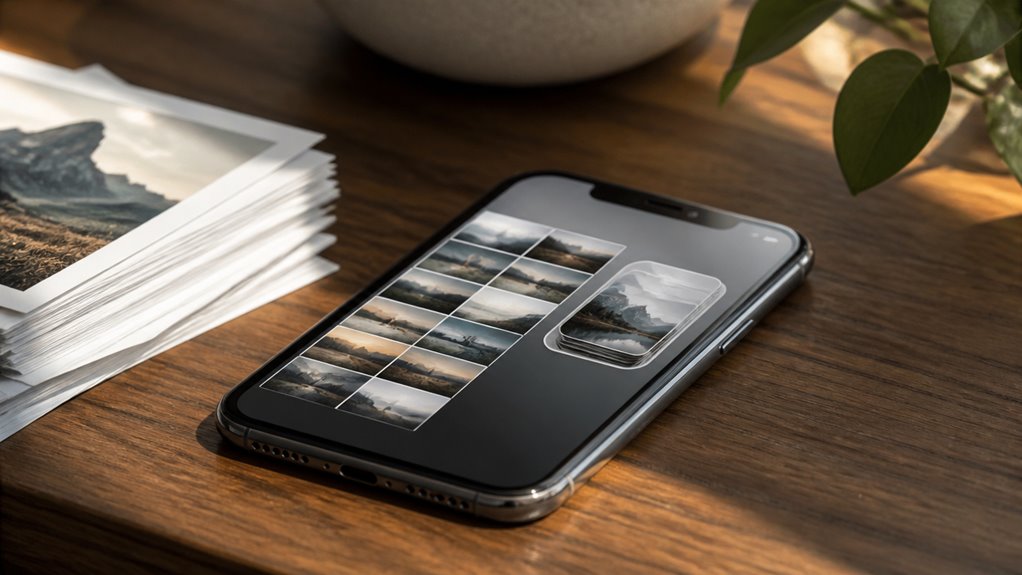
Foldery grupują powiązane albumy pod jednym nagłówkiem, co zmniejsza bałagan, gdy w zakładce Albumy znajduje się wiele pozycji. Nie przechowują one zdjęć. Folder jedynie organizuje albumy w nim zawarte, więc usunięcie folderu nie usuwa zdjęć znajdujących się w tych albumach. Foldery sprawdzają się najlepiej, gdy z czasem zgromadzisz wiele albumów, na przykład osobne albumy dla każdej podróży, roku szkolnego lub projektu klienta. Grupowanie ich pod nagłówkami takimi jak „Podróże” czy „Praca” ułatwia znalezienie określonych zbiorów podczas przewijania.
Aby utworzyć folder, otwórz zakładkę Albumy, naciśnij przycisk plus, wybierz Nowy folder, nadaj mu nazwę i zaznacz albumy, które chcesz do niego dodać. Albumy można przenosić do folderu lub z niego usuwać, edytując folder. Foldery nadają się do ręcznie tworzonych zbiorów, natomiast albumy inteligentne aktualizują się automatycznie.
Jak uporządkować albumy w folderach na iPhonie
Jak użytkownik iPhone’a może pogrupować istniejące albumy w jednym folderze? Otwórz aplikację Zdjęcia i dotknij karty Albumy na dole ekranu. Dotknij ikony plusa (+) w lewym górnym rogu, a następnie wybierz Nowy folder. Wpisz nazwę folderu i dotknij Zapisz.
Następnie dotknij każdego istniejącego albumu, który chcesz dodać, a potem dotknij Gotowe. Wybrane albumy zostaną przeniesione do nowego folderu i nie będą już wyświetlane osobno na liście Albumy.
Przeniesienie albumów do folderu nie zmienia zdjęć ani filmów, które się w nich znajdują. Aby utworzyć kolejne foldery dla innych grup, powtórz te kroki. Takie porządkowanie albumów sprawia, że karta Albumy pozostaje uporządkowana, zwłaszcza gdy masz ich wiele. Foldery ułatwiają poruszanie się po dużych bibliotekach. Używaj szerokich kategorii.
Udostępnianie albumów zdjęć za pomocą Udostępnionych albumów iCloud
Gdy użytkownik iPhone’a chce udostępnić zdjęcia konkretnym osobom, Udostępniony album iCloud stanowi bezpośrednią alternatywę dla wysyłania plików pojedynczo. Aby go utworzyć, otwórz aplikację Zdjęcia, wybierz zakładkę Albumy, naciśnij ikonę plusa i wybierz Nowy udostępniony album. Nadaj albumowi nazwę, a następnie dodaj osoby, które chcesz zaprosić, wpisując ich dane kontaktowe lub wybierając je z Kontaktów.
Zaproszone osoby otrzymują powiadomienie i mogą przeglądać, polubić oraz komentować zdjęcia. Tylko właściciel może dodawać lub usuwać zdjęcia, chyba że włączy opcję Witryna publiczna, która pozwala każdemu posiadaczowi linku przeglądać zawartość.
Subskrybenci mogą także dodawać własne zdjęcia, jeśli właściciel zezwoli na współtworzenie. Zmiany synchronizują się automatycznie na urządzeniach wszystkich uczestników, dzięki czemu widok każdego z nich jest w pełni aktualny.
Kiedy warto używać albumu, a kiedy folderu?
Albumy udostępnione świetnie nadają się do wysyłania zdjęć określonej grupie osób, ale większość osobistej biblioteki nigdy nie musi opuszczać urządzenia. Albumy sprawdzają się, gdy chcesz uporządkować zdjęcia według tematu, na przykład rodzinnych wakacji, wesela albo pierwszego roku życia dziecka.
Foldery pełnią inną funkcję. Grupują albumy, a nie zdjęcia, dlatego najlepiej sprawdzają się przy zarządzaniu rosnącą kolekcją. Użyj folderu, aby zebrać powiązane albumy, na przykład wszystkie wyjazdy z jednego roku albo wszystkie wydarzenia związane z jedną rodziną. Foldery utrzymują pasek boczny w porządku i sprawiają, że duże biblioteki są znacznie łatwiejsze w nawigacji.
Wybierz album, gdy chcesz zaprezentować lub udostępnić konkretny zestaw obrazów. Wybierz folder, gdy potrzebujesz struktury obejmującej wiele powiązanych albumów.
Naprawianie typowych pomyłek między albumami a folderami na iPhonie
Użytkownicy często się mylą, gdy tworzą folder, spodziewając się, że pomieści zdjęcia, a następnie okazuje się, że foldery przyjmują wyłącznie albumy.
Rozwiązanie nie wymaga ponownej instalacji i nie grozi utratą danych. Otwórz kartę Albumy, stuknij przycisk plus i utwórz nowy album wewnątrz folderu. Następnie otwórz wybrane zdjęcia, stuknij Zaznacz, a potem wybierz Dodaj do albumu i wskaż ten album. Zdjęcia mogą należeć do wielu albumów, więc oryginały pozostają nienaruszone.
Jeśli utworzono album, chociaż miał być folder, konieczne jest ponowne utworzenie. Usuń album na karcie Albumy, stukając Usuń album. Usunięcie albumu usuwa tylko grupowanie, a nie zdjęcia. Następnie utwórz folder i dodaj do niego albumy. Na koniec sprawdź zawartość folderu.