Jak wysłać wiadomość później na iPhonie i zmienić datę wysłania?
Moment wysłania wiadomości może mieć równie duże znaczenie jak jej treść. Użytkownicy iPhone’a często muszą skontaktować się z kolegą po godzinach pracy albo złożyć życzenia przyjacielowi o północy. Aplikacja Wiadomości firmy Apple oferuje opcję Wyślij później, a Siri może zrealizować to zadanie na podstawie jednego polecenia głosowego. Możliwa jest również zmiana daty wysłania. Niektóre zaplanowane wiadomości mimo to nie trafiają do adresata, a przyczyna nie zawsze jest oczywista.
Jak zaplanować wysłanie wiadomości tekstowej w Wiadomościach?
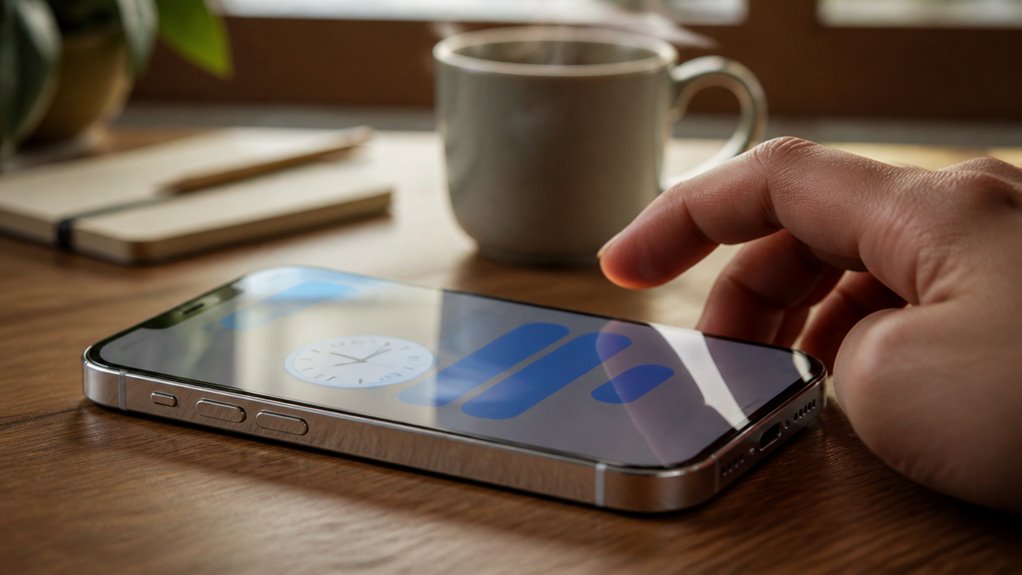
Jak można wysłać wiadomość tekstową w późniejszym czasie na iPhonie? W systemie iOS 18 lub nowszym aplikacja Wiadomości zawiera funkcję Wyślij później, która pozwala zaplanować wysłanie wiadomości na określoną datę i godzinę. Zacznij od otwarcia rozmowy i wpisania wiadomości. Następnie naciśnij i przytrzymaj niebieski przycisk wysyłania, czyli strzałkę skierowaną w górę, i wybierz z menu opcję Wyślij później. Wybierz sugerowany czas lub stuknij Niestandardowy, aby ustawić dokładną datę i godzinę.
Zaplanowane wiadomości pojawiają się w rozmowie z ikoną zegara oraz powiadomieniem pokazującym czas wysłania. Aby zmienić datę wysyłania, dotknij i przytrzymaj zaplanowaną wiadomość, a następnie wybierz Edytuj datę wysyłania. Wybierz nową datę i godzinę. Aby anulować, zamiast tego wybierz Anuluj wysyłanie.
Zaplanuj wiadomość tekstową z Siri bez użycia rąk
Gdy wiadomość ma zostać wysłana później, a ręce są zajęte, Siri oferuje bezdotykową alternatywę dla funkcji Wyślij później. Aktywuj Siri, mówiąc „Hey Siri” lub przytrzymując przycisk boczny, a następnie podaj w jednym poleceniu odbiorcę, treść wiadomości i czas wysłania. Na przykład: „Hey Siri, napisz do Anny o 18:00 i powiedz, że się spóźnię”. Siri wyświetli szkic i poprosi o potwierdzenie.
Potwierdź, mówiąc „Wyślij” lub dotykając przycisku Wyślij. Jeśli Siri potrzebuje dodatkowych informacji, zapyta o odbiorcę lub godzinę, zanim przejdzie dalej. Po potwierdzeniu wiadomość zostanie zaplanowana i pojawi się w rozmowie z ikoną zegara. Siri może też zaplanować wiadomość na konkretny dzień, jeśli podasz datę i godzinę. Jasne, konkretne sformułowania zmniejszają ryzyko błędów.
Zmień, kiedy wysyła się zaplanowana wiadomość tekstowa
Wiadomości zaplanowane za pomocą Siri lub funkcji Wyślij później można przełożyć na późniejszy termin, dopóki nie nadejdzie ich pierwotny czas dostarczenia. Otwórz rozmowę zawierającą zaplanowaną wiadomość, a następnie przytrzymaj jej dymek. Wybierz Edytuj, ustaw nową datę i godzinę, a następnie potwierdź, stukając w przycisk Gotowe. Wiadomość zachowuje pierwotną treść i odbiorcę, więc zmienia się tylko czas dostarczenia. Te same kroki dotyczą wiadomości zaplanowanych zarówno za pomocą Siri, jak i funkcji Wyślij później.
Aby całkowicie wstrzymać wysyłanie, wybierz Anuluj zamiast Edytuj. Anulowana wiadomość nie zostanie wysłana, a nową możesz napisać w dowolnym momencie. Sprawdź linię stanu pod dymkiem, aby upewnić się, że nowy czas został ustawiony. Jeśli zaplanowany czas już minął, wiadomość została wysłana i nie można jej już edytować.
Które wiadomości można zaplanować na iPhonie?
Czy wiadomość może poczekać na odpowiedni moment? Użytkownicy iPhone’a mogą zaplanować wysyłanie wiadomości iMessage i SMS za pomocą Wyślij później lub poprzez Siri, a obie metody działają zarówno w rozmowach indywidualnych, jak i w rozmowach grupowych.
Planowanie działa w przypadku każdej wiadomości, którą napiszesz w aplikacji Wiadomości, w tym tekstów, zdjęć i filmów wysyłanych jako iMessage lub MMS. Rozmowy grupowe obowiązują te same kroki, dzięki czemu możesz jednocześnie zaplanować ogłoszenie dla wszystkich uczestników.
Siri oferuje alternatywę bez użycia rąk. Powiedz coś w stylu: „Wyślij »Wszystkiego najlepszego« do Alexa jutro o 9:00”, a Siri potwierdzi szczegóły przed wysłaniem. Niezależnie od tego, czy korzystasz z Siri, czy z opcji Wyślij później, upewnij się, że iPhone jest połączony z siecią, aby wiadomość mogła dotrzeć na czas. Przed potwierdzeniem sprawdź zaplanowany czas.
Jak strefy czasowe wpływają na godzinę wysyłki
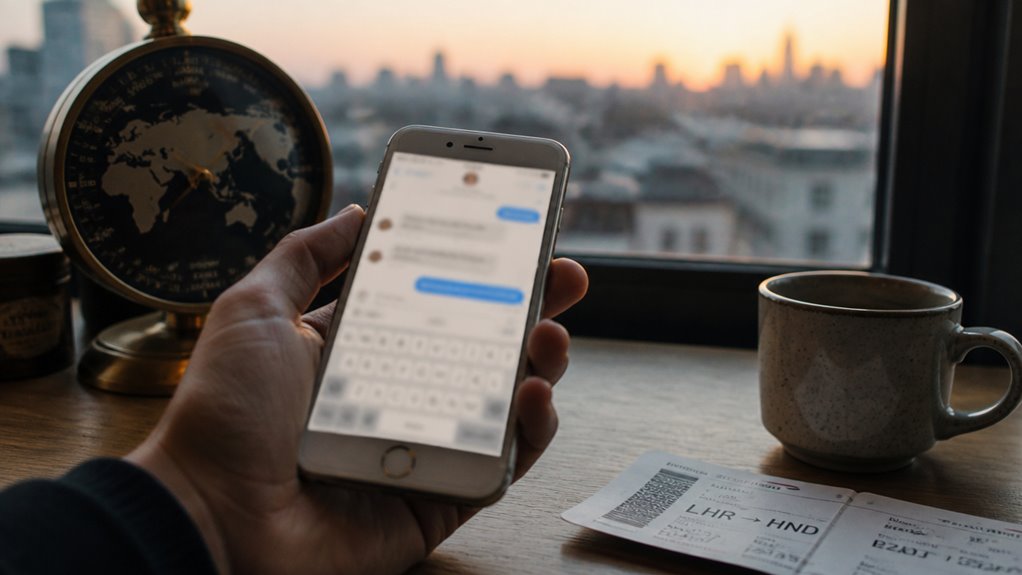
Jak strefa czasowa wpływa na zaplanowaną wiadomość tekstową? Twój iPhone interpretuje czas wysłania na podstawie strefy czasowej aktywnej w chwili planowania wiadomości. Jeśli następnie podróżujesz do innej strefy, wiadomość może zostać wysłana o innej godzinie lokalnej, niż zamierzałeś, ponieważ telefon zachowuje pierwotne odniesienie. Odbiorcy widzą wiadomość zgodnie z własną strefą czasową, więc wiadomość wysłana o 9:00 czasu pacyficznego dotrze do kogoś w Nowym Jorku o 12:00 czasu wschodniego.
Każde urządzenie wyświetla ten sam moment w swoim czasie lokalnym. Przed zaplanowaniem sprawdź ustawienie strefy czasowej w Ustawieniach i po podróży dokładnie ponownie sprawdź czas wysłania, aby uniknąć niespodzianek. Planowanie wiadomości między strefami czasowymi wymaga szczególnej ostrożności w przypadku spotkań i terminów wrażliwych na czas, ustalanych ze współpracownikami.
Dlaczego moja wiadomość nie wysłała się o właściwej porze?
Zaplanowana wiadomość może zostać wysłana o niewłaściwej porze, nawet jeśli strefa czasowa jest ustawiona poprawnie. Za opóźnieniem może stać kilka typowych przyczyn, a większość z nich łatwo naprawić po ich zidentyfikowaniu.
Najczęstsze przyczyny to:
| Przyczyna | Skutek |
|---|---|
| Tryb niskiego zużycia energii | Zaplanowane wiadomości mogą nie zostać dostarczone o czasie |
| Słaba łączność | Wiadomość czeka w skrzynce nadawczej, aż wróci sygnał |
| Nieaktualny iOS | Błędy harmonogramowania mogą opóźnić lub pominąć wysyłkę |
Znaczenie ma także planowanie oparte na operatorze. Wiadomości wysyłane przez iMessage wymagają połączenia z internetem, natomiast wiadomości SMS zależą od sieci operatora, więc opóźnienie w każdym z tych przypadków może przesunąć dostarczenie. Upewnij się, że ustawienia daty i godziny na urządzeniu są ustawione na automatyczne, i sprawdź, czy tryb niskiego zużycia energii jest wyłączony, zanim zaplanujesz wiadomość ponownie. Następnie zaplanuj wiadomość jeszcze raz, uważnie.










