
Jak nagrywać wideo ProRes na zewnętrzny dysk SSD na iPhone 15/16 Pro
Przewodnik wyjaśnia, jak nagrywać wideo ProRes z iPhone’a 15/16 Pro bezpośrednio na zewnętrzny dysk SSD. Omawia kompatybilne dyski, kable, formatowanie, ustawienia aparatu oraz kwestie zasilania i przegrzewania, wraz z praktycznymi krokami zapewniającymi stabilny zapis i niezawodny transfer plików. Postępuj według wskazówek dotyczących konfiguracji i rozwiązywania problemów, aby uniknąć utraty klatek i przerwań. W następnej sekcji pokazano dokładne kroki podłączenia i konfiguracji.
Kluczowe informacje
- Użyj szybkiego zewnętrznego dysku NVMe z USB‑C lub Thunderbolt oraz kabla USB‑C obsługującego przesyłanie danych, zgodnego z USB 3.2 lub wyższym.
- Sformatuj dysk jako exFAT z tabelą partycji GUID na Macu/PC i najpierw wykonaj kopię zapasową istniejących danych.
- Podłącz dysk do iPhone’a 15/16 Pro przez USB‑C‑do‑USB‑C (lub odpowiedni adapter), potwierdź, że montuje się w aplikacji Pliki.
- Włącz ProRes w Ustawienia > Aparat, wybierz rozdzielczość i liczbę klatek na sekundę, oraz wybierz zewnętrzny dysk jako miejsce zapisu w używanej aplikacji do nagrywania, co jest kluczowe, jeśli chcesz nagrywać ekran iPhone w najwyższej jakości.
- Zapewnij stabilne zasilanie i chłodzenie: używaj zasilanych hubów lub power banków PD, monitoruj baterię/temperaturę i przetestuj nagrania trwające pełny czas wcześniej.
Czego potrzebujesz: kompatybilne dyski SSD, kable i adaptery
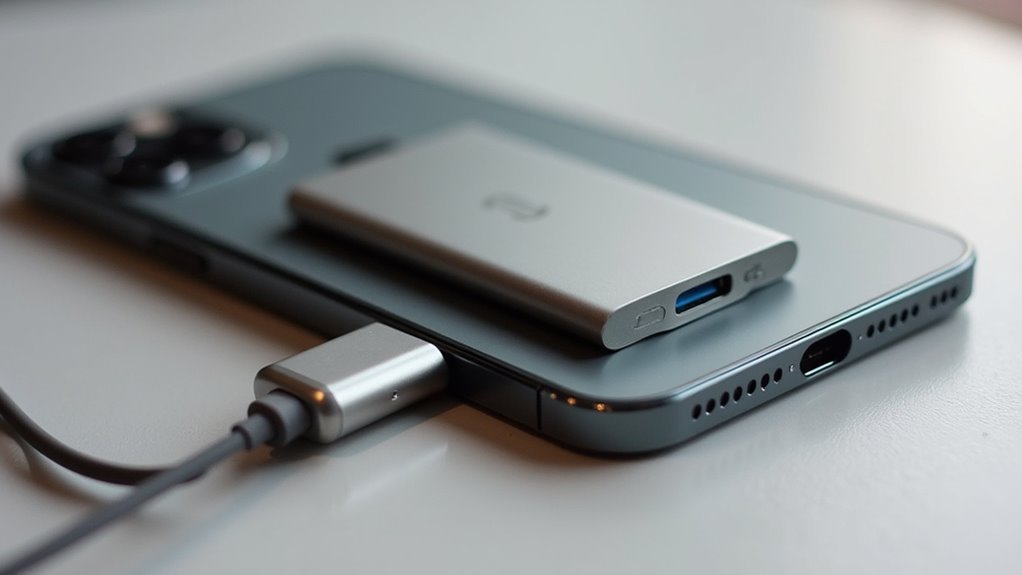
Kilka kluczowych elementów sprzętowych musi być dobranych ostrożnie, aby iPhone 15/16 Pro mógł niezawodnie nagrywać wideo ProRes. Użytkownik potrzebuje szybkiego zewnętrznego dysku SSD, który obsługuje prędkości USB 3.2 lub Thunderbolt, ponieważ pliki ProRes są duże i wymagają stabilnej wydajności zapisu. Przenośne dyski NVMe SSD w wytrzymałych obudowach są częstym wyborem, oferując wysoką przepustowość i niskie opóźnienia. Jakościowy kabel USB-C do USB-C z oznaczeniem obsługi danych, a nie tylko ładowania, jest kluczowy, a długość powinna równoważyć wygodę z integralnością sygnału. Jeśli używasz starszych urządzeń lub innych portów, może być potrzebny adapter konwertujący USB-C na USB-A lub Thunderbolt, ale musi on obsługiwać takie same prędkości transmisji danych, podobnie jak w przypadku nagrywania ekranu iPhone XR. Kwestie zasilania są istotne — niektóre dyski SSD pobierają znaczną moc i mogą wymagać adaptera lub huba z zasilaniem.
Przygotowanie i formatowanie dysku zewnętrznego do użytku z iPhonem
Zanim podłączysz dysk SSD do iPhone’a, użytkownicy powinni sprawdzić system plików dysku i wykonać kopię zapasową istniejących danych, ponieważ formatowanie usunie zawartość. Dysk powinien być sformatowany jako exFAT dla dużych plików ProRes, ponieważ exFAT obsługuje pliki większe niż 4 GB i jest szeroko kompatybilny z iOS. Użyj Maca lub komputera z Windows, aby sformatować, wybierz schemat partycjonowania GUID i wybierz exFAT, a następnie ustaw czytelną nazwę woluminu. W przypadku zasilanych dysków SSD upewnij się, że dostępne jest zewnętrzne zasilanie lub zasilany hub, ponieważ niektóre dyski przekraczają limity zasilania iPhone’a. Przeprowadź szybki test stanu zdrowia i zaktualizuj firmware, jeśli producent go oferuje. Utwórz dedykowane foldery dla projektów i przetestuj prędkości zapisu/odczytu po formatowaniu, aby zapewnić niezawodne nagrywanie. Zachowuj kopie zapasowe i monitoruj temperaturę dysku.
Łączenie dysku SSD z iPhone’em 15/16 Pro krok po kroku
W dzisiejszych czasach smartfony, takie jak iPhone, stały się nieodłącznym narzędziem w wielu profesjonalnych zastosowaniach. Coraz częściej wykorzystuje się je również jako iPhone jako rejestrator wywiadów, co pozwala na szybkie i wygodne nagrywanie rozmów w terenie bez potrzeby stosowania dodatkowego sprzętu.
Przy przygotowywaniu się do podłączenia zewnętrznego SSD do iPhone’a 15 lub 16 Pro zbierz odpowiednie kable i akcesoria zasilające, potwierdź, że dysk jest sformatowany jako exFAT, i upewnij się, że telefon oraz dysk mają wystarczającą baterię lub zewnętrzne zasilanie do długotrwałego nagrywania. Użytkownik powinien użyć kabla USB-C do USB-C lub kabla USB-C z kompatybilnym adapterem, oraz wybrać kabel przeznaczony do przesyłu danych, a nie tylko do ładowania. Podłącz SSD bezpiecznie, zwróć uwagę na powiadomienie o zamontowaniu w aplikacji Pliki lub w Ustawieniach, i udziel wszelkich wymaganych uprawnień. Jeśli dysk potrzebuje dodatkowego zasilania, podłącz zasilany hub USB lub użyj SSD z własnym zasilaniem. Zweryfikuj prędkość transferu, kopiując klip, a następnie rozpocznij nagrywanie. Odłącz po odmontowaniu, aby zapobiec utracie danych.
Ustawienia aparatu i opcje ProRes do nagrywania na zewnętrzne nośniki
Ta sekcja wyjaśnia, jak ustawić aparat iPhone’a na używanie ProRes i kierować te pliki na podłączony dysk SSD, zaczynając od kontroli programowych i przechodząc do praktycznych wyborów wpływających na rozmiar plików i niezawodność. Użytkownik zezwala na ProRes w Ustawienia > Aparat, a następnie wybiera rozdzielczość i liczbę kl./s ProRes w aplikacji Aparat, zwracając uwagę na opcje 4K i 1080p. Gdy SSD jest podłączony i rozpoznany, Pliki i zgodne aplikacje mogą zapisywać bezpośrednio na zewnętrznym nośniku; wybierz SSD jako miejsce docelowe przed nagrywaniem. Wybierz 10‑bitowy ProRes 4:2:2 dla maksymalnej jakości, lub ProRes Proxy/Normalized dla mniejszych plików. Monitoruj dostępną przestrzeń na SSD i używaj sformatowanych, szybkich dysków. Zachowuj spójność kodeka, rozdzielczości i głębi bitowej pomiędzy klipami, aby ułatwić montaż. Weryfikuj integralność plików po każdym nagraniu, co jest szczególnie istotne, gdy rozważasz wykorzystanie możliwości swojego urządzenia, takich jak zastosowanie go jako iPhone jako zewnętrzny monitor do aparatu.
Zarządzanie zasilaniem, ciepłem i stabilnym nagrywaniem podczas zdjęć
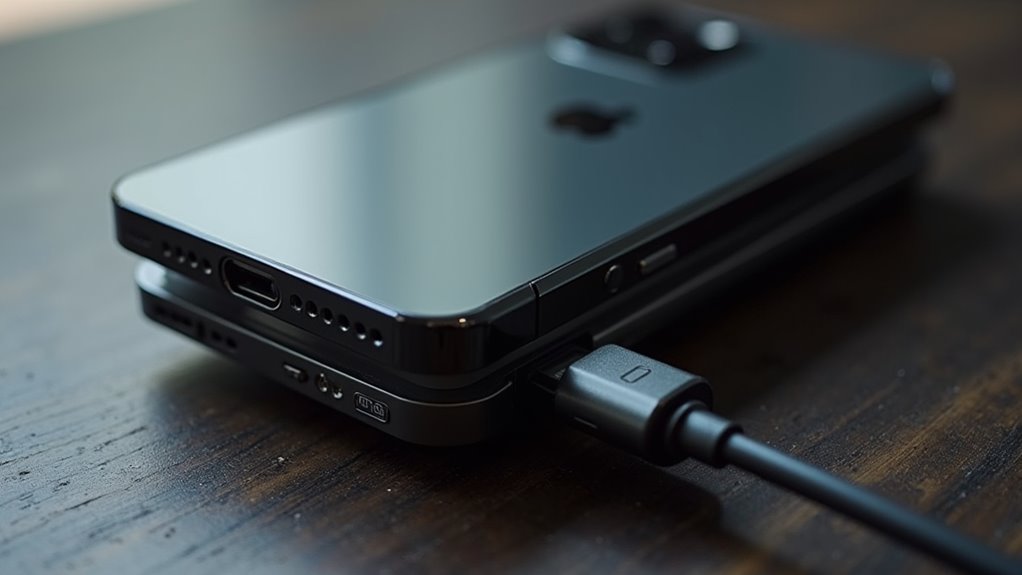
Po skonfigurowaniu ustawień ProRes i wybraniu podłączonego SSD jako miejsca zapisu, operator musi zarządzać zasilaniem, ciepłem i stabilnością fizyczną, aby długie ujęcia pozostały niezawodne. Operator powinien użyć power banka o dużej pojemności lub zasilacza sieciowego, potwierdzając, że kabel i adapter obsługują zarówno ładowanie, jak i przesył danych. Monitorowanie procentu naładowania baterii i statusu SSD zapobiega niespodziewanym przerwom. Zarządzanie termiczne obejmuje unikanie bezpośredniego nasłonecznienia, dawanie telefonowi krótkich przerw na ochłodzenie oraz zdejmowanie ciężkich etui, które zatrzymują ciepło. Dla stabilności użyj statywu lub gimbala ocenionego pod kątem telefonu i zestawu z SSD, zabezpiecz kable taśmą lub klipsami i wyważ rig, aby zmniejszyć obciążenie. Przetestuj pełnej długości nagranie przed krytycznymi sesjami zdjęciowymi i zaplanuj krótsze segmenty, jeśli długotrwałe temperatury lub pobór mocy pozostają wysokie, co jest szczególnie istotne przy zaawansowanych technikach takich jak nagrywanie w formacie log na iPhonie.
Przenoszenie, organizowanie i tworzenie kopii zapasowych plików ProRes
Przejrzysty transfer workflow pomaga chronić duże pliki ProRes i utrzymywać porządek w projektach od samego początku. Proces powinien obejmować konwencje nazewnictwa, folder structure i verified copies, aby zespoły mogły szybko odnajdywać klipy i unikać utraty danych. Po nagraniu pliki są przenoszone z zewnętrznego SSD na dysk roboczy, gdzie odbywają się montaże, a następnie tworzona jest oddzielna kopia zapasowa. Metadata i proste logi pomagają śledzić ujęcia, kodeki i znaczniki czasu, co przyspiesza współpracę. Regularnie planowane backups, wykorzystujące co najmniej dwa miejsca docelowe, zmniejszają ryzyko w razie awarii sprzętu. Utrzymuj spójne oznaczanie i przechowuj archive dla zakończonych projektów, co ułatwia ich ponowne wykorzystanie.
Dzięki temu można osiągnąć spokój ducha dzięki redundantnym kopiom zapasowym, dumę z schludnego, przeszukiwanego archiwum, szybszą współpracę, mniej domysłów oraz pewność, że materiał jest bezpieczny, co jest szczególnie istotne przy wymagającym zadaniu, jakim jest montaż wideo 4K na MacBooku.
Postępuj zgodnie z planem, zmniejsz stres.
Typowe pułapki i wskazówki dotyczące rozwiązywania problemów
Jak użytkownicy mogą uniknąć typowych problemów z ProRes podczas nagrywania na modelu iPhone Pro? Przewodnik wymienia typowe pułapki i podaje jasne kroki rozwiązywania problemów, które należy wykonać. Na początku sprawdź pamięć i zasilanie przed długimi ujęciami, ponieważ ProRes zajmuje dużo miejsca i baterii; zwolnij miejsce lub użyj zasilanego dysku SSD i zamknij aplikacje działające w tle. Po drugie, monitoruj ostrzeżenia o temperaturze, przerwij nagrywanie, jeśli urządzenie się przegrzewa, i pozwól mu się ochłodzić. Po trzecie, zweryfikuj zgodność kabli i dysków SSD, używaj certyfikowanych dysków USB-C oraz zaktualizowanych adapterów. Po czwarte, potwierdź ustawienia nagrywania, liczbę klatek na sekundę i rozdzielczość, aby zapobiec nieobsługiwanym kombinacjom. Wreszcie, zrób kopię zapasową plików natychmiast, przetestuj odtwarzanie na komputerze i zaktualizuj iOS oraz aplikacje aparatu, aby naprawić znane błędy. Jeśli problemy będą się utrzymywać, skonsultuj się z pomocą techniczną Apple lub producentem dysku SSD w celu zaawansowanej diagnostyki.
Najczęściej zadawane pytania
Czy nagrywanie ProRes na dysk SSD wpływa na gwarancję iPhone’a lub AppleCare?
Nagrywanie ProRes na zewnętrzny dysk SSD zazwyczaj nie unieważnia gwarancji iPhone’a ani AppleCare, pod warunkiem że nie wystąpią uszkodzenia lub nieautoryzowane modyfikacje; Apple może odmówić pokrycia, jeśli sprzęt zostanie uszkodzony lub akcesoria niepochodzące od Apple spowodują później awarie, co jest istotne przy nagrywaniu wideo kinowej jakości na iPhonie.
Czy zewnętrzne pliki ProRes mogą zachować metadane kamery (GPS, obiektyw, ekspozycja)?
Tak, zewnętrzne pliki ProRes mogą zachować metadane aparatu, takie jak GPS, obiektyw i parametry ekspozycji, pod warunkiem że przepływ pracy nagrywania, iOS oraz podłączony dysk SSD lub aplikacja zachowują metadane; niektóre adaptery, systemy plików lub aplikacje mogą usuwać lub pomijać pola.
Czy Dolby Vision/HDR jest zachowany podczas zewnętrznego nagrywania ProRes?
Nie. Metadane Dolby Vision z iPhone’a nie są przenoszone do zewnętrznie nagrywanych plików ProRes; zewnętrzne pliki ProRes będą nagrywane jako standardowe/płaskie wideo z ograniczonym HDR, co wymaga oddzielnych procesów roboczych HDR albo wewnętrznego nagrywania HEVC z Dolby Vision, aby je w pełni zachować.
Czy mogę nagrywać ProRes na SSD, jednocześnie przesyłając do chmury?
Tak. Telefon może nagrywać ProRes na zewnętrzny dysk SSD podczas przesyłania do usług w chmurze, ale jednoczesne wykonywanie tych operacji zależy od wsparcia aplikacji, wielozadaniowości iOS, zasilania dysku SSD, przepustowości połączenia i może powodować pomijanie klatek przy dużym obciążeniu.
Czy nagrywanie na zewnętrzny dysk SSD będzie działać z aplikacjami aparatu firm trzecich i zewnętrznymi mikrofonami?
Zazwyczaj tak. Aplikacje aparatu firm trzecich i zewnętrzne mikrofony mogą współpracować z nagrywaniem na zewnętrzny dysk SSD, ale kompatybilność zależy od wsparcia aplikacji dla interfejsów API zewnętrznej pamięci i routingu audio w iOS, zasilania kabla/huba oraz formatowania i firmware’u SSD.










