Jak wyłączyć automatyczne odtwarzanie filmów w Zdjęciach na iPhonie?
Autoplay w aplikacji Zdjęcia na iPhonie bywa przydatny, ale często staje się źródłem rozproszenia uwagi. Filmy i Zdjęcia Live zaczynają się odtwarzać natychmiast po pojawieniu się na ekranie, zużywając baterię i transfer danych. Wielu użytkowników zakłada, że jedynym rozwiązaniem jest całkowite wyłączenie tej funkcji. Kilka ustawień pozwala na bardziej precyzyjną kontrolę, a jedna powszechnie stosowana poprawka nie zawsze działa. Właściwe dostosowanie zależy od tego, skąd pochodzi ruch.
Jak wyłączyć automatyczne odtwarzanie wideo na iPhonie?
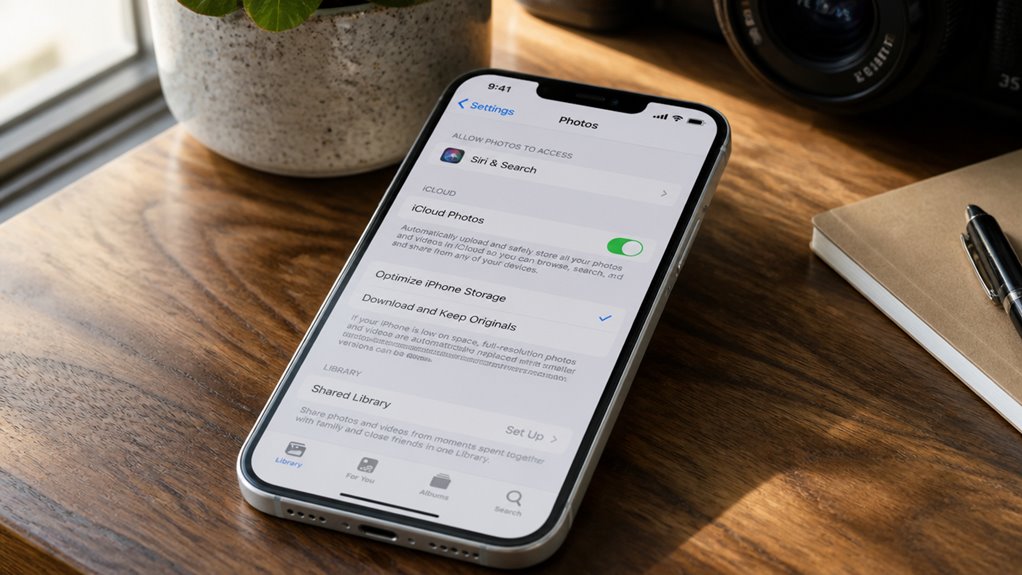
Jak użytkownicy iPhone’a mogą zatrzymać automatyczne odtwarzanie filmów w aplikacji Zdjęcia? Ustawienie znajduje się w aplikacji Ustawienia, więc cała procedura zajmuje tylko chwilę i nie wymaga narzędzi innych firm. Otwórz Ustawienia i przewiń w dół do sekcji Zdjęcia. Znajdź opcję o nazwie „Autoodtwarzanie filmów i Live Photos”. Dotknij przełącznika, aby go wyłączyć. Przełącznik jest zielony, gdy opcja jest włączona, i szary, gdy jest wyłączona, dzięki czemu użytkownicy mogą od razu sprawdzić, czy zmiana została wprowadzona.
Po wyłączeniu tej opcji filmy i Live Photos w aplikacji Zdjęcia będą wyświetlane jako zdjęcia nieruchome, dopóki nie zostaną odtworzone ręcznie. Aby odtworzyć film, wystarczy nacisnąć go i przytrzymać. Zmiana obowiązuje na całym urządzeniu i nie usuwa żadnych treści. Aby przywrócić automatyczne odtwarzanie, wróć do tego samego menu i ponownie włącz przełącznik.
Znajdź ustawienia automatycznego odtwarzania w Zdjęciach na iPhonie
Po omówieniu działania automatycznego odtwarzania w aplikacji Zdjęcia następnym krokiem jest znalezienie elementu sterującego, który nim zarządza. Zacznij od otwarcia aplikacji Ustawienia z ekranu głównego. Przewiń listę w dół, aż znajdziesz Zdjęcia, i stuknij tę pozycję. Ekran ustawień Zdjęć grupuje opcje według funkcji, więc kontrolki odtwarzania znajdują się obok preferencji wyświetlania, a nie w osobnym menu. Poszukaj przełącznika oznaczonego automatycznym odtwarzaniem lub odtwarzaniem wideo.
Jeśli przełącznik nie jest widoczny, sprawdź w Ustawieniach kolejno Udogodnienia dostępu, a następnie Ruch, gdzie zarządzane jest także zachowanie odtwarzania. Zmiany wchodzą w życie natychmiast po przełączeniu, dlatego otwórz ponownie Zdjęcia, aby sprawdzić, czy filmy nie uruchamiają się już samoczynnie. Pamiętaj, że ta opcja dotyczy wyłącznie odtwarzania, a nie jakości wideo ani pamięci, więc żadne pliki nie zostaną zmienione.
Wyłącz automatyczne odtwarzanie filmów i zdjęć Live Photos
Po co pozwalać, by ruchome obrazy uruchamiały się bez zgody? Wyłączenie automatycznego odtwarzania zatrzymuje automatyczne uruchamianie filmów i Live Photos podczas przewijania biblioteki. Aby dokonać zmiany, wyłącz przełącznik „Automatyczne odtwarzanie filmów i Live Photos”. Po wyłączeniu ustawienie zaczyna działać natychmiast i nie jest potrzebne żadne dodatkowe działanie.
Live Photos zachowują pełne dane ruchu. Wyświetlają się po prostu jako nieruchome obrazy, dopóki ich nie naciśniesz i przytrzymasz, co odtwarza klip ruchomy ręcznie. Zwykłe filmy również pozostają bez zmian, więc nadal możesz je uruchomić, kiedy zechcesz.
Pamiętaj, że ta opcja dotyczy tylko siatki i podglądów w aplikacji Zdjęcia. Filmy przechowywane w innych aplikacjach, takich jak Wiadomości czy Pliki, podlegają własnym zasadom odtwarzania. Sprawdź to ustawienie ponownie po aktualizacjach iOS, aby upewnić się, że pozostaje zapisane.
Co kontroluje przełącznik automatycznego odtwarzania filmów?
Miejsce rozpoczęcia odtwarzania w aplikacji Zdjęcia zależy od tego pojedynczego przełącznika. Gdy jest włączony, filmy i Zdjęcia na żywo zaczynają odtwarzać się automatycznie, gdy tylko pojawią się na ekranie, w tym podczas przewijania biblioteki. Każdy klip odtwarza się bez żadnego działania z Twojej strony, co może rozpraszać i zużywać dodatkowy transfer danych podczas przeglądania.
Gdy przełącznik jest wyłączony, nic nie zaczyna się odtwarzać, dopóki sam go nie uruchomisz. Filmy wyświetlają statyczną miniaturę, a Zdjęcia na żywo pozostają nieruchome, dopóki ich nie przytrzymasz. Stuknięcie klipu nadal uruchamia odtwarzanie, dzięki czemu możesz oglądać wtedy, kiedy zechcesz.
To ustawienie wpływa wyłącznie na sposób wyświetlania multimediów w aplikacji Zdjęcia. Nie usuwa ani nie zmienia Twoich multimediów. Udostępnione filmy w Wiadomościach i innych aplikacjach pozostają bez zmian.
Zatrzymaj automatyczne odtwarzanie poszczególnych Live Photos
Czy pojedyncze Live Photo może pozostać nieruchome, podczas gdy inne nadal są animowane? Tak, może. Ustawienie Autoodtwarzanie filmów obowiązuje globalnie, ale możesz zastąpić je dla dowolnego pojedynczego Live Photo bez zmiany reszty biblioteki. Jest to możliwe, ponieważ stan Live jest zapisywany dla każdego zdjęcia, a nie dla urządzenia.
Aby zatrzymać ruch na jednym zdjęciu:
- Otwórz zdjęcie w aplikacji Zdjęcia.
- Stuknij przycisk Live u góry ekranu.
- Upewnij się, że zdjęcie wyświetla się teraz jako nieruchomy obraz bez animacji.
Klatka statyczna pełni rolę obrazu kluczowego zdjęcia, więc żadne szczegóły nie zostają utracone. Zmiany dotyczą wyłącznie tego obrazu, więc reszta biblioteki zachowuje animowane działanie. Aby przywrócić ruch, ponownie stuknij przycisk Live.
Zachowaj Live Photos bez ciągłego ruchu
Zdjęcie Live Photo zachowuje ruch bez ciągłego animowania za każdym razem, gdy się pojawia. Odpowiedź tkwi w zapisanych danych. Zdjęcie Live Photo zapisuje nieruchomy obraz razem z krótkim klipem trwającym trzy sekundy, a aplikacja Zdjęcia odtwarza ten klip tylko wtedy, gdy naciśniesz zdjęcie i przytrzymasz je albo gdy włączone jest automatyczne odtwarzanie. Nic nie wymusza ciągłego ruchu.
Użytkownicy, którzy chcą zachować wspomnienie bez ruchu, mają dwie możliwości. Po pierwsze, mogą wybrać klatkę jako zdjęcie kluczowe. Podczas edycji zaznaczają klatkę i dotykają Ustaw jako zdjęcie kluczowe, dzięki czemu wybrana klatka staje się nieruchomym obrazem. Po drugie, mogą wyłączyć odznakę Live na ekranie edycji. Dane ruchu pozostają nienaruszone, więc zdjęcie może znów stać się żywe.
Zatrzymaj automatyczne odtwarzanie pokazów slajdów Wspomnień
Co powoduje, że pokaz slajdów Wspomnienia uruchamia się samodzielnie? Aplikacja Zdjęcia tworzy Wspomnienia automatycznie na podstawie dat, lokalizacji i osób w Twojej bibliotece, a kilka funkcji może je uruchomić bez dotknięcia ekranu. Trzy typowe wyzwalacze to:
- Wyróżnione treści: Podglądy w sekcji Dla Ciebie odtwarzają się automatycznie.
- Powiadomienia o wspomnieniach: Po stuknięciu alertów otwierają się pokazy slajdów.
- Odtwarzanie w tle: Pokazy slajdów mogą wznowić się po ponownym otwarciu aplikacji.
Wyłączenie opcji Wyróżnione treści zatrzymuje większość nieoczekiwanego odtwarzania. Otwórz Ustawienia, wybierz Zdjęcia i wyłącz opcję Pokazuj wyróżnione treści, a następnie sprawdź powiadomienia o wspomnieniach w ustawieniach powiadomień. Dzięki temu biblioteka pozostaje przeglądalna, a pokazy slajdów nie będą się uruchamiać bez Twojego udziału. Zmiany obowiązują natychmiast, więc uruchom ponownie Zdjęcia, aby sprawdzić, czy pokaz slajdów nie odtwarza się już automatycznie po uruchomieniu aplikacji. Jeśli problem nadal występuje, sprawdź uprawnienia w trybie Skupienia i powiadomień.
Napraw automatycznie odtwarzane filmy, które ciągle się włączają ponownie
Dlaczego ustawienia autoodtwarzania czasami wracają do poprzedniej wartości po ich wyłączeniu?
Najczęściej aktualizacje iOS, przywracanie kopii zapasowych lub synchronizacja Zdjęć iCloud z innego urządzenia nadpisują lokalne preferencje. Wspomnienia mogą też ponownie włączyć odtwarzanie, gdy do biblioteki zostanie dodana nowa zawartość.
Sprawdź każdą z poniższych prawdopodobnych przyczyn:
| Przyczyna | Rozwiązanie |
|---|---|
| Aktualizacja iOS | Sprawdź ponownie ustawienia Zdjęć zaraz po aktualizacji |
| Przywrócenie kopii zapasowej | Wyłącz ponownie opcję Autoodtwarzanie filmów po przywróceniu |
| Synchronizacja iCloud | Zmień ustawienie na każdym urządzeniu |
| Ponownie włączone Wspomnienia | Wyłącz Wspomnienia w ustawieniach Zdjęć |
Jeśli ustawienie nadal się przywraca, wyloguj się z Zdjęć iCloud na wszystkich urządzeniach dodatkowych, a następnie wyłącz tam tę opcję, aby synchronizacja nie przywracała starej preferencji.
Na koniec upewnij się, że przełącznik pozostaje wyłączony przez kilka dni, a jeśli nadal się cofa, uruchom iPhone’a ponownie.
Oszczędzaj baterię i transfer danych podczas przeglądania zdjęć
Gdy filmy i Live Photos odtwarzają się automatycznie podczas przewijania, zużywają baterię, a jeśli ich oryginały muszą zostać pobrane z iCloud, zużywają także transmisję danych komórkowych. Wyłączenie automatycznego odtwarzania ogranicza oba te obciążenia i sprawia, że aplikacja Zdjęcia działa płynniej.
Wyłączenie tej funkcji jest najprostszym rozwiązaniem dla większości użytkowników. Kilka nawyków dodatkowo ogranicza marnowanie zasobów:
- Włącz tryb niskiego zużycia danych w połączeniach komórkowych, aby wstrzymać pobieranie z iCloud.
- Korzystaj z Wi-Fi, gdy przeglądasz duże biblioteki filmów i Live Photos.
- Pozostaw włączoną opcję Optymalizuj pamięć iPhone’a, aby oryginały w pełnej rozdzielczości pozostawały w iCloud do momentu, gdy ich potrzebujesz.
Każda z tych zmian ogranicza aktywność działającą w tle, dzięki czemu urządzenie się mniej nagrzewa, a miesięczny limit danych wystarcza na dłużej. Razem te działania pozwalają oszczędzać baterię, chronić pakiet danych i sprawiają, że przeglądanie wspomnień jest szybsze i płynniejsze.