Migotące paski w nagraniach z iPhone’a – jak dopasować nagrywanie do oświetlenia?
Poziome pasma przesuwające się po nagraniach z iPhone’a często pojawiają się niespodziewanie, nawet przy świetle, które wydaje się stabilne. Przyczyną jest konflikt między migawką typu rolling shutter w aparacie a pulsującym strumieniem światła z oświetlenia sztucznego. To, czy problem się ujawni, zależy od czynnika, który większość ludzi nigdy nie sprawdza. Niektóre ustawienia całkowicie eliminują pasma, podczas gdy inne sprawiają, że są jeszcze bardziej widoczne. Różnica sprowadza się do jednej liczby, i nie jest to ta, której większość ludzi się spodziewa.
Dlaczego wideo z Twojego iPhone’a migocze?
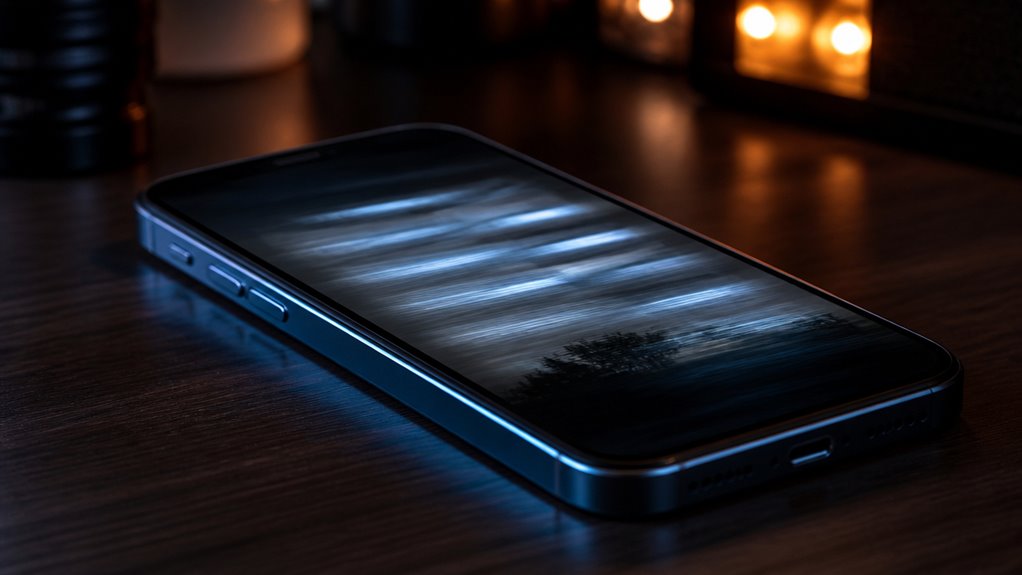
Dlaczego filmy nagrywane iPhonem migoczą lub pokazują poziome pasma, które przesuwają się po ekranie? Przyczyną jest niezgodność między źródłem światła a aparatem. Sztuczne źródła światła, takie jak diody LED i świetlówki, pulsują jasnością zgodnie z lokalną częstotliwością sieci elektrycznej, zazwyczaj 50 Hz lub 60 Hz. Matryca iPhone’a wykorzystuje migawkę typu rolling shutter, która rejestruje każdy rząd pikseli w nieco innym momencie. Gdy czas działania migawki i impulsy światła przestają być zsynchronizowane, każdy rząd zapisuje inny poziom jasności, co powoduje widoczne pasma. Na to, jak bardzo efekt jest zauważalny, wpływa liczba klatek na sekundę oraz czas otwarcia migawki. Automatyczne korekty ekspozycji mogą go nasilać, ponieważ telefon zmienia ustawienia w miarę wahań oświetlenia. Migotanie najczęściej pojawia się w pomieszczeniach, pod tanimi żarówkami LED.
Sprawdź, czy w Twojej okolicy używana jest częstotliwość 50 Hz czy 60 Hz
Ponieważ migotanie zależy od częstotliwości lokalnego zasilania, ustalenie, czy w danym regionie używa się 50 Hz, czy 60 Hz, jest pierwszym krokiem w diagnozowaniu problemu. Większość świata działa na 50 Hz, w tym Europa, Afryka, większość Azji, Australia oraz części Ameryki Południowej. Ameryka Północna, większość Ameryki Środkowej i Południowej oraz części Japonii używają 60 Hz.
Najszybszym sposobem sprawdzenia jest wyszukiwanie w Internecie częstotliwości sieci energetycznej w swoim kraju. Możesz też sprawdzić etykietę na podłączonym urządzeniu, zwykle podaną jako 50 Hz lub 60 Hz. Po potwierdzeniu dopasuj czas otwarcia migawki do wielokrotności tej częstotliwości: 1/50 lub 1/100 sekundy dla 50 Hz oraz 1/60 lub 1/120 sekundy dla 60 Hz. Niedopasowane ustawienia powodują widoczne pasma.
Dopasuj liczbę klatek na sekundę w swoim iPhonie do sieci energetycznej
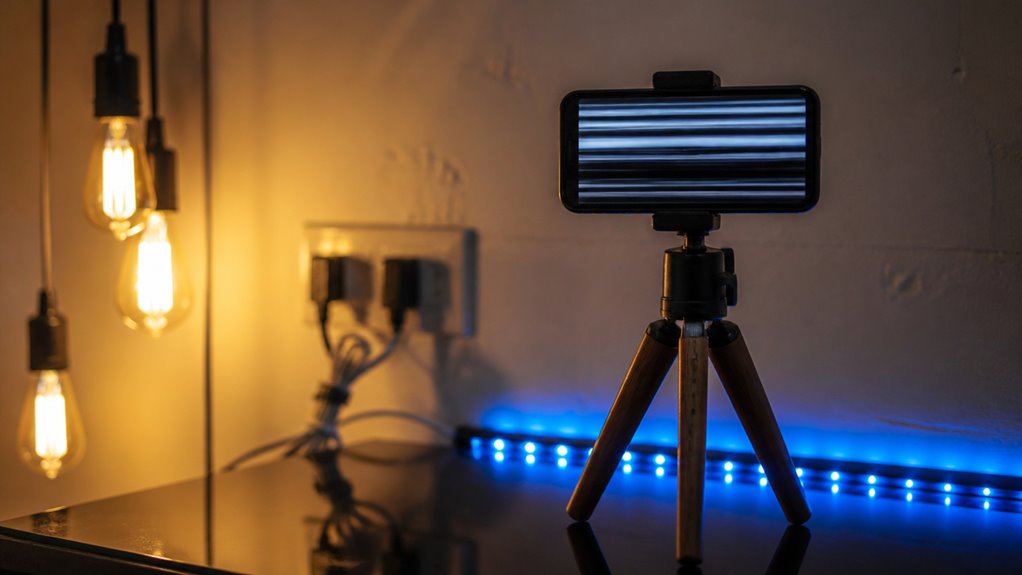
Która liczba klatek na sekundę (frame rate) powinna być używana do nagrywania na iPhonie? Odpowiedź zależy od lokalnej częstotliwości sieci energetycznej. Światło w pomieszczeniach pulsuje z podwójną częstotliwością sieci: 100 Hz w regionach 50 Hz i 120 Hz w regionach 60 Hz. Liczba klatek, która dzieli się bez reszty przez te wartości, zapobiega powstawaniu pasów (banding).
W obszarach 50 Hz wybierz 25 fps, ponieważ 24 i 30 fps nie dzielą się równomiernie przez 100. W obszarach 60 Hz możesz wybrać 24, 30 lub 60 fps. Jeśli nie masz pewności, sprawdź standard sieci energetycznej w swoim kraju.
Ustawienia zmienisz w aplikacji Ustawienia, w sekcji Aparat, a następnie Nagrywaj wideo. Dostępne opcje zależą od modelu, a większość nowszych modeli oferuje 25 fps w rozdzielczościach 4K i 1080p. Tryby zwolnionego tempa przy 120 lub 240 fps mogą nadal migotać przy oświetleniu 50 Hz, dlatego przed ważnymi nagraniami warto je przetestować.
Najlepsze liczby klatek na sekundę w iPhone’ach przy oświetleniu 50 Hz
Przy zasilaniu sieciowym 50 Hz oświetlenie wewnętrzne migocze z częstotliwością 100 Hz, dlatego 25 fps jest najlepszym wyborem w większości przypadków. Ponieważ 25 fps dzieli się bez reszty przez 100, każda klatka rejestruje taką samą liczbę impulsów światła, co zapobiega powstawaniu przesuwających się pasów. Liczby klatek na sekundę, takie jak 24, 30 i 60 fps, nie dzielą się bez reszty przez 100, dlatego powodują widoczne pasy migotania, które przesuwają się po kadrze. Sprawdza się także 50 fps, ponieważ 100 dzieli się przez 50, a ruch jest wtedy płynniejszy przy umiarkowanej dynamice. Tryby zwolnionego tempa przy 120 lub 240 fps zazwyczaj pokazują pasy przy oświetleniu 50 Hz, dlatego unikaj ich w pomieszczeniach.
Wybierz liczbę klatek na sekundę z wyprzedzeniem i zablokuj ekspozycję ręcznie przed nagrywaniem. Nagraj krótki fragment przy rzeczywistym oświetleniu wnętrza, a następnie dokładnie sprawdź go pod kątem migotania.
Które klatki na sekundę działają na iPhone’ach przy 60 Hz?
Jak zachowują się liczby klatek na sekundę przy oświetleniu sieciowym 60 Hz? Lampy zasilane prądem 60 Hz migoczą 120 razy na sekundę, więc klatka pozostaje zsynchronizowana, gdy jej czas trwania jest równy całkowitej liczbie cykli migotania. Liczby klatek spełniające ten warunek to 60, 30, 24 i 120 fps. Przy 60 fps i 30 fps interwał klatki mieści się dokładnie, więc pasmo jasności pozostaje nieruchome w jednym miejscu. Przy 24 fps interwał klatki również jest zgodny, co utrzymuje stabilność obrazu, choć przy przesłonie 180 stopni może nadal występować niewielka zmienność. Liczby klatek, takie jak 25 i 50 fps, nie są zgodne z 120 impulsami migotania i powodują przesuwające się pasy. Aby uzyskać najlepsze rezultaty przy oświetleniu 60 Hz, wybierz 60 lub 30 fps albo użyj 120 fps do zwolnionego nagrywania.
Dlaczego spowolnione nagrania na iPhonie migoczą bardziej?
Dlaczego nagrania w zwolnionym tempie migoczą bardziej niż standardowe nagrania? Zwolnione tempo rejestruje obraz z prędkością 120 lub 240 klatek na sekundę, co sprawia, że naświetlanie każdej klatki staje się znacznie krótsze. Krótkie naświetlanie obejmuje większą część cyklu pulsowania światła, dzięki czemu jasne i ciemne pasma między klatkami wydają się ostrzejsze i bardziej wyraźne.
Słabe oświetlenie pogłębia ten problem. Krótkie naświetlanie zbiera mniej światła, więc aparat podnosi czułość ISO, aby to zrekompensować, co wzmacnia wahania jasności. Liczby klatek, które nie dzielą się równomiernie przez częstotliwość sieci energetycznej, sprawiają również, że pasma przesuwają się po ekranie, przez co migotanie jest bardziej zauważalne podczas odtwarzania. Migawka roletowa dodatkowo rozciąga te pasma na poruszające się ujęcia, zwiększając ich widoczność. Zwolnione tempo w efekcie ujawnia migotanie, które standardowe nagrania często ukrywają. Jaśniejsze oświetlenie je zmniejsza.
Wideo z iPhone’a bez pasm pod światłem w pomieszczeniach
Sztuczne źródła światła, zwłaszcza diody LED i świetlówki, pulsują w rytm cyklu zasilania sieciowego, a to pulsowanie powoduje powstawanie pasm (banding), gdy ekspozycja aparatu nie jest zsynchronizowana z tym cyklem.
Praktyczne rozwiązanie polega na dopasowaniu liczby klatek na sekundę do częstotliwości sieci. Migotanie występuje z podwójną częstotliwością sieci: 100 razy na sekundę w regionach 50 Hz i 120 razy na sekundę w regionach 60 Hz. Liczby klatek, które dzielą się równo przez te wartości, takie jak 25 lub 50 fps na obszarach 50 Hz oraz 24, 30 lub 60 fps na obszarach 60 Hz, zapewniają, że ekspozycja każdej klatki jest spójna.
Tam, gdzie dostępna jest ręczna kontrola, ustaw czas migawki na 1/100 s lub 1/120 s, aby odpowiadał okresowi migotania. Aplikacje takie jak Blackmagic Camera oferują tę funkcję. W przeciwnym razie najpierw przetestuj ustawienia.
Aplikacje do regulacji czasu migawki, które eliminują migotanie w iPhonie
Ponieważ standardowa aplikacja Aparat w iPhonie nie udostępnia czasu migawki, ustawienie migawki na 1/100 s lub 1/120 s wymaga aplikacji innej firmy. Filmic Pro, Blackmagic Camera i Moment Pro pozwalają ręcznie zablokować czas migawki, dzięki czemu ekspozycja pozostaje stabilna z klatki na klatkę. Przed nagraniem o znaczeniu krytycznym przetestuj wybraną aplikację przy oświetleniu, w którym faktycznie filmujesz.
Wyróżniają się trzy opcje:
- Filmic Pro: profesjonalne sterowanie kątem i czasem migawki oraz nagrywanie w profilu log do korekcji kolorów.
- Blackmagic Camera: darmowa, z ręcznym czasem migawki i nagrywaniem w formacie ProRes.
- Moment Pro: oferuje ręczne sterowanie ekspozycją w uproszczonym interfejsie, umożliwiającym szybkie zmiany.
Zablokuj czas migawki przed nagrywaniem, a następnie sprawdź materiał pod kątem przesuwających się pasm. Jeśli paski nadal się pojawiają, zmień liczbę klatek na sekundę lub całkowicie odsuń się od migoczących opraw LED.
Czy można naprawić migotanie iPhone’a po nagraniu?
Ile migotania można usunąć programowo po nagraniu? Częściowo, rzadko całkowicie. Narzędzia do edycji, takie jak DaVinci Resolve, Adobe Premiere Pro i After Effects, zawierają funkcje deflicker, które analizują jasność w kolejnych klatkach i wygładzają różnice między nimi. Działa to dobrze, gdy cała klatka pulsuje równomiernie.
Paski efektu rolling shutter są trudniejsze. Zmieniają się w obrębie każdej klatki, więc korekta globalna nie jest w stanie wyrównać każdego pasma. Wtyczki zmniejszają widoczne pasmowanie, ale wyniki zależą od jakości nagrania i ruchu.
Trzeba liczyć się z kompromisami. Agresywna korekta może wprowadzić efekt duchowy (ghosting), rozmycie detali lub przesunięcia kolorów, a silny szum może pojawić się w ciemnych obszarach. Niektóre ujęcia wymagają ręcznego maskowania.
Najbardziej niezawodnym rozwiązaniem pozostaje prawidłowe nagrywanie: dopasowanie częstotliwości klatek i czasu migawki do lokalnego oświetlenia przed rozpoczęciem nagrywania.
Częste błędy, które przywracają migotanie w iPhonie
Gdzie nagrania psują się po wybraniu prawidłowych ustawień? Zazwyczaj problem leży w zmianach wprowadzanych podczas nagrywania. Drobne korekty mogą zniweczyć starannie przygotowaną konfigurację.
Te błędy najczęściej ponownie wywołują migotanie:
- Zmiana oświetlenia w trakcie klipu: Przejście od diod LED w pomieszczeniu do światła dziennego zmusza aparat do ponownego obliczenia ekspozycji, co powoduje pojawianie się pasm.
- Zmiana liczby klatek na sekundę: Zmiana liczby klatek po dopasowaniu do częstotliwości sieci zasilającej niweczy ustawienia.
- Automatyczne FPS przy słabym oświetleniu: iOS może automatycznie obniżyć liczbę klatek na sekundę, co ponownie wywoła migotanie.
Aby uniknąć tych pułapek, zablokuj ustawienia przed nagrywaniem i sprawdzaj je ponownie po każdej zmianie oświetlenia. Spójność ma większe znaczenie niż jakiekolwiek pojedyncze ustawienie.
Nagraj krótki klip testowy w każdym nowym otoczeniu, zanim zarejestrujesz ważne ujęcia. Częste kontrole zajmują tylko kilka sekund, podczas gdy ponowne nagrywanie marnuje czas, baterię i miejsce na dysku.