Jak zablokować ostrość i ekspozycję w aparacie iPhone’a?
Wielu użytkowników iPhone’a zauważa, że ich zdjęcia zmieniają ostrość lub jasność w chwili naciśnięcia migawki. Aparat dostosowuje ustawienia automatycznie, a ta regulacja nie zawsze jest tą, której chce fotograf. Zablokowanie ostrości i ekspozycji przywraca kontrolę, ale sposób ten łatwo przeoczyć. Kilka częstych błędów może całkowicie zniweczyć tę blokadę. Jeden z nich rzadko bywa omawiany.
Dotknij i przytrzymaj, aby zablokować ostrość i ekspozycję
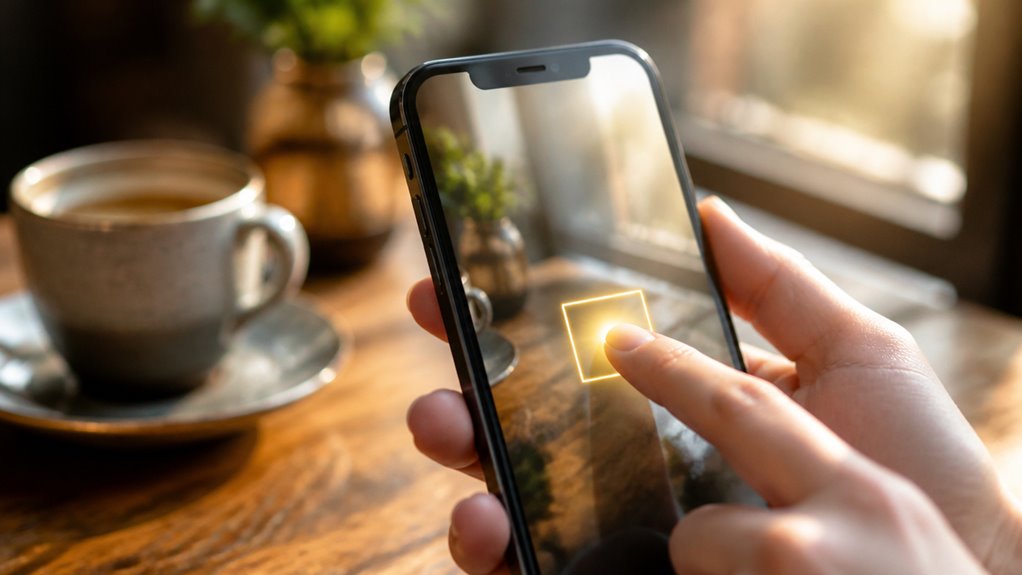
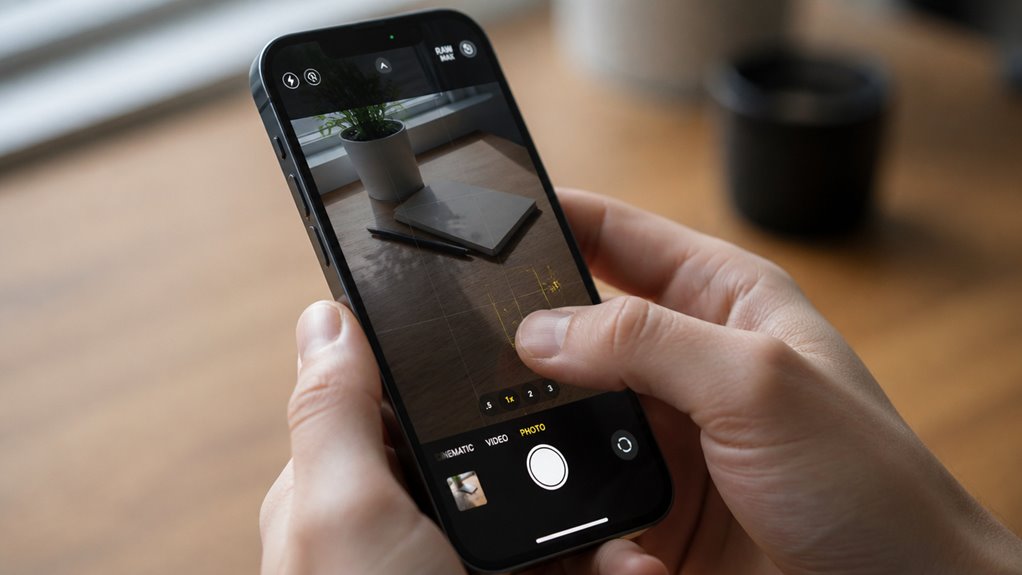
Dotknij i przytrzymaj dowolne miejsce na ekranie, aby zablokować ostrość i ekspozycję w aparacie iPhone’a. Gdy przytrzymasz palec, na górze kadru pojawi się żółty baner AE/AF Lock, potwierdzający, że oba ustawienia są zablokowane. Blokada pozostaje aktywna podczas zmiany kadru, dzięki czemu temat jest ostry i odpowiednio naświetlony, nawet gdy przesunie się poza środek kadru.
Przytrzymaj palec, aż pojawi się baner; krótkie dotknięcie ustawia ostrość i ekspozycję tylko tymczasowo. Aby odblokować, dotknij dowolnego innego miejsca na ekranie. Aparat wtedy wznawia automatyczne dopasowywanie. Jeśli baner zniknie, blokada została zwolniona, dlatego przed wykonaniem ważnych zdjęć sprawdź ją. Użyj tej metody, gdy oświetlenie lub odległość zmienia się między kadrami.
Co oznacza baner blokady ostrości i ekspozycji
When the yellow AE/AF Lock banner appears at the top of the frame, it confirms that the camera has locked both focus (AF) and exposure (AE) on the selected point. Subject distance and brightness will no longer shift as you move, so you can recompose without losing your settings.
Słowo „Tłumaczenie” zostanie pominięte; poniżej tabela.
Oops, let me correct that and give you exactly what was asked:
| Element | Znaczenie |
|---|---|
| Żółty baner | Ostrość i ekspozycja są zablokowane |
| Zablokowana ostrość | Ostrość pozostaje na wybranym punkcie |
| Zablokowana ekspozycja | Jasność pozostaje stała mimo ruchu |
| Dotknięcie innego miejsca | Zwalnia blokadę |
| Ponownie skomponowane ujęcie | Zachowuje oryginalne ustawienia |
Baner pozostaje widoczny, dopóki blokada jest aktywna. Dotknięcie innego miejsca na ekranie zwalnia blokadę, a aparat wznawia automatyczne ustawianie ostrości i ekspozycji. Skorzystaj z tego potwierdzenia, aby pewnie skomponować kadr przed wykonaniem zdjęcia, szczególnie w trudnych warunkach pod światło.
Jak zablokować ostrość na poruszających się obiektach?
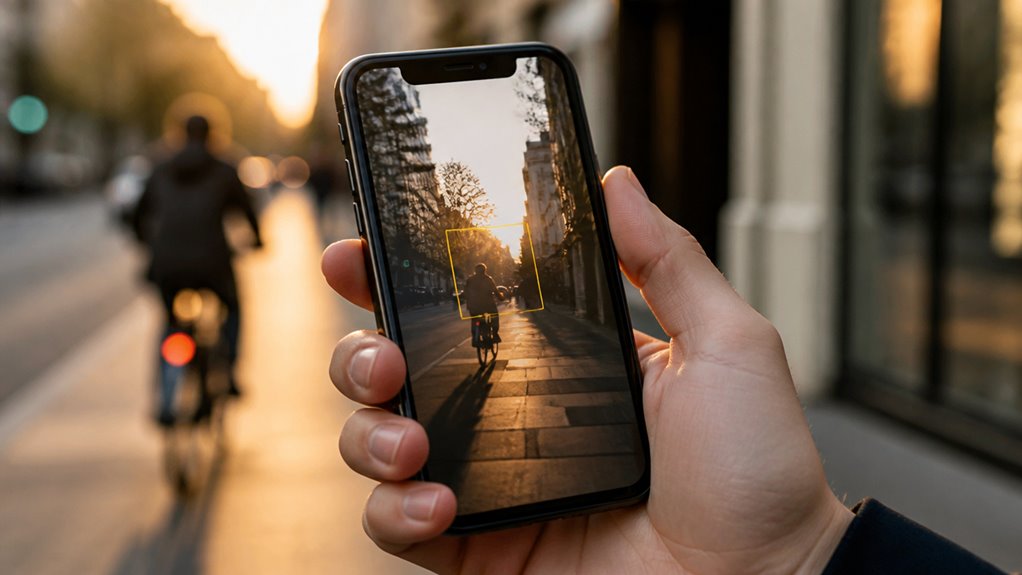
Zablokowane ostrzenie utrzymuje ostrość na stałej odległości, przez co jest zawodne przy obiektach, które zbliżają się do aparatu lub się od niego oddalają. W przypadku poruszających się obiektów nie należy w ogóle blokować ostrości. Zamiast tego dotknij obiektu raz, aby ustawić ostrość i ekspozycję, a iPhone będzie automatycznie ponownie ustawiał ostrość w miarę jego ruchu. Trzymaj obiekt w kadrze i unikaj szybkiego zoomowania, ponieważ może ono zmylić autofokus. Tryb serii pomaga uchwycić szybkie ruchy, ponieważ większa liczba klatek zwiększa szansę, że jedna z nich będzie ostra.
Blokadę ekspozycji stosuj tylko wtedy, gdy obiekt pozostaje w stałej odległości, a oświetlenie jest stabilne. W przeciwnym razie jasność może nie odpowiadać scenie w miarę ruchu obiektu. Przed wykonaniem zdjęcia sprawdź ramkę ostrości i przekomponuj kadr, jeśli obiekt zbliża się do krawędzi.
Dostosuj ekspozycję za pomocą suwaka jasności
Jak można dostosować jasność bez blokowania ekspozycji? Stuknij ekran raz, aby ustawić ostrość i ekspozycję, a następnie przeciągnij ikonę słońca obok ramki ostrości w górę lub w dół. Suwak zmienia wartość ekspozycji w czasie rzeczywistym, dzięki czemu możesz rozjaśnić cienie lub przyciemnić jasne obszary bez utrwalania ustawienia. Ponieważ aparat nadal dostosowuje się automatycznie, wynik pozostaje elastyczny, gdy scena się zmienia.
Puść palec, a regulacja pozostanie aktywna do momentu, aż dotkniesz innego miejsca na ekranie. Unikaj dotykania i przytrzymywania, ponieważ uruchamia to blokadę AE/AF i uniemożliwia automatyczne ponowne obliczanie. Przed wykonaniem zdjęcia sprawdź histogram lub podgląd, aby upewnić się, że światła nie są prześwietlone, a szczegóły w cieniach są widoczne. Dzięki temu kompozycja pozostaje nienaruszona, a ty możesz precyzyjnie dopracować końcowy obraz, aby odpowiadał dokładnie pożądanemu nastrojowi.
Zablokuj ekspozycję przy zdjęciach zachodów słońca i produktów
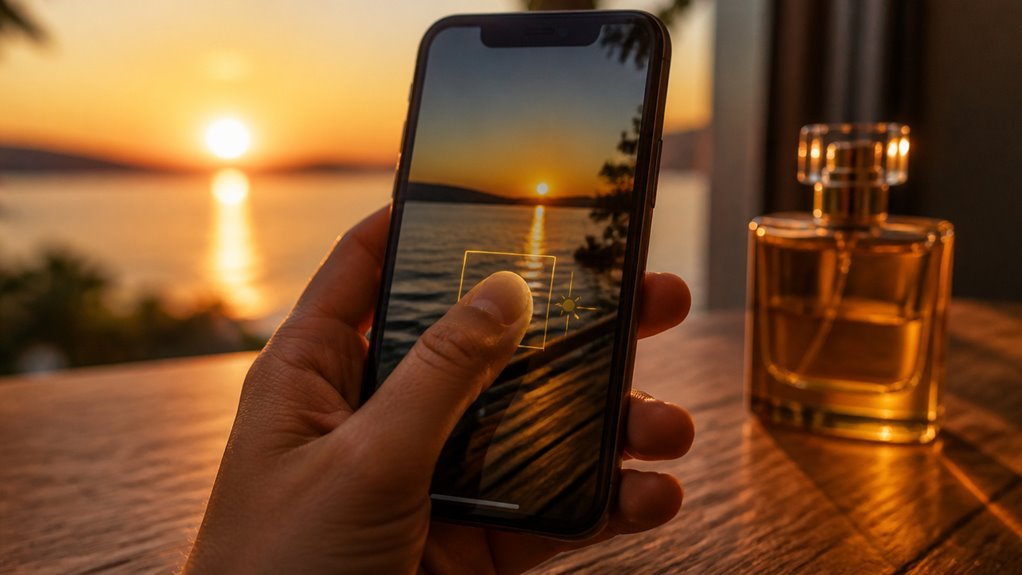
Dlaczego zdjęcie zachodu słońca wykonane iPhone’em często wygląda na ciemne lub wyblakłe? Aparat mierzy całą scenę i uśrednia jasność, przez co jasne niebo obniża ekspozycję, a pierwszy plan pozostaje niedoświetlony. Blokada ekspozycji utrwala odczyt, dzięki czemu kolory pozostają zgodne z rzeczywistością.
Aby zablokować ekspozycję, wykonaj poniższe kroki przed naciśnięciem migawki:
- Dotknij i przytrzymaj niebo lub główny obiekt, aż pojawi się napis „Blokada AE/AF”.
- Przesuń suwak jasności w dół, aby zachować jasne światła nieba.
- Zmień kadr bez zwalniania blokady, a następnie wykonaj zdjęcie.
- Przy zdjęciach produktowych zablokuj ekspozycję na głównej powierzchni przedmiotu, aby wszystkie zdjęcia były do siebie dopasowane.
Zdjęcia zachodu słońca zyskują bogatszą kolorystykę, a zdjęcia produktowe zachowują spójne tony na każdym ujęciu, co upraszcza późniejszą obróbkę i porównywanie.
Dlaczego moja blokada ostrości ciągle się resetuje?
Po zablokowaniu ekspozycji wielu użytkowników zauważa, że ustawienie znika, zanim zrobią zdjęcie. Blokadę zwalnia każde nowe dotknięcie ekranu, które ustawia nowy punkt ostrości i anuluje poprzednią blokadę. Zmiana obiektywu, zmiana powiększenia lub przejście między trybami aparatu również ją kasują.
Ciągły ruch fotografowanego obiektu może wywołać automatyczne ponowne ustawianie ostrości, szczególnie przy słabym oświetleniu, gdy czujnik ma trudności z utrzymaniem kontrastu. Sprawdź, czy przypadkowe dotknięcie innego miejsca na ekranie nie unieważniło blokady. Aby ponownie zastosować blokadę, przytrzymaj palec na obiekcie, aż pojawi się baner AE/AF Lock, a następnie zmień kadr bez dotykania ekranu. Blokuj ustawienia dopiero wtedy, gdy kadr jest ostateczny. Blokady resetują się po wykonaniu zdjęcia, więc powtarzaj tę procedurę przy każdym nowym ujęciu.