Dlaczego filmy z iPhone’a wyglądają inaczej na komputerze z systemem Windows?
A video recorded on an iPhone often looks different when opened on a Windows PC. The colors may appear faded, the orientation may be wrong, or the clip may refuse to play at all. These differences are not random. They stem from the way Apple encodes footage, and from settings most users never see. The answer starts with a format that Windows was never fully built to handle.
Dlaczego filmy z iPhone’a nie odtwarzają się w systemie Windows
Dlaczego filmy nagrane na iPhonie często nie chcą się otwierać na komputerze z systemem Windows? Główną przyczyną jest format. iPhone domyślnie nagrywa w formacie HEVC (H.265). Starsze wersje systemu Windows nie zawierają natywnego dekodowania HEVC, więc odtwarzacz po prostu wyświetla czarny ekran lub komunikat o błędzie.
Innym częstym problemem jest kontener. Apple zapisuje filmy w formacie MOV, który Windows Media Player obsługuje niespójnie, zwłaszcza gdy kodek nie jest obsługiwany. Nawet jeśli plik się otworzy, dźwięk może być niesłyszalny, a kolory mogą wyglądać nieprawidłowo.
Na szczęście problem jest łatwy do rozwiązania. Użytkownicy mogą zainstalować HEVC Video Extensions ze Sklepu Microsoft, przełączyć aparat iPhone’a w tryb „Most Compatible” (Najbardziej zgodny) lub przekonwertować pliki za pomocą odtwarzacza VLC Media Player.
HEVC i HDR: co nagrywa Twój iPhone
Format odtwarzania nie jest jedynym czynnikiem. Od iPhone’a 7 Apple nagrywa wideo w formacie HEVC (High Efficiency Video Coding, nazywanym również H.265), który kompresuje pliki mniej więcej o połowę mniejsze niż H.264 przy podobnej jakości. Wiele systemów Windows nie ma natywnego wsparcia dla HEVC, dlatego plik może wyświetlać się jako czarny ekran lub w ogóle nie otwierać się.
Ustawienia nagrywania to kolejny czynnik. iPhone’y od modelu 12 wzwyż mogą nagrywać materiał HDR w formacie Dolby Vision, który zapisuje dodatkowe dane dotyczące jasności i kolorów. Standardowe ekrany i odtwarzacze w systemie Windows często nie potrafią zinterpretować tych informacji, przez co kolory mogą wyglądać na wyblakłe, stonowane lub przesycone. Użytkownicy mogą temu zapobiec, wybierając opcję Most Compatible (Maksymalna zgodność) w ustawieniach aparatu, w sekcji Formaty, co spowoduje nagrywanie standardowych plików wideo H.264.
Wyblakłe looki i ich ukryte przyczyny
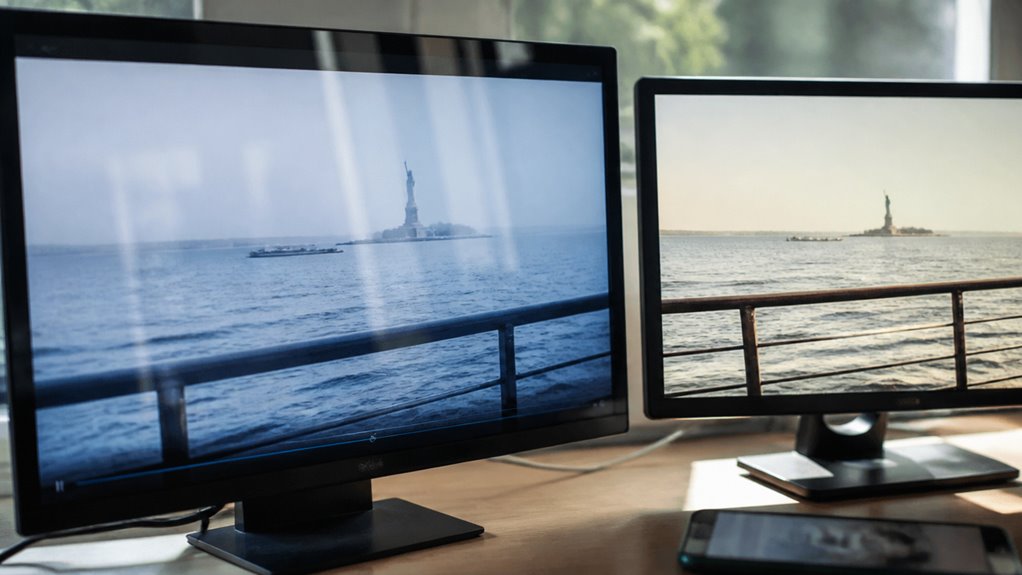
Dlaczego klip, który na iPhonie wyglądał żywo, na komputerze z Windows staje się płaski i szary? Odpowiedź leży w tym, jak każde urządzenie interpretuje dane o kolorze i jasności. iPhone’y nagrywają materiał HDR z szerokim zakresem kolorów i wysokim zakresem dynamiki, podczas gdy wiele wyświetlaczy i odtwarzaczy w Windows zakłada standardowy zakres, co powoduje kompresję świateł i stłumienie kontrastu.
| Czynnik | Zachowanie iPhone’a | Wpływ na Windows |
|---|---|---|
| Profil kolorów | Display P3 lub Dolby Vision | Często traktowany jako sRGB |
| Krzywa przejścia | HLG lub PQ | Stosowana nieprawidłowo, powodując szare tony |
| Głębia bitowa | 10-bitowa | W wielu aplikacjach redukowana do 8-bitowej |
| Metadane | Zawierają znaczniki HDR | Często ignorowane lub usuwane |
| Obsługa kodeków | Dekodowanie HEVC jest zróżnicowane | Odtwarzanie może przełączać się na SDR |
Ukryte przyczyny obejmują brakujące kodeki HEVC, nieaktualne sterowniki karty graficznej oraz odtwarzacze ignorujące metadane HDR.
Dlaczego profile kolorów sprawiają, że klipy wyglądają inaczej
Profile kolorów determinują, jak odtwarzacz przypisuje zapisane wartości pikseli do kolorów wyświetlanych na ekranie. iPhone’y nagrywają materiał w formacie HEVC lub H.264 z metadanymi oznaczającymi Display P3 lub Rec. 709, podczas gdy wiele odtwarzaczy w systemie Windows domyślnie zakłada sRGB, o ile nie zostanie poinformowane inaczej. Gdy znacznik i domyślne założenie odtwarzacza są ze sobą sprzeczne, identyczne piksele wyświetlają się w różnych kolorach, przez co odcienie skóry stają się pomarańczowe, a zielenie wydają się przygaszone. Odtwarzacz nie jest w tym przypadku technicznie uszkodzony; po prostu interpretuje plik zgodnie z innym zestawem reguł.
Najczęstsze rozbieżności pojawiają się w klipach HDR, gdzie iPhone zapisuje dane o szerokiej gamucie lub w standardzie HLG, a starszy odtwarzacz spłaszcza je do standardowego zakresu. Różnice gamma pogłębiają problem, przesuwając tony średnie i sprawiając, że materiał wygląda na wyprany. Odtwarzacze ignorujące osadzone profile powodują najpoważniejsze zniekształcenia. Włączenie zarządzania kolorem rozwiązuje ten problem.
Osobliwości liczby klatek na sekundę i metadanych w filmach z iPhone’a
Dlaczego klipy z iPhone’a czasami się zacinają, rozjeżdżają synchronizację lub wyświetlają się obrócone na komputerze z systemem Windows, mimo że na innych urządzeniach odtwarzają się płynnie? Odpowiedź leży w tym, jak iPhone’y nagrywają i oznaczają materiał. Za te problemy najczęściej odpowiadają liczba klatek na sekundę i metadane, a nie uszkodzone pliki.
iPhone’y często nagrywają przy zmiennej liczbie klatek na sekundę (VFR), co oznacza, że liczba klatek w ciągu sekundy zmienia się podczas nagrywania. Wiele odtwarzaczy dla systemu Windows zakłada stałą liczbę klatek, więc osie czasu się rozjeżdżają, a dźwięk przestaje być zsynchronizowany z obrazem. Obrót obrazu jest zapisywany jako metadane, a nie wbudowany w piksele, dlatego niektóre odtwarzacze ignorują ten znacznik i wyświetlają klip na bok.
| Problem | Prawdopodobna przyczyna |
|---|---|
| Zacinanie się odtwarzania | Zmienna liczba klatek na sekundę |
| Rozjeżdżanie się dźwięku | Niezgodność czasu z założeniem stałej liczby klatek |
| Wyświetlanie na bok | Obrót zapisany w metadanych |
| Niestabilne odtwarzanie | Odtwarzacz błędnie odczytuje znaczniki metadanych |
Jak naprawić filmy z iPhone’a na komputerze z systemem Windows?
Naprawa tych problemów zazwyczaj wymaga zajęcia się albo liczbą klatek na sekundę, albo metadanymi, w zależności od objawu. Szarpane lub przyspieszone odtwarzanie zwykle wskazuje na zmienną liczbę klatek (VFR), z którą odtwarzacze w systemie Windows często radzą sobie źle. Konwersja pliku do stałej liczby klatek (CFR) za pomocą narzędzia takiego jak HandBrake lub FFmpeg rozwiązuje większość problemów z przycinaniem obrazu.
Nieprawidłowa orientacja lub przesunięcia kolorów wynikają z metadanych. Obrócone nagrania można poprawić, przepisując znacznik rotacji bez ponownego kodowania, używając ExifTool lub FFmpeg. W przypadku wyblakłych lub przesuniętych kolorów należy przekonwertować materiał HEVC na H.264 albo włączyć mapowanie tonów HDR w odtwarzaczu. Alternatywnie zmiana ustawień aparatu w iPhonie na tryb Most Compatible (Maksymalna zgodność) przed nagrywaniem całkowicie zapobiega temu problemowi. Użytkownicy powinni przetestować krótki klip po każdej zmianie, aby upewnić się, że poprawka działa prawidłowo.