Jak przywrócić oryginalne zdjęcie po edycji na iPhonie?
Edytowanie zdjęcia na iPhonie może wydawać się nieodwracalne, zwłaszcza gdy kadrowanie lub filtr okażą się nietrafione. Na szczęście edycje Apple są nieniszczące, co oznacza, że oryginalne zdjęcie nadal jest przechowywane na urządzeniu. Proces jego odzyskania jest prostszy, niż wielu użytkowników się spodziewa, choć kilka szczegółów zmienia się w zależności od tego, jak zdjęcie zostało edytowane i zapisane. Niektóre metody działają dla pojedynczego obrazu, inne pozwalają obsłużyć cały zbiór naraz. Najczęściej pomijany krok może jednak decydować o tym, czy oryginał jest naprawdę możliwy do odzyskania.
Przywróć oryginalne zdjęcie na swoim iPhonie
Kiedy i jak można cofnąć zmiany wprowadzone w zdjęciu na iPhonie? Zdjęcie można w każdej chwili przywrócić do oryginalnej wersji, o ile nie zostało usunięte. iPhone zapisuje każdą edycję w sposób nieniszczący, dzięki czemu oryginalny plik pozostaje nienaruszony.
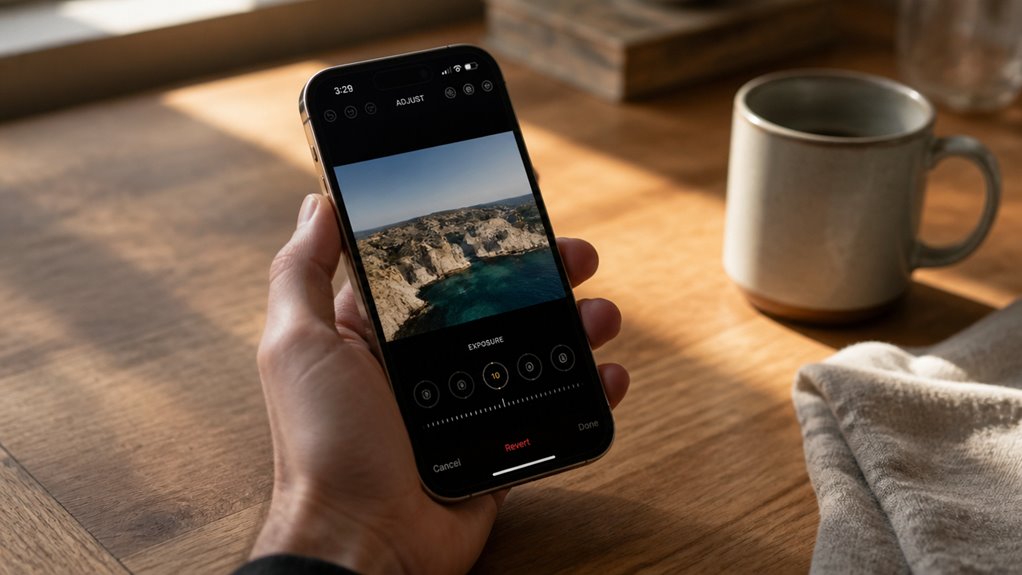
Aby przywrócić oryginał, otwórz zdjęcie w aplikacji Zdjęcia i stuknij „Edytuj”. Następnie stuknij „Przywróć” w prawym dolnym rogu i potwierdź, wybierając „Przywróć oryginał”. Wszystkie korekty, kadrowania, filtry i adnotacje zostaną usunięte jednocześnie.
Jeśli chcesz odrzucić tylko niektóre zmiany, stuknij Anuluj podczas edycji przed stuknięciem „Gotowe”. Pamiętaj, że edycje wykonane w aplikacjach zewnętrznych mogą nie być odwracalne w aplikacji Zdjęcia, a edycje Zdjęć Live przebiegają według tej samej procedury.
Cofnij edycje wielu zdjęć z iPhone’a jednocześnie
Czy iPhone może przywrócić kilka edytowanych zdjęć jednym krokiem? Tak. Aplikacja Zdjęcia pozwala przywrócić wiele edytowanych obrazów naraz, co oszczędza czas, gdy wykonano serię zdjęć i podobnie je dostosowano.
Aby to zrobić, otwórz aplikację Zdjęcia i dotknij przycisku Zaznacz w prawym górnym rogu. Wybierz każde edytowane zdjęcie, dotknij przycisku Więcej (trzy kropki), a następnie wybierz opcję Przywróć i potwierdź.
| Działanie | Rezultat |
|---|---|
| Zaznaczenie wielu edytowanych zdjęć | Włączono zbiorcze zaznaczanie |
| Dotknięcie Więcej, a następnie Przywróć | Usunięto wszystkie edycje |
| Potwierdzenie opcji Przywróć oryginał | Zdjęcia wracają do oryginałów |
Przywracanie jest nieniszczące, więc oryginalny plik pozostaje nienaruszony. Zbiorcze przywracanie dotyczy każdego zaznaczonego obrazu, dlatego przed potwierdzeniem warto dokładnie sprawdzić wybór. Oszczędza to sporo czasu podczas szybkiego zarządzania dużymi zbiorami podobnych zdjęć z wakacji.
Gdzie jest przycisk „Cofnij” na iPhonie?
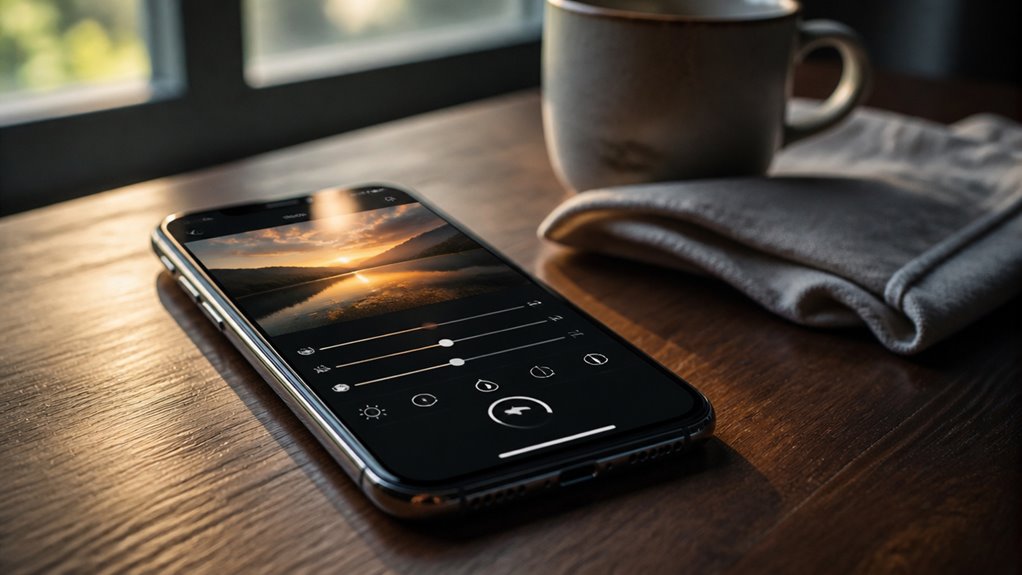
Gdzie na iPhonie znajduje się przycisk Przywróć? Pojawia się on na ekranie edycji w aplikacji Zdjęcia i jest najszybszym sposobem na odrzucenie wszystkich wprowadzonych zmian. Stuknij edytowane zdjęcie, a następnie wybierz Edytuj w prawym górnym rogu. Przycisk Przywróć znajduje się w lewym dolnym rogu ekranu.
Po stuknięciu Przywróć zdjęcie wraca do stanu oryginalnego, ale dopiero po potwierdzeniu wyboru. Zwróć uwagę na te kluczowe informacje:
- Dostęp: Dostępny tylko z poziomu ekranu edycji
- Potwierdzenie: Stuknij „Przywróć oryginał” w wyświetlonym komunikacie
- Efekt: Znikają wszystkie zmiany, filtry i kadrowania
- Widoczność: Przycisk Przywróć pojawia się tylko przy zdjęciach, które zostały edytowane
- Zakres: Dotyczy wyłącznie aktualnie otwartego zdjęcia
Przywrócenie oryginału odrzuca Twoje zmiany, dlatego w razie potrzeby najpierw zapisz kopię.
Odzyskaj oryginał po nadpisaniu edycji
Zapisanie edycji na iPhonie nie usuwa trwale oryginału, ponieważ aplikacja Zdjęcia przechowuje korekty jako zmiany nieniszczące, nałożone na nienaruszony obraz. Dzięki temu niezmieniona wersja pozostaje dostępna nawet po stuknięciu Gotowe. Aby ją odzyskać, otwórz zdjęcie w aplikacji Zdjęcia, stuknij Edytuj, a następnie Przywróć i potwierdź, wybierając Przywróć oryginał.
Przywrócenie usuwa wszystkie korekty, kadrowanie i filtry, dzięki czemu zdjęcie wraca do stanu z chwili wykonania. Aby zachować edytowaną wersję, zduplikuj obraz przed przywróceniem. Duplikowanie tworzy osobną kopię, którą można edytować niezależnie, co chroni Twoją pracę, jeśli później zmienisz zdanie.
Po przywróceniu oryginał pozostaje dostępny do dalszych edycji, dzięki czemu możesz modyfikować zdjęcie bez utraty podstawowego obrazu.
Wprowadzaj przyszłe zmiany, nie tracąc oryginału
Edytowanie zdjęcia ponownie nie nadpisuje oryginału, dzięki czemu podstawowy obraz pozostaje nienaruszony przez wszystkie kolejne etapy zmian. iPhone zapisuje korekty jako instrukcje nałożone na plik źródłowy, co oznacza, że możesz je w dowolnym momencie przejrzeć, zmodyfikować lub odrzucić. Aby zachować swój punkt wyjścia w bezpiecznym stanie, rozważ następujące nawyki:
- Dotknij opcji Edytuj, a następnie Przywróć w dowolnym momencie, aby powrócić do nietkniętego oryginalnego zdjęcia.
- Użyj Cofnij natychmiast po błędzie, nadal będąc w edytorze, zanim go zamkniesz.
- Zduplikuj zdjęcie przed testowaniem mocnych korekt, zachowując osobną wersję do porównania.
- Przesuwaj suwaki stopniowo, ponieważ małe, przyrostowe zmiany łatwiej cofnąć niż ciężkie filtry zastosowane od razu.
- Eksportuj gotowe wersje jako nowe kopie i zachowaj nietknięte oryginalne zdjęcie w bibliotece.