Jak połączyć rozmowy w konferencję na iPhonie?
Łączenie połączeń w konferencję na iPhonie wymaga tylko kilku stuknięć, jednak opcja nie zawsze pojawia się wtedy, gdy się jej spodziewamy. Przycisk Połącz rozmowy pojawia się na ekranie połączenia dopiero wtedy, gdy aktywne są dwa połączenia. Dodawanie kolejnych uczestników przebiega w podobny sposób, a menu Zarządzaj oferuje opcje sterowania, które wielu użytkowników nigdy nie odkrywa. Niektórzy dzwoniący napotykają również problemy, które mają mniej wspólnego z telefonem, a więcej z siecią lub operatorem. Kroki pozwalające rozwiązać te awarie nie są oczywiste, a jeden z nich łatwo przeoczyć.
Rozpocznij pierwsze połączenie na iPhonie
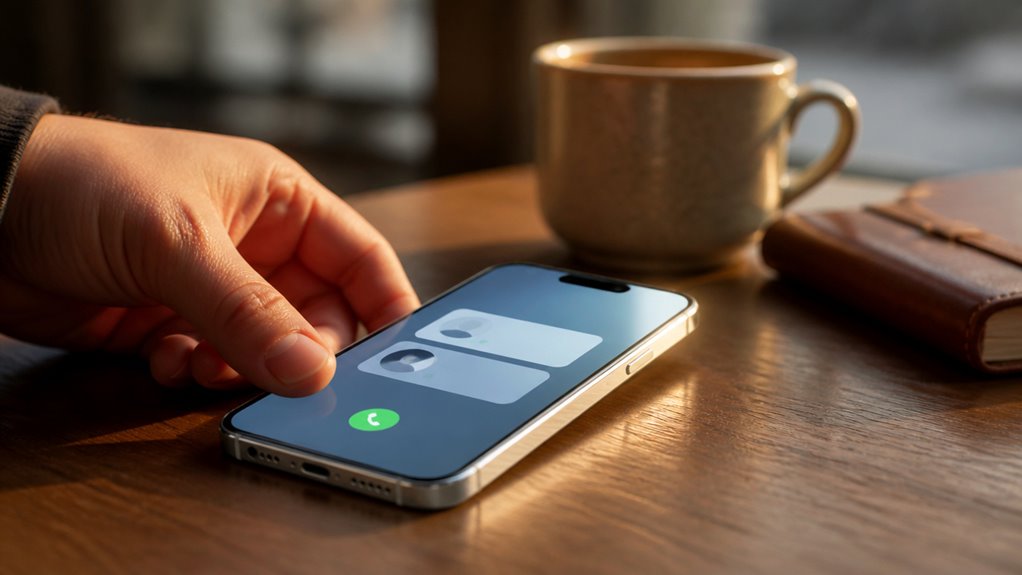
Użytkownik rozpoczyna połączenie konferencyjne na iPhonie w standardowy sposób. Otwiera aplikację Telefon i wybiera zakładkę Klawiatura lub wybiera istniejący kontakt z zakładki Ostatnie albo Kontakty. Następnie wpisuje numer pierwszego uczestnika lub wybiera jego nazwę i dotyka zielonego przycisku połączenia. Przed dodaniem kolejnych osób należy poczekać, aż pierwsza osoba odbierze. Po nawiązaniu połączenia ekran rozmowy wyświetla przyciski wyciszania, głośnika, FaceTime oraz Dodaj połączenie. Pierwsze połączenie należy utrzymać, ponieważ funkcje konferencyjne stają się dostępne dopiero po wykonaniu drugiego połączenia. Warto pamiętać, że wsparcie operatorów jest różne, dlatego trzeba sprawdzić, czy abonament obejmuje połączenia wielostronne. Gdy pierwsze połączenie zostanie nawiązane, można dodać kolejnego uczestnika.
Dodaj drugiego rozmówcę bez rozłączania się
Gdy do rozmowy musi dołączyć drugi uczestnik, użytkownik stuka Dodaj połączenie na ekranie aktywnego połączenia. Obecny rozmówca zostaje automatycznie wstrzymany, a pojawia się klawiatura numeryczna. Następnie użytkownik wpisuje numer telefonu drugiej osoby lub wybiera kontakt z ostatnich połączeń bądź ulubionych. Po nawiązaniu połączenia użytkownik może porozmawiać prywatnie z nowym uczestnikiem, zanim zdecyduje się na połączenie wszystkich w jedną rozmowę. Pierwszy rozmówca pozostaje w zawieszeniu przez cały ten czas i nie słyszy tej rozmowy. Aby wrócić do pierwszego rozmówcy, użytkownik stuka przycisk Zamień, który przełącza się między dwoma połączeniami. Obie linie pozostają aktywne, dopóki użytkownik nie zdecyduje się je połączyć, dzięki czemu żadne z połączeń nie zostaje przerwane. Takie rozwiązanie pozwala użytkownikowi potwierdzić dostępność i szczegóły przed połączeniem wszystkich uczestników.
Jak połączyć rozmowy w konferencję na iPhonie?
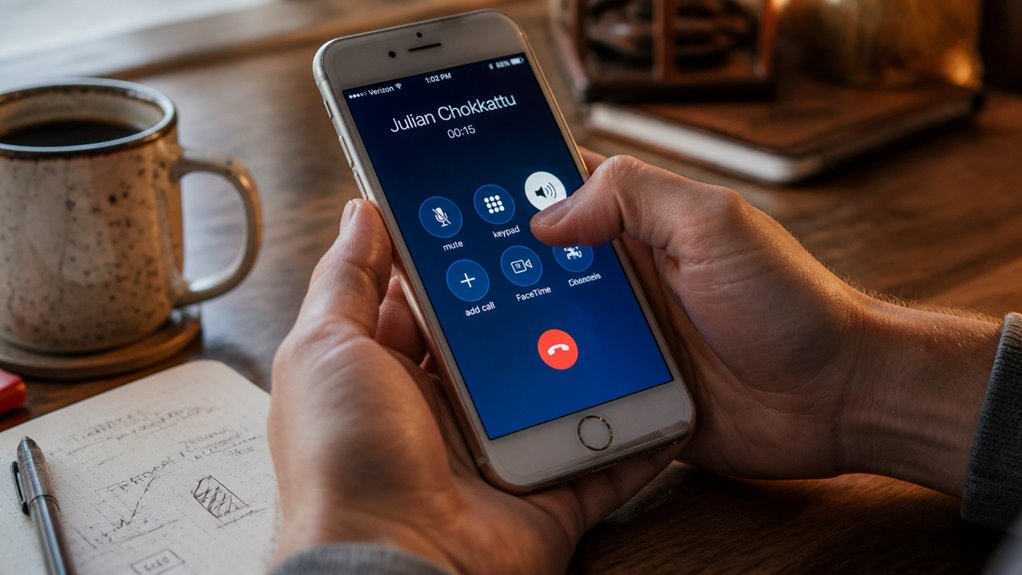
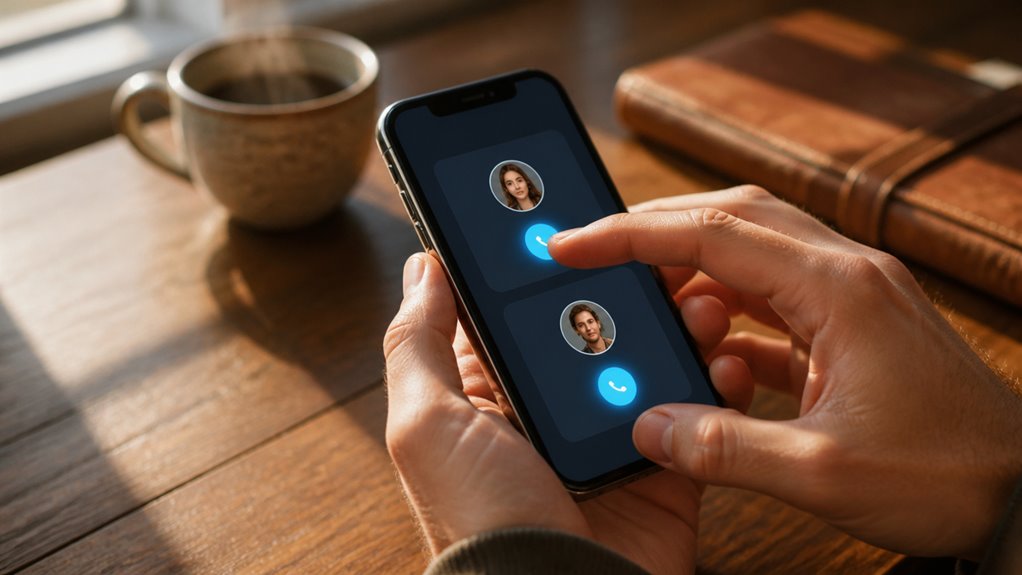
Po nawiązaniu drugiego połączenia użytkownik dotyka przycisku Scal rozmowy na ekranie połączenia, aby połączyć obie linie w jedną konferencję. Przycisk pojawia się tylko wtedy, gdy są aktywne dwa połączenia, dlatego drugie połączenie musi zostać najpierw odebrane.
Po scaleniu wszyscy uczestnicy korzystają z jednej linii i mogą słyszeć się nawzajem. Konferencja wyświetla się wtedy na ekranie połączenia jako pojedyncze połączenie. Aby dodać kolejne osoby, użytkownik dotyka przycisku Dodaj połączenie, wybiera kolejny numer i ponownie scala rozmowy. Aby porozmawiać prywatnie z jednym z uczestników, użytkownik dotyka przycisku Zarządzaj, a następnie wybiera Prywatnie obok jego nazwiska. Połączenia pozostają aktywne podczas scalania, więc rozmowa trwa bez przerw. Jeśli jeden z rozmówców się rozłączy, pozostali uczestnicy nadal pozostają połączeni ze sobą. Dotknięcie przycisku Zakończ połączenie rozłącza wszystkich uczestników.
Ile osób może dołączyć do konferencji telefonicznej?
Połączenie konferencyjne na iPhonie obsługuje do pięciu uczestników, wliczając osobę, która je rozpoczyna. Oznacza to, że możesz dodać do jednej rozmowy maksymalnie czterech innych rozmówców. Każda kolejna osoba dołącza tą samą procedurą łączenia, więc limit dotyczy łącznej liczby osób na linii jednocześnie.
Jeśli osiągniesz maksymalną liczbę pięciu uczestników, przycisk Dodaj połączenie stanie się niedostępny i nie będzie można dodać kolejnej osoby, dopóki ktoś nie opuści rozmowy. Sieci operatorów mogą nakładać własne ograniczenia, więc dostępność zależy od abonamentu i regionu. Jeśli potrzebujesz większej grupy, skontaktuj się z operatorem.
W przypadku większych spotkań warto rozważyć dedykowaną usługę konferencji telefonicznych lub aplikację do wideokonferencji. Takie platformy zazwyczaj obsługują większe grupy i oferują udostępnianie ekranu.
Dodawanie, usuwanie lub wstrzymywanie uczestników połączenia konferencyjnego
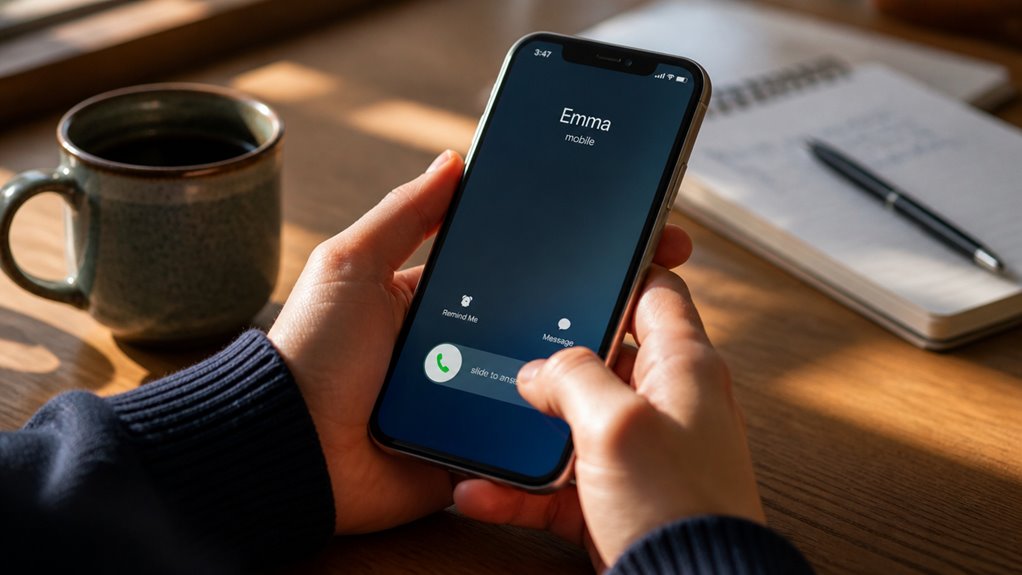
Zarządzanie uczestnikami połączenia konferencyjnego na iPhonie wymaga zrozumienia, jak każda linia jest obsługiwana po połączeniu. Dotknięcie przycisku Konferencja wyświetla wszystkich aktywnych uczestników. Aby dodać kogoś, dotknij Dodaj połączenie, wybierz nowy kontakt i dotknij Połącz rozmowy. Każde nowe połączenie musi zostać w pełni nawiązane przed połączeniem, co zapewnia stabilność rozmowy i zapobiega rozłączeniom linii. Aby usunąć uczestnika, otwórz listę uczestników, dotknij imienia danej osoby i wybierz Zakończ. Dotknij Prywatnie, aby porozmawiać z jednym rozmówcą osobno. Wstrzymywanie pojedynczych uczestników po połączeniu nie jest dostępne, dlatego w razie potrzeby wstrzymaj linię przed połączeniem. Zakończenie całej konferencji rozłącza wszystkich, dlatego usuwaj poszczególne osoby ostrożnie. Po każdej zmianie sprawdzaj listę uczestników, aby upewnić się, że aktywnie połączone pozostały tylko właściwe osoby.
Jak prywatnie rozmawiać podczas telekonferencji?
Gdy rozmowa wymaga wykluczenia pozostałych uczestników, opcja Prywatna oddziela jednego rozmówcę od grupy. Dotknij nazwy kontaktu na ekranie konferencji, a następnie wybierz opcję Prywatna. Pozostali rozmówcy zostaną wstrzymani, podczas gdy Ty i wybrana osoba rozmawiacie prywatnie.
Aby przywrócić wszystkich do grupy, dotknij Połącz rozmowy. Wszyscy uczestnicy ponownie dołączą wtedy do tej samej konferencji, a prywatna wymiana dobiegnie końca. Unikaj omawiania informacji przeznaczonych dla całej grupy w tym czasie, ponieważ pozostali rozmówcy nie będą cię słyszeć.
Rozmowy prywatne są przydatne do szybkich wyjaśnień, na przykład do potwierdzenia godziny spotkania lub sprawdzenia szczegółu z jednym współpracownikiem. Utrzymuj te wymiany krótkie, ponieważ wstrzymywanie pozostałych uczestników może sprawić, że poczują się pominięci, a także może spowolnić przebieg całej rozmowy.
Napraw błędy łączenia rozmów konferencyjnych na iPhonie
Dlaczego połączenie konferencyjne czasami nie chce się scalić na iPhonie? Zwykle przyczyną jest stan połączenia lub łączność. Opcja scalania pojawia się tylko wtedy, gdy jedna rozmowa jest aktywna, a druga wstrzymana, więc linia dzwoniąca, wybierana lub rozłączona blokuje tę funkcję.
Najpierw upewnij się, że obie rozmowy są połączone. Przełącz się między nimi, a następnie stuknij Scal połączenia. Jeśli przycisk nadal jest niedostępny, zakończ problematyczne połączenie i zadzwoń ponownie do uczestnika.
Słaby sygnał też może przerwać cały proces. Przejdź w miejsce o lepszym zasięgu lub włącz i wyłącz tryb samolotowy, aby ponownie zarejestrować telefon w sieci. Połączenia przez Wi-Fi mogą pomóc w budynkach o słabym odbiorze.
Następnie uruchom ponownie iPhone’a i zainstaluj oczekujące aktualizacje iOS. Na koniec sprawdź, czy Twój operator obsługuje połączenia konferencyjne, ponieważ niektóre abonamenty ograniczają funkcje wielostronnych rozmów.