iPhone wycisza połączenia z nieznanych numerów – jak przywrócić dzwonienie?
Wielu właścicieli iPhone’ów zauważa, że połączenia z numerów spoza ich kontaktów nigdy nie dzwonią, a nieodebrane połączenia pojawiają się dopiero później, na poczcie głosowej. Przyczyną jest zazwyczaj jedno ustawienie, którego większość użytkowników nie pamięta, że kiedykolwiek włączyła. Gdy zostanie ono zidentyfikowane, naprawa zajmuje mniej niż minutę. Mimo to kilka innych funkcji może nadal powodować, że połączenia od nieznanych numerów pozostają ciche, nawet po zmianie tego ustawienia, i łatwo je przeoczyć. Kolejność sprawdzeń, która rozwiązuje problem, wraz z jednym wyjątkiem, który zaskakuje wielu ludzi, warto poznać, zanim uzna się, że telefon jest uszkodzony.
Wyłącz wyciszanie nieznanych numerów na iPhonie
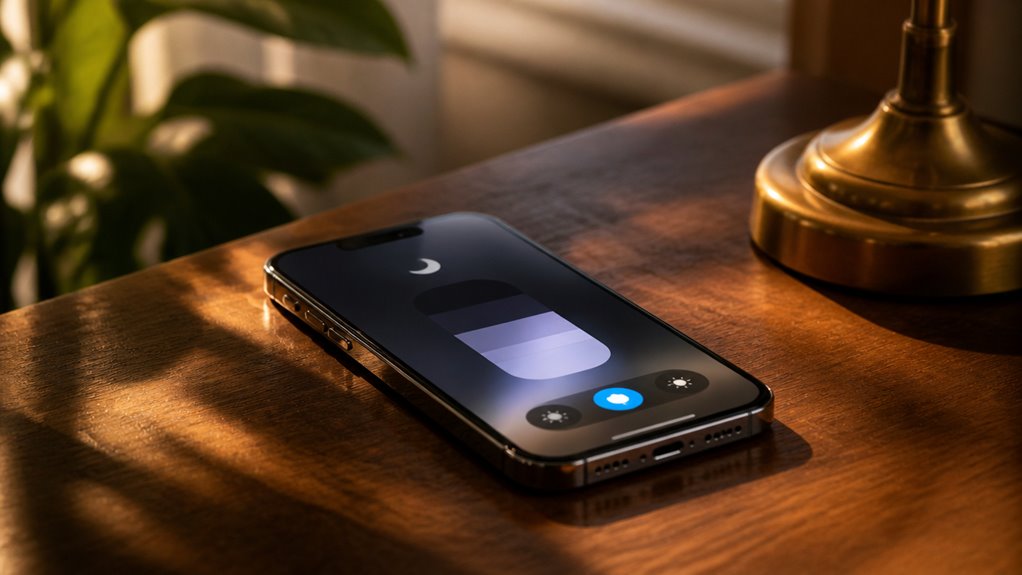
Wyłączenie opcji Wycisz nieznanych rozmówców przywraca dzwonienie przy połączeniach z numerów, które nie znajdują się w Twoich Kontaktach, Ostatnich połączeniach, Sugestiach Siri ani w historii Wiadomości.
Otwórz Ustawienia i stuknij w Aplikacje, a następnie w Telefon; w starszych wersjach systemu stuknij od razu w Telefon. Przewiń do opcji Wycisz nieznanych rozmówców i wyłącz przełącznik. Połączenia z nieznanych numerów będą teraz dzwonić, a iPhone nie będzie już przekierowywał ich od razu na pocztę głosową.
Zwróć uwagę, że tryby skupienia i Nie przeszkadzać działają niezależnie od siebie. Jeśli połączenia nadal są wyciszane, sprawdź ustawienia Skupienia w menu Ustawienia, a następnie Skupienie i upewnij się, że żaden aktywny tryb nie wycisza powiadomień. Zmiany wchodzą w życie natychmiast i nie wymagają ponownego uruchomienia urządzenia. Aby sprawdzić działanie, poproś osobę spoza kontaktów o połączenie z Twoim urządzeniem. Pozostaw to ustawienie wyłączone, jeśli spodziewasz się ważnych połączeń od nowych kontaktów.
Napraw tryb Skupienie i Nie przeszkadzać blokujący nieznane połączenia
Jak tryb Skupienie może wyciszać połączenia, skoro opcja Wycisz nieznane połączenia jest wyłączona? Filtry Skupienia działają niezależnie od tego ustawienia, więc odpowiedzialna może być osobna reguła. Sprawdź te trzy obszary:
- Otwórz Ustawienia, dotknij pozycji Skupienie i wybierz aktywne Skupienie, na przykład Nie przeszkadzać lub Sen. Przejrzyj listę dozwolonych kontaktów.
- W sekcji Opcje sprawdź, czy ustawienie „Wycisz” lub „Zezwalaj na połączenia od” nie jest ograniczone wyłącznie do Ulubionych lub Kontaktów.
- Tymczasowo wyłącz Skupienie, aby sprawdzić, czy połączenia z nieznanych numerów dzwonią od razu. Jeśli tak, dostosuj ustawienia Skupienia zamiast globalnego ustawienia Wycisz nieznane połączenia.
Na koniec sprawdź ustawienia Harmonogramu, ponieważ automatyczne wyzwalacze mogą uruchomić Skupienie w nieoczekiwanym momencie i wyciszać połączenia o określonych porach, nawet wtedy, gdy się ich nie spodziewasz.
Zapisz ważne numery w kontaktach
Dlaczego ważne połączenia czasami pozostają bez odpowiedzi? Gdy włączona jest opcja Wycisz nieznane numery, połączenia z numerów niezapisanych w Kontaktach są wyciszane i przekierowywane na pocztę głosową, więc lekarz, pracodawca lub kierowca dostawy może nigdy nie dodzwonić się do Ciebie, a telefon nie zadzwoni. Zapisanie tych numerów rozwiązuje problem. Otwórz aplikację Telefon, dotknij Ostatnie lub Klawiatura, wybierz numer, a następnie dotknij Dodaj do kontaktów lub Utwórz nowy kontakt. Wpisz imię i dotknij Gotowe. Kontakty zawsze mają dostęp mimo wyciszenia nieznanych numerów, więc ich połączenia dzwonią normalnie. W przypadku firm zapisz główny numer oraz wszystkie bezpośrednie numery wewnętrzne, od których spodziewasz się połączeń. Regularnie sprawdzaj swoje kontakty, aby upewnić się, że każdy ważny wpis pozostaje aktualny. Dodaj etykietę, na przykład Lekarz lub Praca, do każdego wpisu.
Pozwól, aby ostatni dzwoniący przebijali się na iPhonie
Zapisywanie numerów w Kontaktach to nie jedyny sposób, aby oczekiwane połączenia dzwoniły. iPhone zwalnia także z wyciszenia numery, na które ostatnio dzwoniono, więc oddzwonienie z firmy lub usługi nadal zadzwoni. Wyciszanie pozostaje aktywne dla wszystkich innych nieznanych numerów, dzięki czemu spam pozostaje niewidoczny.
Sprawdź to za pomocą trzech kroków:
- Przejdź do Ustawień i stuknij Telefon.
- Upewnij się, że opcja Wycisz nieznanych rozmówców jest włączona.
- Oddzwoń na nieodebrane połączenie, aby dodać ten numer do Ostatnich połączeń.
Lista Ostatnich połączeń zawiera zarówno numery przychodzące, jak i wychodzące, dlatego każdy kontakt, z którym ostatnio rozmawiałeś, pozostaje osiągalny. Zanim uznasz, że kurier lub przychodnia nie mogli się z Tobą skontaktować, sprawdź swoje Ostatnie połączenia. Ponowne uruchamianie telefonu nie jest konieczne, ponieważ zmiany zaczynają obowiązywać natychmiast po wyjściu z Ustawień.
Dlaczego połączenia od nieznanych numerów nadal nie dzwonią na iPhonie?
Połączenia z nieznanych numerów często pozostają bez dzwonka z przyczyn innych niż sama opcja Wycisz nieznanych rozmówców. Mogą je przechwytywać inne funkcje. Tryby skupienia, takie jak Nie przeszkadzać, mogą blokować wszystkie połączenia oprócz tych od dozwolonych kontaktów. Zaplanowane pory skupienia mogą też włączać się automatycznie i niespodziewanie wyciszać nieznanych rozmówców.
Przyczyną może być blokowanie połączeń. Numery wcześniej zablokowane w ustawieniach Telefonu nigdy nie dzwonią, a lista Zablokowane kontakty może je po cichu zachowywać. Filtrowanie spamu na poziomie operatora lub aplikacje do blokowania połączeń innych firm mogą podobnie tłumić połączenia, zanim dotrą do urządzenia. Dodatkowo podłączone akcesorium Bluetooth lub system CarPlay może kierować dźwięk gdzie indziej, wyciszając dzwonek na samym iPhonie.
Utrzymujący się błąd oprogramowania może też pojawiać się po aktualizacjach. Ponowne uruchomienie iPhone’a zwykle szybko go usuwa.