Jak przenieść eSIM na nowy iPhone bez utraty numeru?
Przeniesienie linii komórkowej na nowy iPhone wydaje się proste, dopóki numer nie zniknie w trakcie transferu. Wynik zależy od zgodności urządzeń, zasad operatora i kolejności wykonywanych kroków. Niektóre metody zapewniają ciągłość usługi niemal bez przerw, inne wiążą się z realnym ryzykiem. Najczęstszy błąd jest jednocześnie najłatwiejszy do uniknięcia, choć rzadko się o nim wspomina, dopóki nie jest za późno.
Sprawdź, czy oba iPhone’y obsługują transfer eSIM
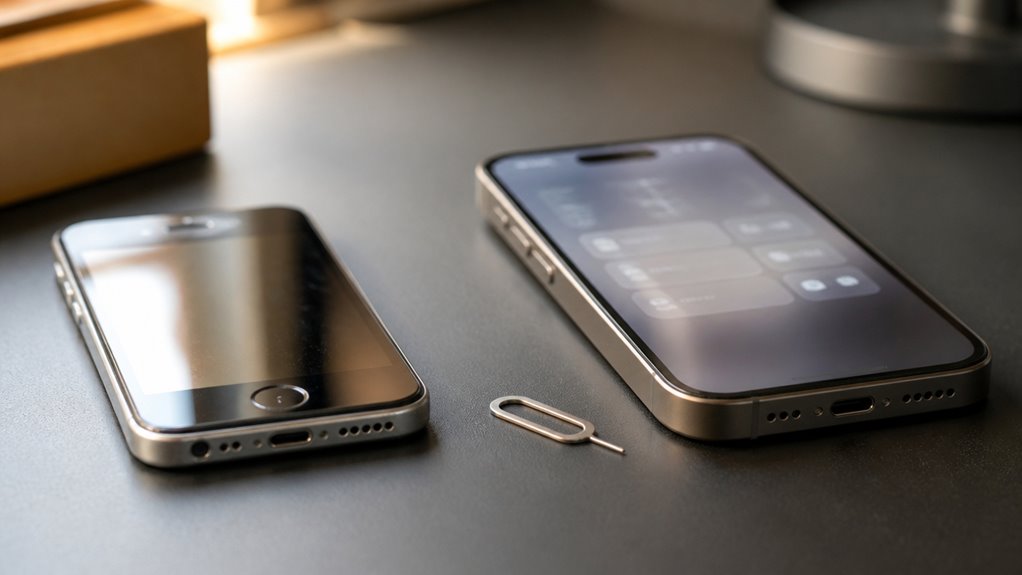
Przed rozpoczęciem transferu eSIM upewnij się, że zarówno stary, jak i nowy iPhone obsługują tę funkcję. Większość iPhone’ów wydanych od 2018 roku, w tym iPhone XS, XR i nowsze modele, zawiera sprzętowy eSIM, ale obsługa różni się w zależności od modelu i regionu. Aby sprawdzić stare urządzenie, otwórz Ustawienia, wybierz Ogólne, a następnie Informacje, i poszukaj pozycji EID. Widoczny numer EID potwierdza, że urządzenie obsługuje eSIM.
Następnie sprawdź obsługę przez operatora. Nie wszyscy operatorzy zezwalają na bezpośredni transfer eSIM między urządzeniami, a niektórzy wymagają nowego kodu QR lub aktywacji za pośrednictwem swojej aplikacji. Upewnij się, że nowy iPhone działa na iOS 16 lub nowszym, ponieważ nowsze wersje systemu upraszczają cały proces. Na koniec naładuj oba urządzenia, połącz je z siecią Wi-Fi i zaloguj się na to samo konto Apple ID.
Wykonaj kopię zapasową starego iPhone’a przed przeniesieniem eSIM
Po zweryfikowaniu obu urządzeń następnym krokiem jest ochrona danych na starym iPhonie. Utworzenie kompletnej, aktualnej kopii zapasowej gwarantuje, że zdjęcia, wiadomości i ustawienia przetrwają, jeśli transfer nieoczekiwanie się nie powiedzie.
Wykonaj kopię zapasową przy użyciu iCloud lub komputera i przed kontynuowaniem upewnij się, że kopia została ukończona pomyślnie.
| Metoda | Wymagania | Najlepsze dla |
|---|---|---|
| Kopia zapasowa iCloud | Wi-Fi, wystarczająca ilość miejsca w iCloud | Użytkowników bezprzewodowych |
| Finder (Mac) | Najnowszy macOS, kabel USB | Pełnych lokalnych kopii |
| iTunes (Windows) | Najnowszy iTunes, kabel USB | Użytkowników Windows |
| Szyfrowana kopia zapasowa | Hasło ustawione w Finderze lub iTunes | Zapisywanie haseł i danych Zdrowia |
Podczas całego procesu utrzymuj stary iPhone podłączony do Wi-Fi i zasilania. Nie przywracaj kopii zapasowej na nowym urządzeniu, dopóki transfer eSIM nie zostanie ukończony, ponieważ wcześniejsze przywrócenie może utrudnić aktywację sieci komórkowej.
Przenieś swoją eSIM za pomocą funkcji Szybki transfer
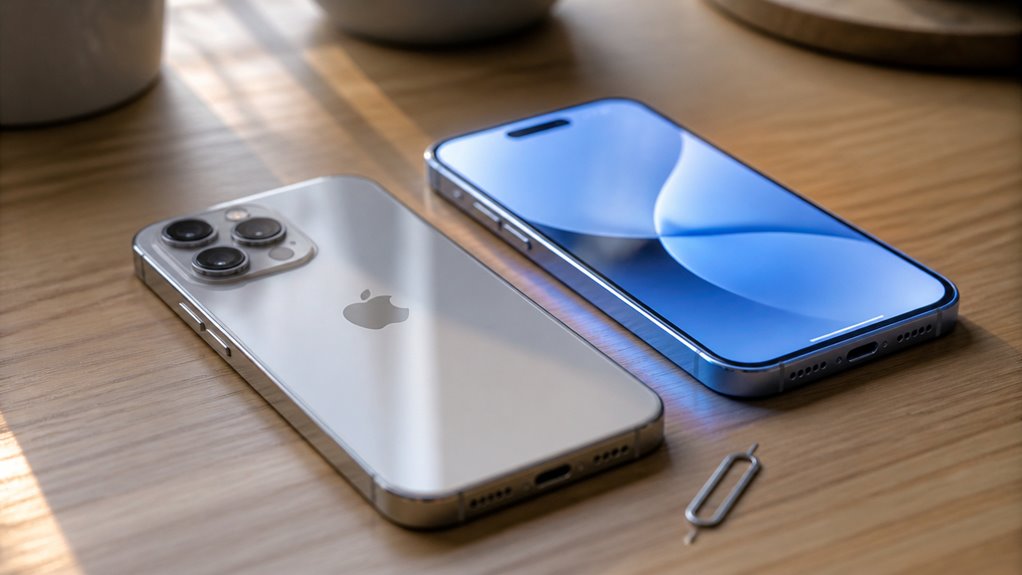
W jaki sposób funkcja Szybki transfer przenosi plan komórkowy na nowy iPhone bez kontaktu z operatorem? Wykorzystuje bezpośrednie, szyfrowane połączenie między starym a nowym urządzeniem, dzięki czemu cały proces odbywa się wyłącznie na Twoich telefonach. Gdy oba iPhone’y znajdują się blisko siebie i mają włączone Bluetooth oraz Wi-Fi, nowe urządzenie wyświetla monit o przeniesienie Twojej karty eSIM. Potwierdź monit na starym iPhonie, a następnie wpisz jego kod dostępu, gdy zostaniesz o to poproszony.
Stary iPhone wysyła wtedy profil powiązany z operatorem do nowego urządzenia i dezaktywuje własną kartę eSIM. Poczekaj, aż nowe urządzenie zakończy aktywację, co zwykle trwa kilka minut. Podczas transferu utrzymuj oba telefony naładowane i połączone z Wi-Fi, aby uniknąć przerw.
Nie widzisz tej opcji? Najpierw zapytaj operatora.
Użyj opcji transferu eSIM od swojego operatora
Gdy funkcja Quick Transfer jest niedostępna lub stary iPhone znajduje się poza zasięgiem, operator może przenieść eSIM na nowe urządzenie. Skontaktuj się z obsługą klienta operatora lub skorzystaj z jego aplikacji, a następnie zażądaj przeniesienia eSIM na nowy iPhone. Przedstawiciele zazwyczaj weryfikują tożsamość na podstawie danych konta lub jednorazowego kodu SMS, zanim przystąpią do dalszych czynności. Oryginalna eSIM dezaktywuje się po zakończeniu przenoszenia, dzięki czemu numer zostaje przypisany do nowego urządzenia.
| Krok | Działanie | Wynik |
|---|---|---|
| 1 | Kontakt z operatorem | Tożsamość zweryfikowana |
| 2 | Zatwierdzenie przeniesienia na nowym iPhonie | eSIM zostaje aktywowana |
| 3 | Sprawdzenie, czy stara linia jest nieaktywna | Numer pozostaje aktywny |
Niektórzy operatorzy udostępniają tę opcję wyłącznie kontom w dobrym stanie, dlatego przed rozpoczęciem sprawdź, czy spełniasz warunki. Jeśli przeniesienie się nie powiedzie, operator może wydać nową eSIM z tym samym numerem.
Potwierdź, że Twój numer działa na nowym iPhonie
Czy przeniesiona linia faktycznie działa? Zacznij od otwarcia Ustawień, dotknij Sieć komórkowa lub Dane komórkowe i sprawdź, czy nowa linia eSIM jest włączona i oznaczona nazwą Twojego operatora. Następnie wykonaj krótką próbną rozmowę i wyślij wiadomość tekstową do kontaktu, który może potwierdzić jej odbiór. Zapytaj, czy słyszy opóźnienia lub zniekształcenia.
Sprawdź transmisję danych, wczytując stronę internetową w Safari, oraz upewnij się, że Twój numer widnieje w sekcji Ustawienia, Telefon, Mój numer. Jeśli połączenia lub dane nie działają, uruchom ponownie iPhone’a i przełącz tryb samolotowy. Trwałe problemy zwykle oznaczają, że przeniesienie nie zostało zakończone, dlatego przed dezaktywacją starego telefonu skontaktuj się z operatorem. Zachowaj starą kartę SIM aktywną, dopóki wszystkie testy nie zakończą się sukcesem, ponieważ jej wcześniejsze usunięcie może trwale odciąć dostęp.
Kiedy bezpiecznie usunąć stary eSIM?
Po spełnieniu wszystkich kontroli z poprzednich kroków można usunąć stary eSIM, ale dopiero wtedy, gdy linia została w pełni przeniesiona na nowe urządzenie.
Usunięcie eSIM zbyt wcześnie może spowodować utratę numeru, dlatego najpierw sprawdź poniższe warunki:
| Punkt kontrolny | Bezpieczny status | Działanie |
|---|---|---|
| Dane komórkowe | Działają na nowym iPhonie | Przełącz dane komórkowe |
| iMessage | Aktywny | Potwierdź wysyłanie i odbieranie |
| Konto operatora | Stara linia przeniesiona | Potwierdź u operatora |
| Kopia zapasowa | Aktualna | Zapisz przed usunięciem |
| Stary telefon | Linia nieaktywna | Usuń eSIM |
Stary eSIM usuń dopiero po zaliczeniu wszystkich kontroli i upewnieniu się, że stary telefon nie odbiera już żadnych połączeń ani wiadomości. Zachowaj stary telefon włączony do momentu pełnego zakończenia przenoszenia, ponieważ usunięcie profilu przed czasem może sprawić, że numer będzie niedostępny. Po zakończeniu zachowaj dokumentację swojego konta operatora.
Dlaczego transfer mojej karty eSIM nie działa?
Dlaczego transfer eSIM kończy się niepowodzeniem, mimo że wszystkie kroki wydają się poprawne? Zazwyczaj przyczyną jest ukryta zależność, a nie przeoczone kliknięcie. Do najczęstszych winowajców należą:
- Nieaktualne ustawienia operatora lub wersja iOS, które mogą blokować handshake aktywacyjny.
- Słabe lub niestabilne Wi-Fi podczas skanowania kodu QR lub pobierania profilu.
- Nieaktywowana lub już przeniesiona linia, ponieważ operatorzy często zezwalają na jedno aktywne urządzenie dla danego eSIM.
- Kody QR o ograniczonym czasie ważności, które wygasły lub zostały wygenerowane dla innego urządzenia.
Rozwiązanie tych problemów zwykle wymaga aktualizacji iOS, ponownego uruchomienia obu urządzeń i zamówienia nowego kodu QR u operatora. Gdy problem nadal występuje, najszybszym rozwiązaniem jest kontakt z pomocą techniczną. Przed ponowieniem całego procesu sprawdź każdy z tych punktów, ponieważ powtarzane próby mogą unieważnić wcześniejsze kody. Cierpliwość również bardzo pomaga.










