eSIM nie aktywuje się na iPhonie – co sprawdzić przed kontaktem z operatorem?
Esim, który odmawia aktywacji, może zablokować nowego iPhone’a w najmniej odpowiednim momencie. Wielu właścicieli dzwoni do operatora po kilku minutach, tylko po to, by odkryć, że przyczyną było ustawienie na urządzeniu. Kilka sprawdzeń może rozwiązać problem jeszcze przed zgłoszeniem do pomocy technicznej. Jedno z nich jest łatwe do przeoczenia, a to właśnie ono najczęściej powoduje awarię. Które to sprawdzenie?
Ustaw datę i godzinę swojego iPhone’a do aktywacji eSIM
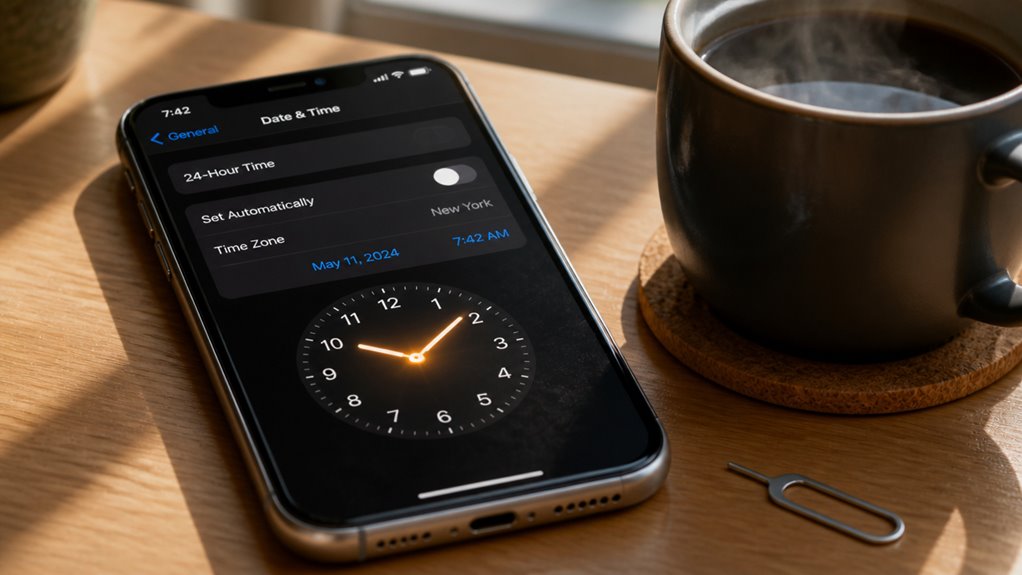
Dlaczego eSIM nie aktywuje się, gdy zegar jest źle ustawiony? Serwery aktywacyjne operatorów opierają się na bezpiecznych certyfikatach, a certyfikaty te mają daty ważności. Jeśli data lub godzina na iPhonie znacząco różnią się od czasu sieciowego, uzgadnianie połączenia (handshake) kończy się niepowodzeniem, a urządzenie zgłasza, że aktywacji nie można zakończyć. Nieprawidłowa strefa czasowa może dać ten sam rezultat, ponieważ przesuwa znacznik czasu poza dopuszczalny margines tolerancji.
Aby sprawdzić to ustawienie, otwórz Ustawienia, następnie Ogólne, a potem Data i godzina. Włącz opcję Ustaw automatycznie, aby urządzenie synchronizowało się z czasem sieciowym. Jeśli przełącznik jest już włączony, wyłącz go, odczekaj chwilę i włącz ponownie, aby wymusić odświeżenie. Upewnij się, że strefa czasowa odpowiada bieżącej lokalizacji. Po skorygowaniu tych wartości uruchom ponownie iPhone’a i spróbuj ponownie przeprowadzić aktywację.
Czy transmisja danych komórkowych jest włączona dla Twojej karty eSIM?
Po potwierdzeniu daty i godziny kolejnym krokiem jest sprawdzenie, czy dane komórkowe są włączone dla linii eSIM. Otwórz Ustawienia, a następnie stuknij Sieć komórkowa lub dane komórkowe. W sekcji Karty SIM wybierz linię eSIM i upewnij się, że opcja Włącz tę linię jest włączona. dane komórkowe powinny być również przypisane do tej linii eSIM, ponieważ iPhone może używać tylko jednej linii do transmisji danych w danym momencie. Jeśli wybrana zostanie druga linia, dane mogą być kierowane przez niewłaściwą kartę SIM lub nie działać wcale.
Następnie, jeśli podróżujesz, sprawdź opcję Roaming danych. Gdy roaming jest wyłączony, eSIM nie połączy się za granicą, nawet jeśli wygląda na aktywną. Na koniec upewnij się, że Tryb samolotowy jest wyłączony oraz że Tryb niskiego zużycia danych nie ogranicza w nieoczekiwany sposób aktywności w tle.
Potwierdź silny sygnał przed aktywacją eSIM
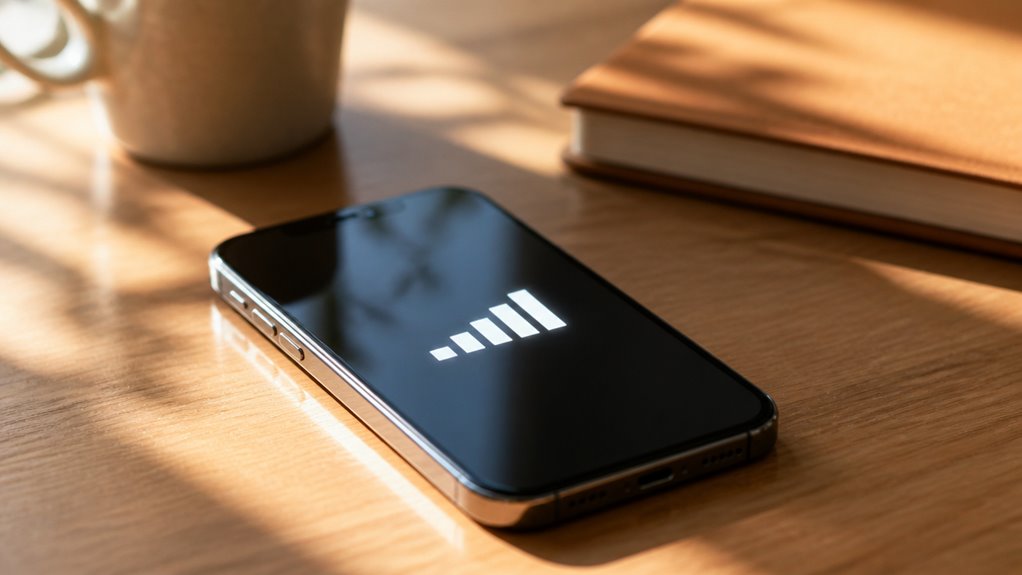
Dokąd prowadzi słabe połączenie w przypadku eSIM, która odmawia aktywacji? Często pozostaje ona w zawieszeniu, ponieważ aktywacja wymaga stabilnej ścieżki do serwerów operatora. Przed zmianą ustawień lub kontaktem z infolinią sprawdź siłę sygnału.
Sprawdź te cztery czynniki:
- Kreski sygnału: Dwie lub więcej kresek oznacza wystarczającą siłę sygnału.
- Nazwa sieci: Nazwa operatora pojawia się na pasku stanu, a nie komunikat „Brak usługi”.
- Lokalizacja: Przesuń się w pobliże okna lub na zewnątrz, z dala od grubych ścian.
- Zapasowe Wi-Fi: Aktywację można przeprowadzić przez stabilną sieć Wi-Fi.
Jeśli sygnał nadal jest słaby po wykonaniu tych kroków, najprawdopodobniej przyczyną jest sieć. Ponów aktywację, gdy zasięg wyraźnie się poprawi. Pomoc operatora jest przydatna dopiero wtedy, gdy powyższe sprawdzenia potwierdzą stabilne połączenie, ponieważ wtedy może on zbadać stan konta i konfigurację usługi.
Zaktualizuj ustawienia operatora, aby naprawić wstrzymany eSIM
Dlaczego nieaktualny plik ustawień operatora uniemożliwia aktywację eSIM? Ustawienia operatora zawierają reguły sieciowe, z których iPhone korzysta, aby połączyć się z konkretnym operatorem. Obejmują one konfigurację APN, parametry głosu i danych oraz obsługiwane usługi. Gdy pliki są nieaktualne, telefon może nie zarejestrować się w sieci, przez co eSIM utknie na etapie aktywacji lub będzie wyświetlać brak usługi, mimo że pobranie eSIM zakończyło się pomyślnie.
Zazwyczaj aktualizacja ustawień operatora rozwiązuje ten problem. Otwórz Ustawienia, wybierz Ogólne, a następnie Informacje. Jeśli dostępna jest aktualizacja, pojawi się monit o aktualizację operatora. Wybierz Aktualizuj i potwierdź instalację. Następnie uruchom ponownie iPhone’a i sprawdź, czy eSIM łączy się z siecią. Podczas instalacji utrzymuj iPhone’a w sieci Wi-Fi i upewnij się, że poziom baterii przekracza 50 procent.
Uruchom ponownie iPhone’a, a następnie zeskanuj ponownie kod QR eSIM
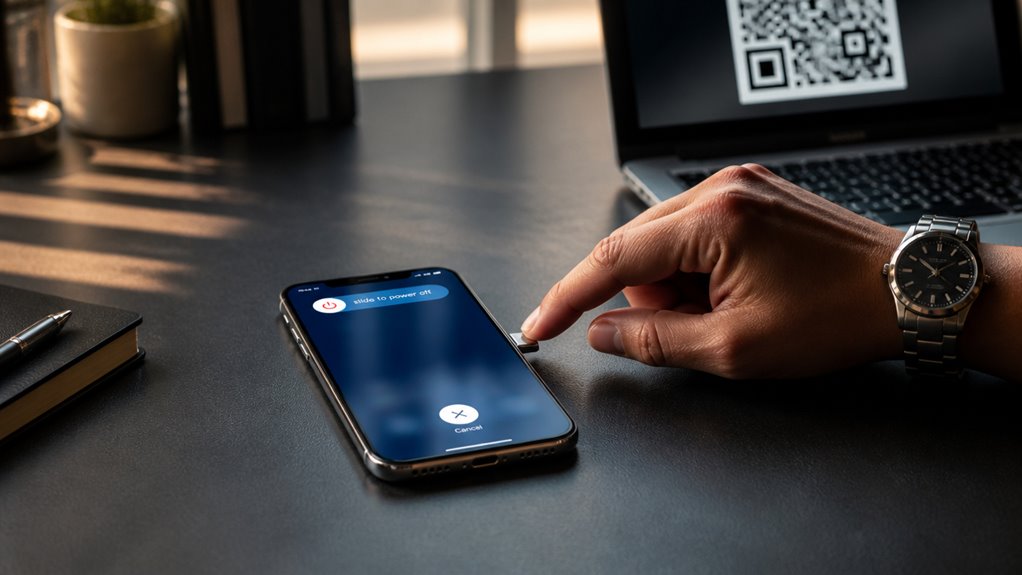
Dlaczego zwykły restart często rozwiązuje problem z eSIM, który nie może się aktywować? Restart czyści tymczasowe błędy oprogramowania, które blokują połączenie z operatorem, i wymusza ponowną rejestrację w sieci.
Po ponownym uruchomieniu zeskanuj kod QR ponownie, aby wysłać świeże żądanie aktywacji. Upewnij się, że telefon ma stabilne połączenie Wi-Fi lub dane komórkowe.
Zanim zeskanujesz kod, sprawdź:
- Czy plan eSIM został przypisany do numeru.
- Czy kod QR pochodzi od aktualnego operatora.
- Czy ekran jest czysty i dobrze oświetlony.
- Czy kod nie został już użyty na innym urządzeniu.
Jeśli kod został już wcześniej zeskanowany, poproś operatora o nowy kod QR. Dopiero po tych krokach warto skontaktować się z pomocą techniczną, ponieważ większość problemów rozwiązuje się samodzielnie. Jeśli błąd powtarza się, zanotuj kod błędu, co przyspieszy obsługę.
Jak poznać, czy wina leży po stronie przewoźnika?
Jeśli ponowne uruchomienie urządzenia i ponowne zeskanowanie kodu QR nie aktywują eSIM, problem może leżeć po stronie operatora, a nie urządzenia. Zacznij od sprawdzenia strony lub aplikacji operatora dotyczącej stanu sieci, aby zobaczyć, czy nie zgłoszono awarii w Twojej okolicy. Przerwa w usłudze dotyka wszystkich użytkowników w pobliżu, więc awaria może wyjaśniać brak aktywacji bez żadnej winy po Twojej stronie.
Następnie upewnij się, że Twoje konto jest aktywne i w dobrej kondycji finansowej. Nieopłacone rachunki, zawieszone linie lub ograniczenia taryfy mogą blokować aktywację. Sprawdź też, czy kod QR eSIM pochodzi bezpośrednio od operatora oraz czy linia kwalifikuje się do przeniesienia eSIM.
Jeśli fizyczna karta SIM od tego samego operatora działa, a eSIM nie, problem najprawdopodobniej tkwi w udostępnianiu usługi przez operatora (provisioning).
Co przygotować przed telefonem do operatora?
Przed rozmową z połączeniem zbierz szczegóły, które pozwolą przedstawicielowi pomocy technicznej zdiagnozować problem bez powtarzania podstawowych kroków. Gotowe informacje skracają rozmowę i szybciej wskazują prawdziwą przyczynę.
Przygotuj następujące elementy:
- Swój model iPhone’a, wersję iOS oraz dokładny numer IMEI lub EID, który znajdziesz w Ustawienia, Ogólne, Informacje.
- Pełny numer telefonu i imię i nazwisko posiadacza konta.
- Kod QR eSIM lub kod aktywacyjny oraz datę i godzinę każdej próby.
- Zrzuty ekranu wszystkich komunikatów o błędach oraz listę kroków, które już wykonano, na przykład ponowne uruchomienie telefonu lub sprawdzenie ustawień Sieci komórkowej.
Trzymaj te dane w jednym miejscu podczas rozmowy. Pracownicy pomocy technicznej mogą zweryfikować status Twojej linii, potwierdzić, czy operator wysłał profil, oraz w razie potrzeby zlecić ponowne wydanie.










