Zielone kropki na nocnych zdjęciach z iPhone’a: skąd się biorą?
Zielone kropki na zdjęciach nocnych wykonanych iPhone’em często zaskakują właścicieli, którzy spodziewali się czystego, ciemnego nieba. Pojawiają się bez ostrzeżenia i rzadko widoczne są na zdjęciach wykonanych za dnia. Przyczyna nie jest tak tajemnicza, jak się wydaje, choć zależy od tego, jak aparat zbiera światło w ciemności. Niektóre przyczyny są nieszkodliwe, a inne wskazują na coś, co warto sprawdzić. Odpowiedź zaczyna się od szczegółu dotyczącego matrycy, o którym większość ludzi nigdy nie myśli.
Czym naprawdę są te zielone kropki na zdjęciach z iPhone’a
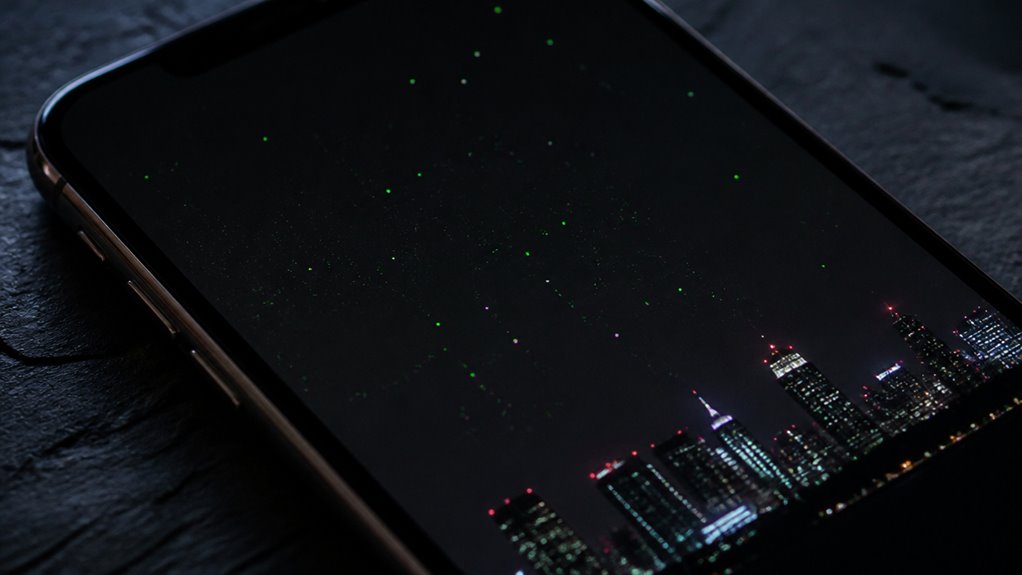
What appears as zielone kropki in nocnych zdjęciach z iPhone’a to zazwyczaj szum cyfrowy, a nie wada obiektywu ani źródło światła w scenie. Szum pojawia się, gdy matryca rejestruje niewiele światła i wzmacnia sygnał, aby rozjaśnić obraz. W ciemnych obszarach, gdzie matryca radzi sobie najgorzej, widoczne są losowe kolorowe piksele. Zielony kolor jest szczególnie częsty, ponieważ piksele z zielonym filtrem stanowią połowę standardowej matrycy, więc ich błędy rzucają się w oczy częściej.
Takie kropki rzadko wskazują na problemy sprzętowe. Zabrudzony obiektyw zazwyczaj powoduje rozmycie lub zamglenie, a nie pojedyncze kolorowe punkty, a prawdziwe źródło światła pojawiłoby się w samej scenie. Fotografowanie przy lepszym oświetleniu, włączenie trybu nocnego z pewnym chwytem oraz unikanie zoomu cyfrowego zmniejszają widoczność tego efektu.
Czy zielone kropki oznaczają uszkodzenie sprzętu?
Czy zielona kropka na zdjęciu nocnym oznacza uszkodzenie aparatu? Zazwyczaj nie. Zielone kropki najczęściej wynikają z szumu matrycy, a także z gorących pikseli, które aktywują się podczas długich czasów naświetlania i przy wysokich wartościach ISO. Są to normalne efekty fotografowania przy słabym oświetleniu, a nie dowód fizycznej awarii. Kropki zwykle pojawiają się w ciemnych obszarach i różnią się między zdjęciami. Rzadko wskazują na uszkodzenie sprzętu.
Kropka, która utrzymuje się na kolejnych zdjęciach, widoczna jest w jasnym świetle dziennym lub towarzyszy jej rozmycie, pęknięcia albo awarie aparatu, może świadczyć o wadliwym pikselu lub problemie z matrycą. Aby to sprawdzić, sfotografuj jednolicie ciemną powierzchnię przy czystym obiektywie, a następnie zrestartuj iPhone’a. Porównaj wyniki. Jeśli kropka nadal występuje, skontaktuj się z pomocą techniczną Apple lub autoryzowanym serwisem w celu diagnozy i omówienia opcji naprawy.
Jak odróżnić gorące piksele od zwykłego szumu
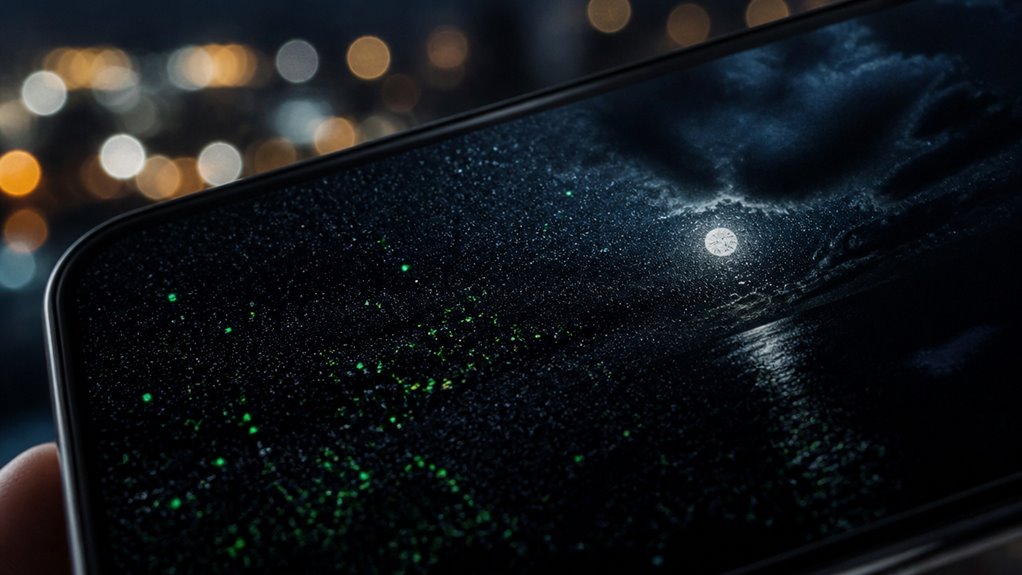
Jak użytkownik może odróżnić gorący piksel od zwykłego szumu matrycy? Kluczowa różnica tkwi w trwałości i położeniu. Zwykły szum jest losowy: zmienia się między kadrami, pojawia się w różnych miejscach obrazu o zmiennej jasności i zwykle zanika, gdy zmniejszy się czas naświetlania lub ISO. Gorący piksel to zablokowany element matrycy, który świeci w tym samym miejscu za każdym razem, niezależnie od sceny.
Sprawdź te trzy cechy:
- Położenie: kropka pozostaje w tym samym miejscu na kilku zdjęciach tej samej kompozycji.
- Kolor: gorące piksele są zazwyczaj jaskrawozielone, czerwone lub niebieskie, a nie szare plamki.
- Warunki: stają się bardziej widoczne przy długich czasach naświetlania i wysokich temperaturach.
Test: wykonaj zdjęcie ciemnej dekielki obiektywu przy tych samych ustawieniach. Utrzymujące się kropki potwierdzają gorący piksel, a nie zwykły szum.
Dlaczego tryb nocny częściej pokazuje zielone kropki
Tryb nocny częściej wytwarza zielone kropki, ponieważ opiera się na długich czasach naświetlania i silnym wzmacnianiu sygnału, które ujawniają wady niewidoczne podczas zwykłego fotografowania. Standardowe zdjęcia wykonywane są z krótkimi czasami naświetlania, dlatego błędy matrycy są chwilowe i niewielkie. Tryb nocny łączy kilka klatek w dłuższym okresie, zbierając znacznie więcej światła z przyciemnionej sceny. Ponieważ wzmocnienie matrycy zostaje podniesione, aby rozjaśnić wynik, wszystkie niedoskonałości poszczególnych pikseli stają się bardziej wyraźne. Gorące piksele, które zwykle pozostają niezauważone w jasnym świetle dziennym, pojawiają się jako wyraźne kolorowe punkty. Zielony kolor dominuje, ponieważ miejsca z zielonym filtrem w matrycy są najliczniejsze i często najbardziej podatne na szum we wzorze Bayera. Przetwarzanie następnie uśrednia i wyostrza obraz, co może sprawiać, że punkty wyglądają na bardziej wyraźne, zamiast je usuwać. Efektem jest ogólnie czystszy obraz, jednak słabe piksele matrycy są jeszcze bardziej widoczne na bardzo ciemnym tle.
Jak wysokie ISO powoduje powstawanie kolorowego szumu
Zwiększenie ISO wzmacnia sygnał elektryczny sensora, a wzmocnienie to powiększa szum razem z obrazem. Odczyt każdego piksela zawiera losową zmienność, więc podniesienie wzmocnienia sprawia, że te wahania stają się widoczne jako ziarniste plamki. Ponieważ trzy kanały barwne sensora wzmacniane są w różnym stopniu, szum często przybiera postać kolorowych kropek, a nie neutralnego ziarna.
Efekt jest najbardziej widoczny w ciemnych obszarach, gdzie prawdziwy sygnał jest najsłabszy, a szum stanowi większą część danych. Kluczowe czynniki to:
- Rozmiar sensora: mniejsze piksele zbierają mniej światła, dlatego wymagają większego wzmocnienia.
- Temperatura: ciepło zwiększa szum elektroniczny w sensorze.
- Przetwarzanie: agresywna redukcja szumów może rozmywać detale, pozostawiając jednocześnie plamy barwne.
Wysokie ustawienia ISO powodują zatem zielone i purpurowe kropki, które użytkownicy zauważają najczęściej.
Ciepło i długotrwała ekspozycja wywołują zielone kropki
Kiedy ciepło zamienia się w zielone kropki? Ciepło rzadko tworzy je samo. Ma znaczenie dopiero wtedy, gdy łączy się z długimi ekspozycjami. Czujnik iPhone’a generuje szum termiczny w miarę nagrzewania, a ten szum narasta im dłużej migawka pozostaje otwarta.
Każdy piksel gromadzi przypadkowy ładunek, a zielony kanał, który ma najwięcej fotodetektorów w filtrze Bayera, zwykle wykazuje go jako pierwszy. Długie ekspozycje wzmacniają ten efekt, ponieważ czujnik ma więcej czasu na nagrzewanie się i gromadzenie błądzących elektronów. Szczególnie narażone są telefony używane do długich nocnych zdjęć lub pozostawione w ciepłym otoczeniu. Kropki często pojawiają się skupione w ciemnych obszarach, gdzie wzmocnienie podbija słabe sygnały. Problem można ograniczyć, chłodząc urządzenie między zdjęciami, skracając czas ekspozycji i unikając długotrwałego nagrywania.
Jak przetwarzanie w Apple wzmacnia zielone kropki
Przetwarzanie obrazu przez Apple nie tworzy zielonych kropek, ale może sprawić, że defekty matrycy będą znacznie bardziej widoczne niż w surowych danych. Tryb nocny nakłada na siebie wiele klatek, wyrównuje je i podbija cienie, aby rozjaśnić ciemne obszary. Każdy z tych etapów wzmacnia słabe błędy pikseli, które w przeciwnym razie pozostałyby ukryte w szumie.
Do kluczowych etapów wzmacniających należą:
- Podbijanie cieni podnosi wartości pikseli, które już są lekko zaburzone.
- Nakładanie wielu klatek może sprawić, że jeden stały gorący piksel pojawi się w każdej klatce.
- Redukcja szumów wygładza otaczające piksele, przez co wadliwe wyróżniają się na ich tle.
W efekcie powstaje zielona kropka, która na końcowym zdjęciu wygląda znacznie wyraźniej niż w odczycie z matrycy. Użytkownicy widzą efekt, a nie oryginalny defekt. Skrócenie czasu naświetlania lub ograniczenie nagrzewania się aparatu, o czym mowa była wcześniej, ogranicza stopień, w jakim te etapy wzmacniają widoczny problem.
Ustawienia aparatu, które ograniczają zielone kropki
Czas, przez jaki matryca zbiera światło, decyduje o tym, jak bardzo widoczna jest zielona kropka, dlatego najskuteczniejsze ustawienia skracają ekspozycję. Tryb nocny wydłuża ekspozycję do kilku sekund, co pozwala gorącym pikselom zgromadzić sygnał i zaświecić na zielono. Wyłączenie trybu nocnego lub skrócenie jego czasu, o ile aparat na to pozwala, zmniejsza ten efekt. Fotografowanie w dobrze oświetlonych warunkach również pomaga, ponieważ matryca potrzebuje wtedy mniejszego wzmocnienia i krótszego czasu.
Podniesienie ISO wzmacnia szumy razem z sygnałem światła, dlatego warto je utrzymywać na niskim poziomie. Unikaj ręcznego ustawiania długich czasów migawki, ponieważ dłuższa ekspozycja sprawia, że kropki są lepiej widoczne. Funkcja Smart HDR ma niewielki wpływ na gorące piksele, więc nie jest pewnym rozwiązaniem. Zapis RAW daje oprogramowaniu do edycji większą kontrolę nad redukcją szumów, jednak nie usunie kropek, które zostały już zarejestrowane.
Jak naprawić zielone kropki na zdjęciach nocnych
Ustawienia aparatu mogą ograniczyć powstawanie nowych gorących pikseli, ale nie usuną kropek, które już widać na zdjęciu. Istniejące kropki wymagają korekty po wykonaniu zdjęcia, a odpowiednia metoda zależy od stanu zdjęcia.
Wypróbuj poniższe sposoby, zaczynając od najmniej inwazyjnego:
- Zastosuj narzędzie Retusz w aplikacji Zdjęcia do każdej kropki. Jest szybkie, ale najlepiej sprawdza się przy pojedynczych, odizolowanych plamkach.
- Zmniejsz szum w panelu Edycja aplikacji Zdjęcia, ostrożnie dostosowując redukcję szumów oraz ostrość, aby uniknąć rozmazywania.
- Usuń uporczywe kropki w edytorze innej firmy, który oferuje pędzle do retuszu lub klonowania, na przykład Snapseed.
Zawsze edytuj najpierw duplikat, aby oryginalne ujęcie pozostało nienaruszone. Przed edycją powiększ widok do 100 procent, aby dokładniej ocenić każdą korektę. Mocne zmiany zmiękczają drobne detale, dlatego przerwij, gdy kropki wtopią się płynnie w otaczającą fakturę.
Kiedy skontaktować się z pomocą techniczną Apple w sprawie zielonych kropek
Gdy uporczywe zielone kropki pojawiają się na wielu zdjęciach, także wykonanych za dnia, skontaktuj się z pomocą techniczną Apple. Sporadyczne plamki na zdjęciach wykonanych przy słabym oświetleniu są normalnym szumem matrycy i rzadko wymagają interwencji specjalisty. Jeśli jednak artefakty utrzymują się po aktualizacji iOS i zresetowaniu ustawień aparatu, może to wskazywać na usterkę sprzętową lub programową. Przed telefonem wykonaj kopię zapasową zdjęć i zanotuj model iPhone’a, wersję iOS oraz moment, w którym problem się pojawił. Pomoc techniczna może poprosić o przesłanie przykładowych zdjęć lub przeprowadzić diagnostykę. Jeśli iPhone niedawno upadł lub miał kontakt z wodą, wspomnij o tym, ponieważ uszkodzenia fizyczne mogą wpłynąć na matrycę aparatu. Urządzenia objęte gwarancją mogą kwalifikować się do bezpłatnej naprawy lub wymiany, dlatego sprawdź swoją gwarancję lub status AppleCare. Jeśli gwarancja wygasła, poproś o wycenę naprawy, a następnie porównaj oferty autoryzowanych punktów serwisowych.