Jak włączyć siatkę i poziomicę w aparacie iPhone’a?
Większość właścicieli iPhone’ów nigdy nie dotyka siatki ani poziomicy, choć obie opcje są w zasięgu jednego menu. Siatka dzieli kadr na trzy części, zapewniając prostą strukturę do rozmieszczania motywu. Poziomica pokazuje, czy telefon jest przechylony, co wielu osobom umyka. Ustawienie obu zajmuje mniej niż minutę. Jednak krok, który ma największe znaczenie, nie jest tym, którego większość ludzi się spodziewa.
Włącz siatkę i poziomicę w Ustawieniach iPhone’a
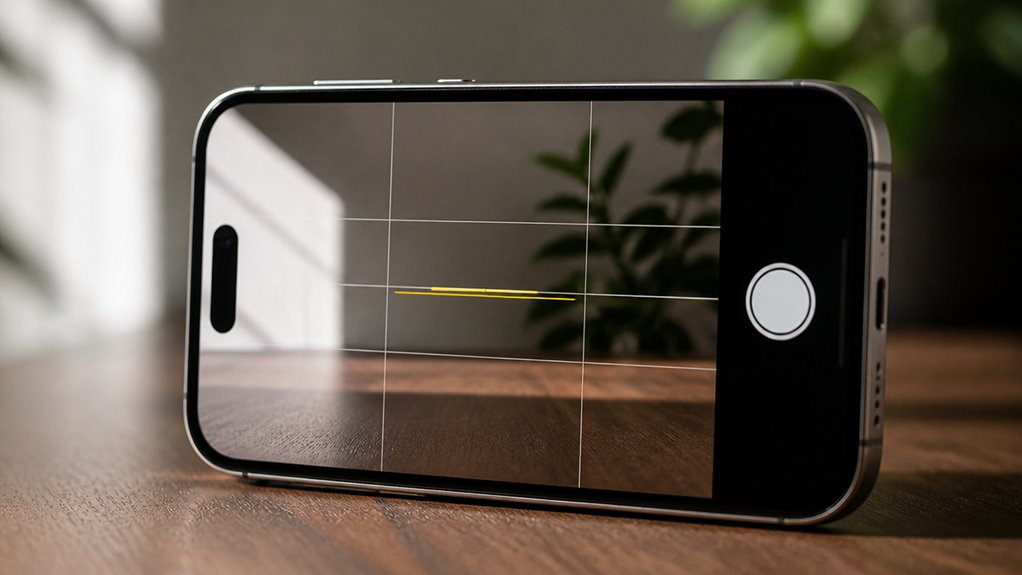
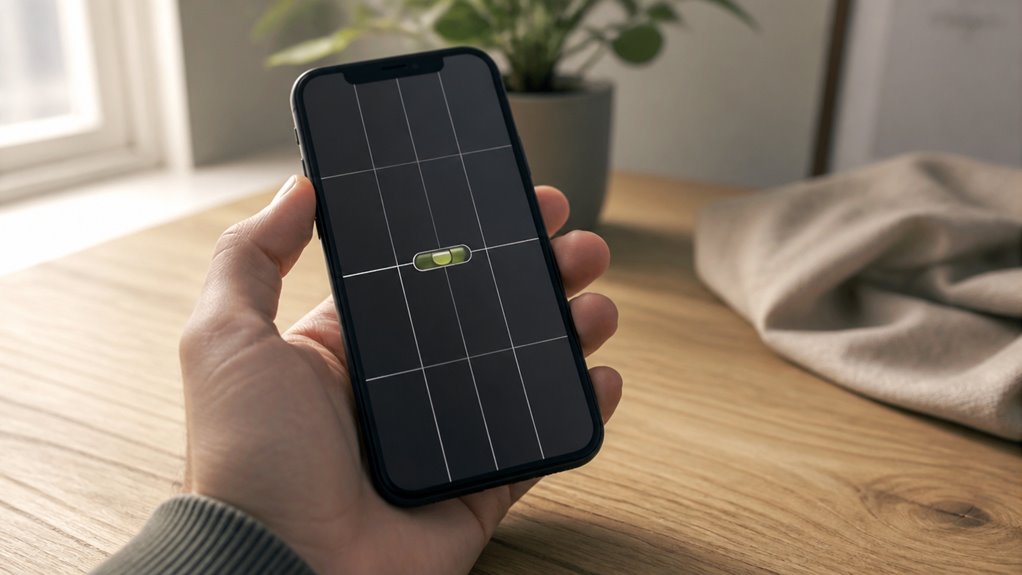
Jeśli chodzi o siatkę i poziomicę, obie funkcje włącza się w menu ustawień aparatu, a nie w samej aplikacji Aparat. Najpierw otwórz aplikację Ustawienia na iPhonie i przewiń w dół, aż znajdziesz pozycję Aparat. Dotknij jej, aby zobaczyć dostępne opcje. Następnie znajdź sekcję Kompozycja i włącz opcję Siatka. Na wizjerze pojawi się wtedy nakładka z dziewięcioma polami, która pomaga wyrównywać kadr i stosować zasadę trójpodziału.
Poziomica znajduje się w tej samej sekcji. Włącz ją, aby wyświetlić poziomy wskaźnik, który zmienia kolor na żółty, gdy urządzenie jest wypoziomowane. Gdy oba przełączniki są włączone, otwórz aplikację Aparat, a pomocnicze elementy pojawią się automatycznie. Nie są potrzebne żadne dalsze regulacje, a ustawienia pozostają aktywne do momentu ich wyłączenia.
Użyj siatki do zasady trójpodziału
Dlaczego zasada trójpodziału poprawia kompozycję? Umieszcza kluczowe elementy kadru wzdłuż linii lub na punktach przecięcia, tworząc równowagę i naturalnie prowadząc wzrok widza. Siatka w iPhonie dzieli kadr na dziewięć równych pól, dzięki czemu takie ułożenie jest łatwe do uzyskania.
Stosuj ją skutecznie:
- Umieszczaj horyzont na górnej lub dolnej linii.
- Ustawiaj twarze w pobliżu punktów przecięcia.
- Wyrównuj mocne linie z pionowymi liniami siatki.
- Zostawiaj przestrzeń negatywną w pustej trzeciej części.
- Unikaj centrowania obiektów, chyba że symetria ma znaczenie.
Zawsze włączaj siatkę w iPhonie podczas kadrowania zdjęć, a następnie ostrożnie przesuwaj aparat, aż obiekt naturalnie znajdzie się na punkcie przecięcia. Dotknij ekranu raz, aby zablokować ostrość i ekspozycję dokładnie w tym punkcie, co sprawia, że kompozycja pozostaje ostra, stabilna i zrównoważona w każdym ujęciu.
Utrzymuj horyzont w poziomie dzięki poziomicy
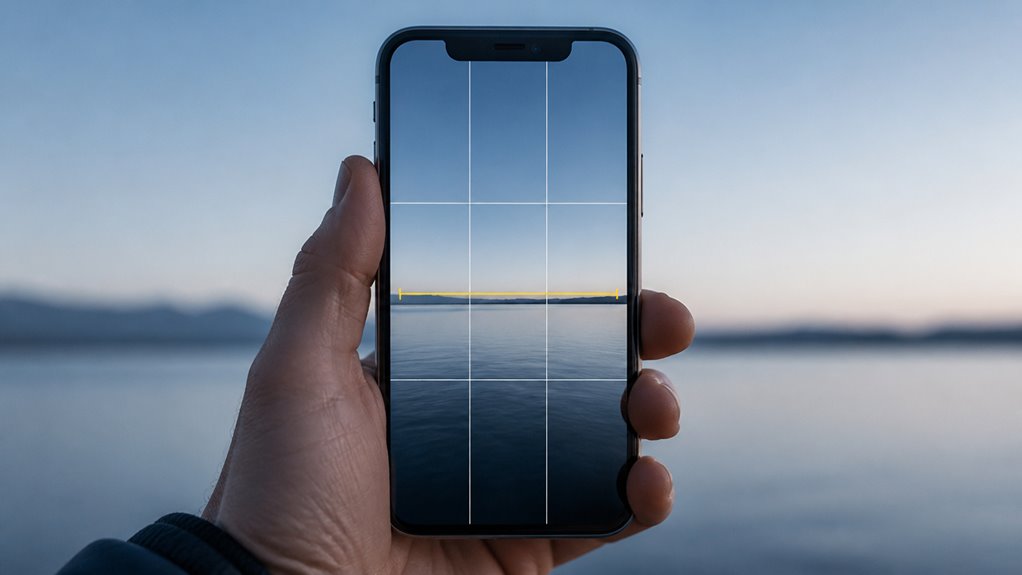
Jak wbudowana poziomica w iPhonie zapobiega przechylaniu się horyzontów? Działa jako wizualna wskazówka, która pokazuje, czy urządzenie jest wypoziomowane, dzięki czemu można dokładnie kadrować krajobrazy, budynki i wodę, tak aby linie biegły prosto w poprzek ekranu. Aby ją włączyć, otwórz Ustawienia, wybierz Aparat i włącz opcję Poziomica. Następnie w wizjerze natychmiast pojawia się cienka linia. Przechylanie telefonu przesuwa linię, pokazując dokładny kąt potrzebny do korekty. Gdy oba jej końce są ustawione poziomo, linia zmienia kolor na żółty, co potwierdza idealnie prosty horyzont. Zrobienie zdjęcia w tym dokładnym momencie zapobiega krzywym ujęciom, które często wymagają późniejszego kadrowania. Sprawdzenie wskaźnika przed naciśnięciem migawki zachowuje więcej oryginalnego kadru, utrzymuje kompozycję i ogranicza niepotrzebną edycję w przyszłości.
Kiedy siatka i poziom robią największą różnicę
Niektóre sytuacje fotograficzne znacznie bardziej korzystają z siatki i poziomicy niż inne. Architektura jest najwyraźniejszym przykładem, ponieważ zbieżne linie pionowe i pochylone ściany wyglądają nieprofesjonalnie, gdy budynek przechyla się w kadrze. Krajobrazy również zależą od prostego horyzontu, gdyż krzywa linia nieba rozprasza uwagę od scenerii. Precyzyjne wyrównanie ma największe znaczenie w tych scenariuszach:
- Zdjęcia architektoniczne z budynkami i wejściami
- Krajobrazy z otwartym horyzontem, na przykład morzem lub równinami
- Ujęcia wnętrz z meblami, oknami i krawędziami ścian
- Zdjęcia produktów ustawionych na stołach lub płaskich powierzchniach
- Portrety grupowe, na których widać proste linie tła
Korzystanie z siatki jako pomocy kompozycyjnej dodatkowo pomaga, ponieważ pozwala zauważyć problemy z wyrównaniem jeszcze przed naciśnięciem spustu migawki. Sprawdzenie tych szczegółów zajmuje kilka sekund, a wyraźnie poprawia końcowy efekt.
Wskazówki, jak lepiej wykorzystać Grid i Level
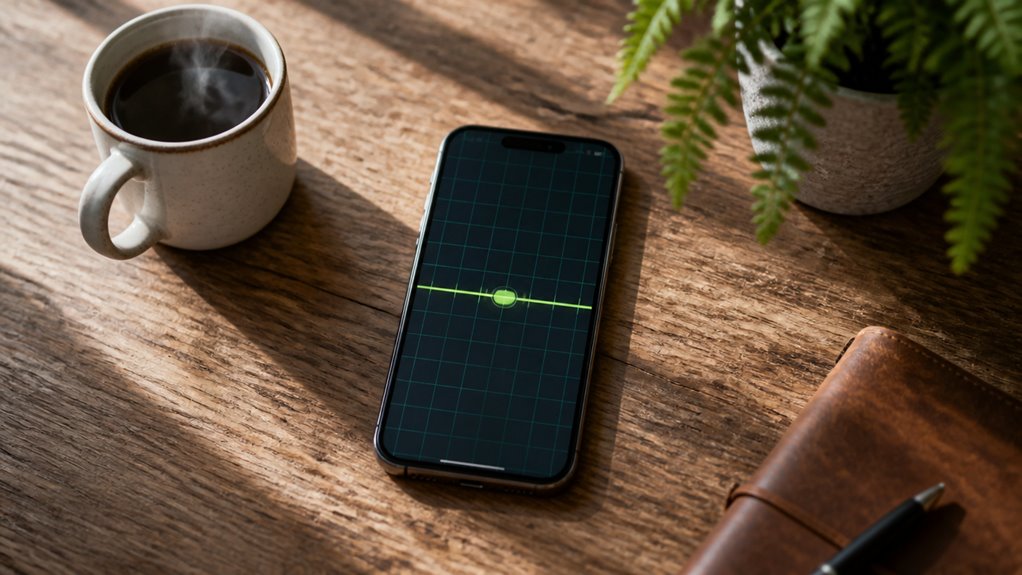
Poza wyprostowywaniem horyzontów i ścian siatka oraz poziomica mogą wzmocnić kompozycje w codziennych zdjęciach. Najbardziej praktycznym punktem wyjścia jest zasada trójpodziału: ustawiaj główne elementy w miejscach, gdzie linie siatki się przecinają, a nie na środku kadru. Umieszczenie horyzontu na linii siatki dodaje wyraźnej, natychmiastowej struktury.
Linie prowadzące, takie jak drogi, barierki i brzegi, łatwiej wyrównać, gdy siatka jest widoczna. Poziomica działa zarówno w orientacji pionowej, jak i poziomej, więc sprawdzanie jej przed każdym ujęciem zapobiega przekrzywionym horyzontom w obu formatach. W architekturze utrzymuj pionowe linie równolegle do krawędzi siatki, aby uniknąć zniekształceń.
Na koniec wyrób sobie nawyk komponowania kadru z włączoną siatką. Regularne jej używanie buduje intuicję dotyczącą równowagi, która utrzymuje się nawet po wyłączeniu nakładki.
Napraw typowe problemy z siatką i poziomami
Dlaczego siatka lub poziomica czasami nie pojawia się? Zwykle przyczyną jest proste ustawienie lub tymczasowa usterka oprogramowania. Najpierw sprawdź następujące przyczyny:
- Siatka lub poziomica jest wyłączona w Ustawienia > Aparat.
- Aplikacja Aparat zawiesiła się po zmianie trybu; wymuś zamknięcie i ponownie ją otwórz.
- Nieaktualne oprogramowanie iOS powoduje błędy wyświetlania; zaktualizuj je w Ustawienia > Ogólne > Aktualizacja oprogramowania.
- Aplikacje aparatu innych firm zastępują natywne nakładki; użyj domyślnej aplikacji Aparat.
- Tymczasowa usterka; uruchom ponownie iPhone’a, aby ją usunąć.
Zawsze najpierw wykonaj kopię zapasową danych. Jeśli problemy nadal występują, poziomica może być ukryta w nieobsługiwanym trybie lub uszkodzony czujnik ruchu może wymagać profesjonalnej naprawy. Zresetowanie wszystkich ustawień często rozwiązuje uporczywe problemy bez usuwania zdjęć. Skontaktuj się z pomocą techniczną Apple, jeśli problem nie ustąpi po wykonaniu tych kroków.