
Jak utworzyć własny plik PDF z wielu dokumentów bezpośrednio na iPhonie
Użytkownik może połączyć wiele dokumentów w jeden plik PDF bezpośrednio na iPhonie, używając wbudowanych narzędzi lub aplikacji, i zachować kolejność oraz jakość przy jednoczesnym dodawaniu skanów lub zdjęć. Aplikacja Pliki pozwala użytkownikom wybrać elementy i utworzyć scalony PDF, natomiast Notatki i Aparat oferują szybkie skanowanie; aplikacje firm trzecich dodają funkcje takie jak OCR i zmienianie kolejności stron. Poniżej znajdują się praktyczne kroki i wskazówki…
Key information
W aplikacji Pliki wybierz kilka plików PDF lub dokumentów, stuknij Więcej, a następnie wybierz Utwórz PDF, aby połączyć je w jeden plik. Użyj Notatek: dodaj skany lub zdjęcia, uporządkuj strony, następnie stuknij Udostępnij i wybierz Utwórz PDF, aby scalić obrazy. Zmień kolejność stron, przeciągając nazwy plików lub miniatury przed zapisaniem scalonego pliku PDF, aby zachować prawidłowe sekwencjonowanie. Użyj aplikacji firm trzecich (Adobe Acrobat, PDF Expert) do OCR, kompresji, adnotacji, importu wsadowego i zaawansowanych funkcji łączenia, a także do notowania w plikach PDF na iPadzie. Po scaleniu zmień nazwę, przenieś, skompresuj w razie potrzeby oraz zabezpiecz PDF hasłem lub zaszyfrowanymi linkami do chmury przed udostępnieniem.
Po co scalać dokumenty na iPhonie

Scalanie dokumentów na iPhonie pomaga utrzymać porządek w plikach i ułatwia udostępnianie, ponieważ wiele stron lub plików staje się jednym plikiem PDF, który otwiera się i drukuje bardziej przewidywalnie. Użytkownicy oszczędzają czas, unikając wysyłania wielu załączników, a odbiorcy otrzymują jeden spójny plik, którym łatwiej zarządzać. Łączenie skanów, zdjęć i notatek w jednym dokumencie zmniejsza powielanie, zachowuje kolejność stron i gwarantuje spójne formatowanie, co stanowi istotny element tworzenia plików PDF na iPhonie. Pomaga archiwizacji, ponieważ pojedynczy plik PDF łatwiej przechowywać, przeszukiwać i tworzyć kopie zapasowe. Konsolidacja poprawia profesjonalny wygląd, gdy raporty i formularze wyglądają na zunifikowane podczas przeglądania na różnych urządzeniach. Kontrole bezpieczeństwa, takie jak ochrona hasłem i uprawnienia, mają zastosowanie do całego pliku, upraszczając zabezpieczenia. Ogólnie rzecz biorąc, scalanie zwiększa wydajność, przejrzystość i kontrolę przy skutecznym zarządzaniu wieloma dokumentami na telefonie.
Używanie aplikacji Pliki do łączenia plików PDF
Aplikacja Pliki na iPhone oferuje prosty, wbudowany sposób łączenia plików PDF w jeden dokument, co zachowuje kolejność i ułatwia udostępnianie oraz przechowywanie. Użytkownik otwiera Pliki, przechodzi do folderu z plikami PDF i stuknięciem wybiera opcję Wybierz, zaznaczając każdy plik do dołączenia. Po zaznaczeniu menu Więcej udostępnia polecenie Utwórz PDF, które łączy wybrane pliki w jeden PDF. Przed utworzeniem można zmienić kolejność, przeciągając ich nazwy na liście, zapewniając prawidłowe ustawienie stron. Powstały plik PDF jest zapisany w bieżącym folderze, a można go zmienić nazwę, przenieść lub udostępnić za pomocą zwykłego arkusza udostępniania. Ta metoda unika dodatkowych aplikacji i działa offline, dzięki czemu jest szybka i niezawodna do podstawowych zadań łączenia. Nie wymaga subskrypcji ani konta.
Scalanie zdjęć i skanów z notatkami
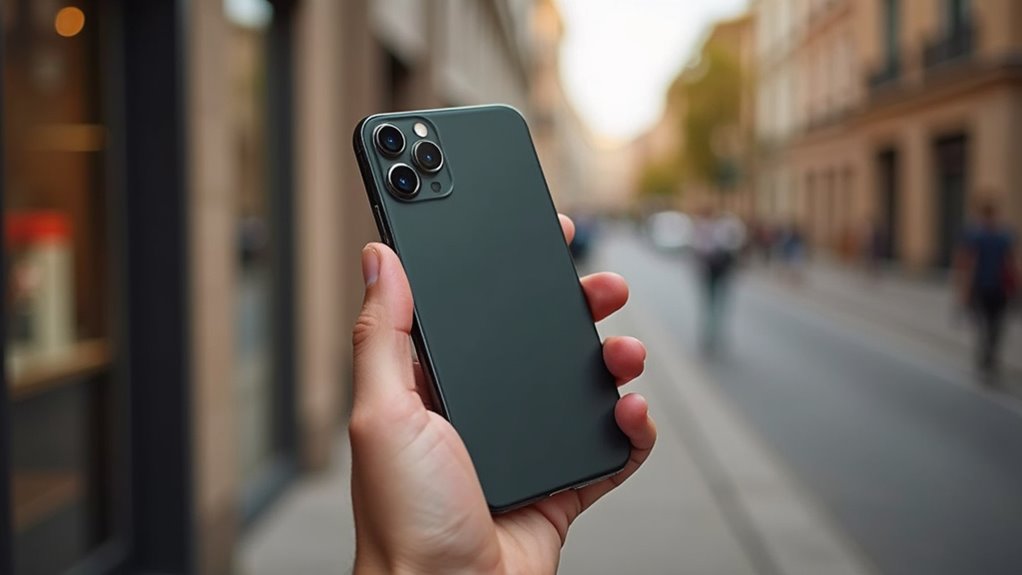
Jak można zamienić mieszankę zdjęć z aparatu i skanów dokumentów w jeden plik PDF za pomocą Notatek na iPhone? Notatki pozwalają łączyć elementy w jednej notatce, a następnie eksportować jako PDF. Najpierw utwórz nową notatkę, stuknij ikonę aparatu, aby skanować dokumenty lub wybrać zdjęcia z biblioteki. Skanowania automatycznie przycinają i poprawiają, zdjęcia można dostosować i zmienić ich kolejność. Po dodaniu każdego obrazu przytrzymaj obraz, aby zobaczyć opcje, a następnie użyj arkusza udostępniania, aby zapisać lub wydrukować. Aby scalić, ułóż obrazy w żądanej kolejności w notatce, stuknij przycisk Udostępnij i wybierz „Utwórz PDF” lub „Drukuj” i zapisz jako PDF. Powstały plik łączy wszystkie obrazy w strony, nadaje się do udostępniania lub przechowywania w Plikach albo wysyłania bezpośrednio e-mailem z Notatek.
Najlepsze aplikacje firm trzecich do zaawansowanego scalania
Użytkownicy, którzy potrzebują większej kontroli niż oferuje Notes, mogą sięgnąć po aplikacje firm trzecich oferujące zaawansowane funkcje scalania, które dodają precyzyjne porządkowanie stron, optyczne rozpoznawanie tekstu, opcje kompresji i narzędzia do adnotacji niedostępne w wbudowanej aplikacji. Popularne wybory to Adobe Acrobat, PDF Expert i Scanner Pro, z których każda oferuje importy wsadowe, konwersję formatów i integrację z chmurą. Te aplikacje pozwalają użytkownikom wydobywać tekst za pomocą OCR, zmniejszać rozmiar pliku dzięki regulowanej kompresji oraz dodawać podświetlenia lub pola formularzy, zachowując przy tym powszechne standardy PDF. Interfejsy się różnią, niektóre faworyzują prostotę, inne zapewniają szczegółowe kontrolki dla zaawansowanych użytkowników. Ocena powinna uwzględniać modele subskrypcji, zgodność z urządzeniami oraz lokalne ustawienia prywatności. Okresy próbne pomagają ocenić przepływy pracy przed zobowiązaniem się do płatnego planu. Opinie użytkowników i samouczki mogą wyjaśnić funkcjonalność w praktycznych zadaniach.
Wskazówki dotyczące zamawiania, utrzymania jakości i bezpiecznego udostępniania
Dlaczego priorytetowo traktować kolejność stron, jakość obrazów i bezpieczne udostępnianie przy łączeniu plików w jeden plik PDF? Twórca powinien logicznie uporządkować strony, korzystając z miniatur lub narzędzi przeciągnij-i-upuść, ponieważ czytelnicy oczekują sekwencji i spójności. Dla zdjęć i skanów wybierz bezstratne lub wysokiej jakości ustawienia, sprawdź rozdzielczość i przytnij marginesy, aby uniknąć niepotrzebnego skalowania, które zmniejsza czytelność. Podczas eksportu wybierz opcje kompresji, które równoważą rozmiar pliku i czytelność, podejrzyj wyniki na urządzeniu i w razie potrzeby dostosuj. Dla bezpiecznego udostępniania aktywuj ochronę hasłem, ustaw ograniczenia przeglądania lub edycji i rozważ szyfrowane linki w chmurze zamiast otwartych załączników. Na koniec zachowaj kopię oryginalną, dokumentuj wersje i korzystaj z renomowanych aplikacji, które obsługują odzyskiwanie i bezpieczne usuwanie, zmniejszając ryzyko utraty danych lub ich ujawnienia. Zweryfikuj wcześniej zgodność między urządzeniami.
Najczęściej zadawane pytania
Czy Mogę PóźNiej Rozdzielić Scalone Pliki PDF?
Tak, użytkownik może później rozdzielić scalone pliki PDF przy użyciu aplikacji na iPhone, komputera lub narzędzi online; dostępne są opcje wyodrębniania stron i zapisywania ich jako osobnych dokumentów bez utraty jakości i z opcją zmian.
Jak dodać hasło do PDF bez aplikacji zewnętrznej?
Nie można dodać hasła bezpośrednio na iPhone’ie przy użyciu jedynie wbudowanych narzędzi; jedynymi praktycznymi opcjami są użycie komputera (Preview na Macu) lub zewnętrznej aplikacji, gdyż iOS nie oferuje natywnego szyfrowania PDF dla dokumentów użytkownika bezpieczeństwa
Czy scalone pliki PDF będą czytelne na Windowsie i Androidzie?
Tak, scalone PDF będą czytelne na Windowsie i Androidzie. Standardowy format PDF zapewnia zgodność, czcionki i obrazy zostaną zachowane, choć czcionki niestandardowe mogą wymagać osadzenia lub konwersji. Przeglądarki domyślne zwykle radzą sobie poprawnie bez problemów.
Czy mogę konwertować dokumenty Word do PDF bezpośrednio na iPhonie?
Tak: użytkownik może konwertować dokumenty Word do PDF bezpośrednio na iPhonie, korzystając z aplikacji Pliki, Pages, Microsoft Word lub aplikacji do druku i opcji 'Zapisz jako PDF’. Formatowanie zwykle dobrze się zachowuje i synchronizuje często.
Czy scalenie PDF wpłynie na metadane i daty plików?
Tak, scalenie zwykle tworzy nowy plik, więc znaczniki czasu systemu plików ulegają zmianie; natomiast metadane dokumentu mogą zostać zachowane, utracone lub zmodyfikowane w zależności od użytej aplikacji i ustawień, niektóre narzędzia oferują zachowanie oryginalnych dat.










