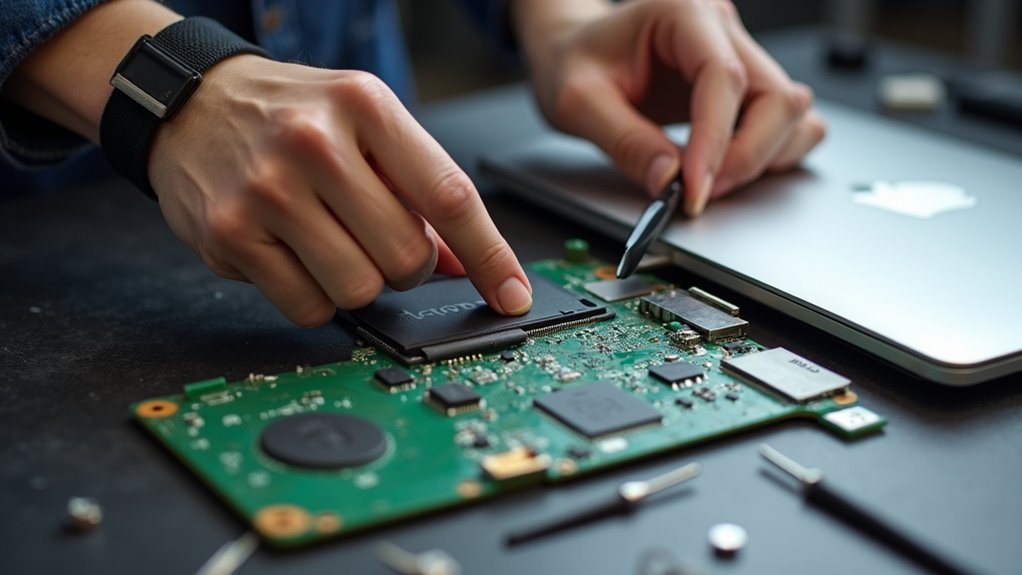
Jak przenieść system macOS na nowy, większy dysk SSD
Proces przenoszenia macOS na większy dysk SSD zaczyna się od starannych przygotowań, w tym wykonania pełnej kopii zapasowej i sprawdzenia zgodności oprogramowania układowego, a następnie wyboru między klonowaniem, Asystentem migracji lub czystą instalacją. Nowy dysk musi być poprawnie sformatowany jako APFS, a decyzje dotyczące szyfrowania muszą zostać podjęte. Niezawodne narzędzia do klonowania lub bootowalny instalator upraszczają transfer, a ostateczny wybór dysku startowego i weryfikacja są kluczowe. Następnie przewodnik wyjaśnia opcje klonowania i migracji krok po kroku.
Key information
Przed rozpoczęciem kluczowych czynności, takich jak przygotowanie MacBooka do sprzedaży, wykonaj pełną kopię zapasową Maca (Time Machine i zewnętrzny klon) oraz sprawdź integralność dysku. Następnie wybierz metodę transferu: klon na poziomie bloków dla dokładnej, rozruchowej kopii lub Asystent migracji dla selektywnego przywracania. Sformatuj nowy SSD jako APFS z tabelą partycji GUID, włącz FileVault jeśli chcesz i potwierdź zgodność TRIM/oprogramowania układowego. Wykonaj klonowanie lub transfer przez Asystenta migracji, monitoruj postęp i zweryfikuj sumy kontrolne lub integralność plików po zakończeniu. Na koniec ustaw SSD jako dysk startowy, uruchom ponownie, aby potwierdzić pomyślne uruchomienie i przetestuj aplikacje, pliki oraz urządzenia peryferyjne.
Przygotowywanie Maca i kopii zapasowych
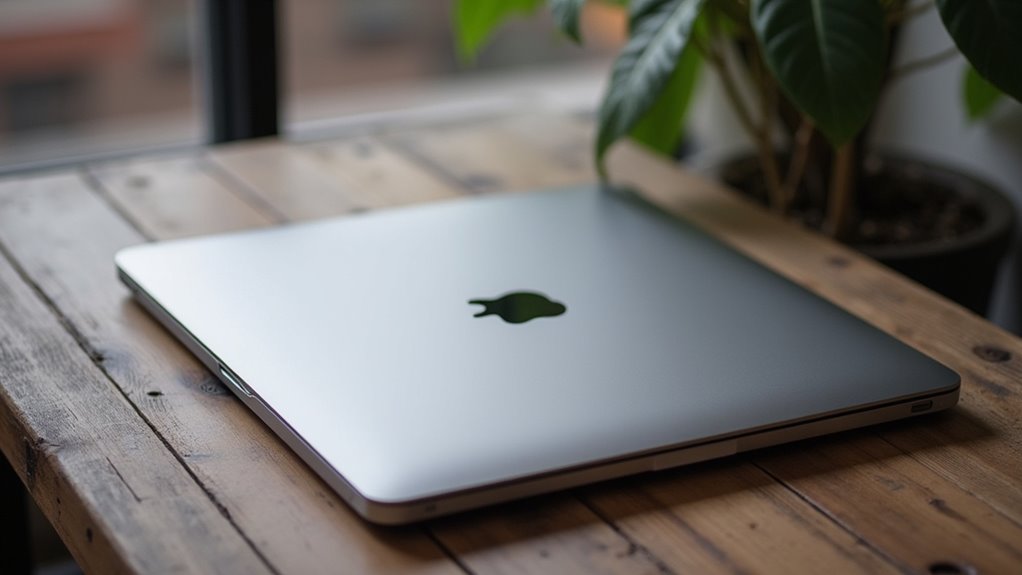
Przed transferem, jakie kroki należy podjąć, aby przygotować Maca i zabezpieczyć kopie zapasowe? Użytkownik powinien zweryfikować zgodność systemu z nowym dyskiem SSD, potwierdzić, że zainstalowano aktualizacje firmware’u i macOS, oraz zapewnić odpowiednie zasilanie i stabilne połączenie. Następnie należy zidentyfikować i skatalogować ważne pliki, zapisać konta i hasła oraz zanotować licencje oprogramowania, zwracając uwagę na zużycie dysku SSD w MacBooku, które może wpłynąć na dalsze działanie. Integralność dysku należy sprawdzić za pomocą Narzędzia dyskowego (Disk Utility) lub First Aid, aby naprawić problemy przed przeniesieniem danych. Wymagana jest pełna kopia zapasowa, najlepiej na zewnętrznym dysku, a dodatkowa kopia powinna być przechowywana poza miejscem oraz w chmurze. Jeśli FileVault jest włączony, rozważ, czy go odszyfrować, czy pozostawić włączony w zależności od wybranego planu transferu. Na koniec odłącz niepotrzebne urządzenia peryferyjne i udokumentuj bieżące ustawienia systemu. Zachowaj logi weryfikacji do późniejszego przeglądu.
Wybór między klonowaniem, Asystentem migracji, Time Machine lub bootowalnym instalatorem
Po przygotowaniu Maca i zweryfikowaniu kopii zapasowych, następnym krokiem jest wybór sposobu przeniesienia systemu na nowy dysk SSD, ponieważ każda metoda inaczej traktuje pliki, ustawienia i system operacyjny. Klonowanie kopiuje cały dysk sektor po sektorze lub plik po pliku, tworząc natychmiastowy, możliwy do uruchomienia duplikat, przydatne do szybkiego przełączenia i dokładnych replik systemu. Asystent migracji przenosi konta użytkowników, aplikacje i ustawienia wybiórczo, upraszczając migrację i pozostawiając pliki systemowe do czystej instalacji. Przywracanie z Time Machine odbudowuje system z kopii zapasowej z określonego momentu, oferując odzyskiwanie do wybranego punktu w czasie i wybór na poziomie plików. Utworzenie nośnika instalacyjnego umożliwiającego uruchomienie pozwala na świeżą instalację macOS, a następnie ręczne przywracanie danych, dając największą kontrolę i czysty stan systemu. Wybierz w zależności od pożądanej szybkości, dokładności odwzorowania i kontroli.
Formatowanie nowego dysku SSD: APFS, szyfrowanie i kwestie dotyczące oprogramowania układowego
Chociaż dysk jest nowy, musi być poprawnie sformatowany, aby służyć jako wolumin rozruchowy macOS, a ten wybór wpływa na wydajność, bezpieczeństwo i zachowanie firmware’u. Autor zauważa, że APFS jest zalecany dla nowoczesnego macOS, wspiera migawki, szybkie klony katalogów i efektywność wykorzystania miejsca. Szyfrowanie przez FileVault wiąże klucze z T2 lub Secure Enclave tam, gdzie są dostępne, zwiększając ochronę danych przy jednoczesnym wpływie na odblokowywanie firmware’u podczas rozruchu. Firmware może wymagać trybu SATA/NVMe lub aktualizacji firmware’u dla pełnej prędkości i wsparcia TRIM, więc sprawdzenie zgodności na początku jest ważne. Mapą partycji musi być GUID, a nie MBR. Użyj Narzędzia dyskowego lub trybu odzyskiwania, aby ustawić format i schemat przed migracją.
| Funkcja | Wpływ |
|---|---|
| APFS | Migawki, prędkość |
| Szyfrowanie | Secure Enclave, hasło rozruchowe |
Użytkownicy powinni zaktualizować macOS i firmware przed użyciem, dla najlepszych rezultatów.
Procedury klonowania i migracji krok po kroku
Po sformatowaniu nowego SSD i potwierdzeniu APFS, szyfrowania oraz ustawień firmware, proces przechodzi do kopiowania danych systemowych i użytkownika na dysk. Technik tworzy pełny klon lub używa Asystenta migracji, weryfikuje integralność źródła i przygotowuje plan odzyskiwania na wypadek wystąpienia błędów. Narzędzia do klonowania kopiują pliki, uprawnienia i migawki systemowe, podczas gdy sumy kontrolne potwierdzają integralność danych. Duże transfery mogą trwać godziny, więc ważne są zasilanie i niezawodność kabli. Po klonowaniu operator sprawdza logi, naprawia uprawnienia w razie potrzeby i gwarantuje obecność plików użytkownika oraz aplikacji. Zalecane kroki obejmują:
- Utwórz klon bajt po bajcie za pomocą zaufanego narzędzia.
- Uruchom sumy kontrolne lub weryfikację plików dla skopiowanych danych.
- Zachowaj instalator rozruchowy i bezpieczną kopię zapasową przed przystąpieniem do działań.
Dokumentuj każdy krok dla celów referencyjnych.
Ustawianie nowego dysku SSD jako dysku startowego oraz weryfikacja po migracji

Gdy nowy dysk SSD jest gotowy, by zostać dyskiem startowym, technik musi ustawić go jako główny wolumin rozruchowy, a następnie uruchomić serię kontroli, aby potwierdzić, że system zachowuje się poprawnie. Technik otwiera Ustawienia systemu lub narzędzie Dysk startowy, wybiera nowy SSD i ponownie uruchamia system, aby wystartować z niego, obserwując czas rozruchu i pomyślność logowania.
| Sprawdzenie | Działanie |
|---|---|
| Uruchamianie | Potwierdzić uruchamianie z SSD |
| Pliki | Sprawdzić, czy kluczowe pliki się otwierają |
Jeśli pojawią się problemy, wrócić do oryginalnego dysku i rozwiązywać problemy związane z klonowaniem, uprawnieniami lub oprogramowaniem układowym. Na koniec technik dokumentuje wyniki i zachowuje kopię zapasową do czasu potwierdzenia stabilności. Rutynowe kontrole obejmują uruchomienie Narzędzia dyskowego, weryfikację uprawnień, testowanie urządzeń peryferyjnych, potwierdzenie dostępu do sieci oraz upewnienie się, że kopie zapasowe Time Machine wznowią się normalnie po migracji, oraz rejestrowanie wyników.
Najczęściej zadawane pytania
Czy moja partycja Boot Camp (Windows) przeniesie się na nowy dysk SSD?
Tak, partycja Boot Camp może zostać przeniesiona, ale wymaga klonowania lub obrazowania na poziomie bloków, które zachowuje tabelę partycji i program rozruchowy Windows; w przeciwnym razie instalacja Windows może nie uruchomić się i będzie wymagać naprawy lub ponownej instalacji.
Czy wymiana wewnętrznego dysku SSD unieważnia AppleCare lub pokrycie gwarancyjne?
Ogólnie rzecz biorąc, wymiana wewnętrznego dysku SSD może czasami unieważnić gwarancję lub ochronę AppleCare, chyba że zostanie przeprowadzona przez Apple lub autoryzowanego dostawcę; w starszych modelach, które można serwisować samodzielnie, może tak nie być, dlatego zawsze zaleca się weryfikację u Apple.
Jak poradzić sobie z Activation Lock i funkcją Find My Mac podczas migracji?
Wyłączają Activation Lock, wylogowując się z iCloud i wyłączając Find My Mac przed klonowaniem dysku; zachowują dane logowania do Apple ID, aby ponownie włączyć usługi po migracji. W przypadku blokady firmware skontaktuj się z właścicielem lub z Apple.
Czy licencje aplikacji i multimedia chronione DRM będą nadal działać po przeniesieniu?
Zazwyczaj licencje aplikacji i materiały chronione DRM działają po prawidłowym sklonowaniu lub migracji, ale niektóre aplikacje wymagają deautoryzacji na starym dysku oraz ponownej aktywacji lub ponownej autoryzacji, w tym Adobe, niektórych sklepów wideo i aplikacji subskrypcyjnych.
Jak mogę zweryfikować obsługę TRIM i długoterminowy stan zdrowia SSD?
Mogą zweryfikować TRIM za pomocą system_profiler lub trimforce status, aktywować go w razie potrzeby oraz monitorować atrybuty SMART za pomocą smartctl lub DriveDx, planując okresowe testy i śledząc wear_level, przemapowane sektory, temperaturę, power_on_hours oraz raportując trendy kondycji.










