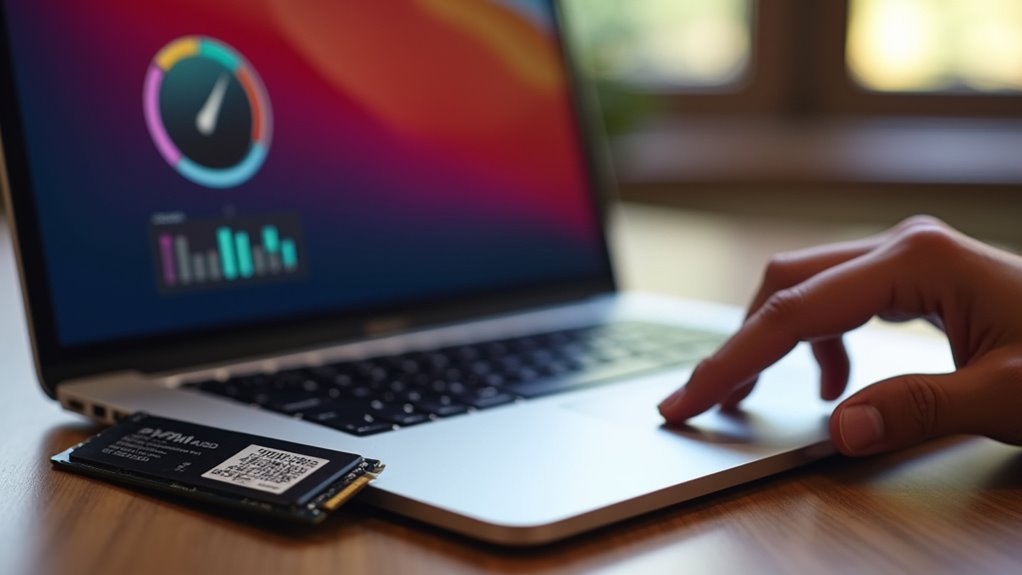
Jak sprawdzić poziom zużycia dysku SSD w MacBooku (TBW)
Poziom zużycia SSD w MacBooku, często wyrażany jako TBW lub procent wykorzystania, można sprawdzić za pomocą narzędzi wbudowanych i firm trzecich, a także niskopoziomowych danych SMART. Informacje o systemie (System Information) dają podstawowe informacje o stanie zdrowia, natomiast smartctl lub aplikacje takie jak DriveDx raportują szczegółowe wskaźniki zużycia i całkowite zapisane dane (lifetime writes), pomagając ocenić pozostałą żywotność. Poniższe kroki wyjaśniają, które polecenia i aplikacje ujawniają TBW oraz jak interpretować ich wyniki.
Key information
- Otwórz menu Apple > O tym Macu > Raport systemowy > SATA/NVMe, aby zobaczyć podstawowy status SMART, model, pojemność i wersję firmware.
- Użyj Terminala: zidentyfikuj urządzenie za pomocą diskutil, następnie zainstaluj smartmontools (Homebrew) i uruchom smartctl, aby odczytać surowe atrybuty SMART/TBW.
- Zainstaluj DriveDx lub iStat Menus, aby wyświetlały TBW, procent zużycia i trendy historyczne w przyjaznym interfejsie.
- Porównaj zgłaszane wartości TBW/procent zużycia ze specyfikacją TBW producenta SSD, aby ocenić pozostałą żywotność.
- Jeśli TBW lub błędy SMART zbliżają się do limitów producenta, wykonaj natychmiast kopię zapasową i zaplanuj proaktywną wymianę SSD.
Co oznacza TBW i dlaczego ma to znaczenie

Choć może to brzmieć technicznie, TBW oznacza „Terabajty zapisane” i mierzy, ile danych można zapisać na dysku SSD, zanim jego pamięć flash zacznie się zużywać. Reprezentuje wskaźnik żywotności określony przez producenta, wyrażony w terabajtach, i pomaga przewidzieć długość życia dysku przy typowym użytkowaniu. Wyższe TBW oznacza, że można zapisać więcej danych, zanim komórki NAND ulegną degradacji, zmniejszając ryzyko awarii przy zadaniach intensywnie zapisujących dane. Użytkownicy mogą porównywać wartości TBW przy wyborze dysków do kopii zapasowych, montażu wideo lub codziennego użytku, równoważąc koszty względem oczekiwanego obciążenia. TBW nie przewiduje dokładnego czasu awarii, ponieważ wzorce użytkowania i wyrównywanie zużycia wpływają na wyniki, ale daje praktyczny wskaźnik do planowania wymiany. Producenci czasami stosują też alternatywne oceny wytrzymałości.
Jak macOS raportuje stan dysku SSD
macOS raportuje stan zdrowia dysku SSD za pomocą kilku wbudowanych narzędzi, które pokazują podstawowy status i niektóre szczegóły techniczne, dzięki czemu użytkownik może szybko ocenić, czy dysk jest w porządku, czy wymaga uwagi. System podaje ogólne wskaźniki stanu, atrybuty SMART oraz informacje o firmware, które wskazują na zużycie i błędy. Te wskaźniki są zwięzłe i wymagają interpretacji, aby powiązać je z limitami TBW i rzeczywistym zużyciem. Użytkownicy widzą proste komunikaty zaliczenia/niezaliczenia oraz wartości numeryczne. Do głębszej analizy często używa się narzędzi firm trzecich. Poniższa tabela podsumowuje typowe odczyty macOS i ich znaczenie.
| Pozycja | Znaczenie |
|---|---|
| Status | Zaliczone/Niezaliczone |
| SMART | Atrybuty |
| Pojemność | Użyte/Wolne |
| Firmware | Wersja |
Interpretacja wymaga porównania wartości ze specyfikacją dysku, wytycznymi producenta oraz monitorowania trendów w czasie, co pozwala na terminową decyzję o wymianie dysku, gdy zajdzie taka potrzeba.
Sprawdź stan SSD za pomocą informacji o systemie
Podczas sprawdzania stanu SSD za pomocą Informacje o systemie, użytkownik może otworzyć aplikację z okna Ten Mac, a następnie kliknąć Raport systemowy, aby znaleźć szczegóły dysku i podstawowe wskaźniki stanu. Informacje o systemie wymieniają wewnętrzny SSD w sekcjach SATA/SATA Express lub NVMExpress, pokazując model, pojemność i wersję firmware. Wyświetlają status S.M.A.R.T. jako „Zweryfikowany” lub „Niesprawny”, co daje szybki wskaźnik zaliczenia/niezaliczenia, oraz pokazują typ połączenia i prędkość łącza. Te elementy pomagają ocenić, czy dysk zgłasza błędy sprzętowe, ale nie pokazują szczegółowych metryk zużycia takich jak TBW. Dla dokładniejszych wartości wytrzymałości trzeba użyć dedykowanych narzędzi lub skonsultować się z diagnostyką Apple, jednak Informacje o systemie pozostają przydatne do rutynowych kontroli, wykrywania niezgodności firmware i potwierdzania rozpoznania urządzenia. Przeprowadzaj kontrole okresowo, aby monitorować stan dysku.
Użyj terminala, aby odczytać dane SMART
Chociaż Apple nie udostępnia prostego narzędzia graficznego do szczegółowych metryk zużycia SMART, można użyć Terminala, aby odczytać te wartości kilkoma poleceniami i niewielkim narzędziem. Użytkownik może otworzyć Terminal i uruchomić wbudowane polecenia takie jak diskutil, aby wylistować dyski, a następnie zidentyfikować węzeł urządzenia SSD, na przykład disk0s1. Dla surowych atrybutów SMART macOS nie ma bezpośredniego polecenia, więc powszechne jest zainstalowanie lekkiego narzędzia, takiego jak smartmontools przez Homebrew; udostępnia ono smartctl, które odczytuje atrybuty, w tym przemapowane sektory i cykle zasilania. Po instalacji jedno polecenie wyświetla podsumowanie SMART i tabelę surowych atrybutów, co pomaga ocenić liczniki związane z TBW. Kroki te wymagają uprawnień administratora, a wyniki należy interpretować ostrożnie, porównując wartości ze specyfikacjami producenta. Dokumentacja i logi pomagają weryfikować.
Narzędzia firm trzecich do TBW i poziomu zużycia
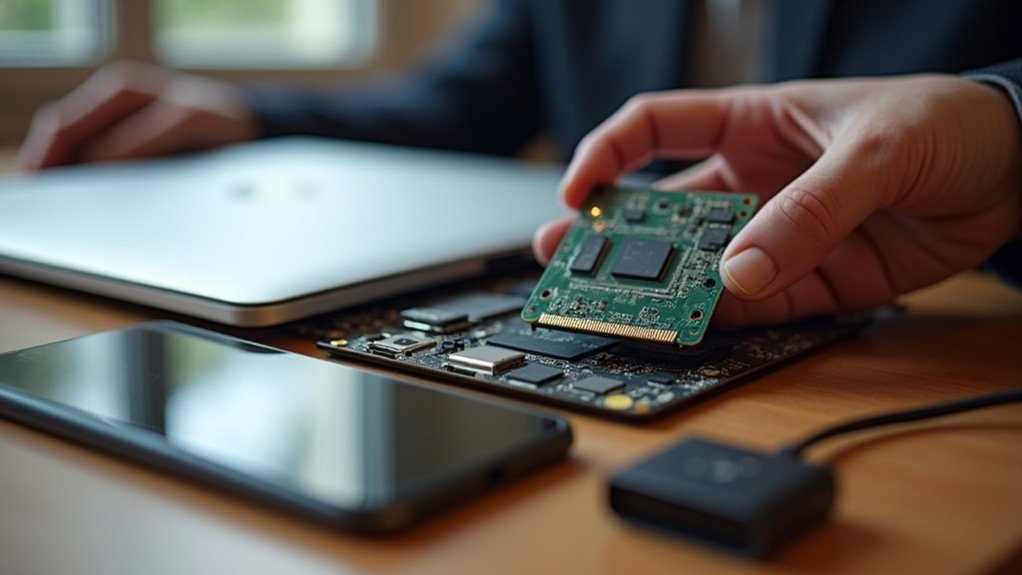
Jak użytkownik może łatwiej sprawdzać TBW i poziom zużycia za pomocą narzędzi firm trzecich? Narzędzia firm trzecich przedstawiają dane SMART w czytelnych wykresach, pokazując TBW, procent wykorzystania i szacowaną żywotność, co upraszcza surowe dane z Terminala. Popularne aplikacje dla macOS to DriveDx i iStat Menus, podczas gdy narzędzia wieloplatformowe, takie jak smartmontools, działają przez nakładki GUI. Programy te często oferują alerty przy rosnącym zużyciu, logowanie historyczne i eksportowalne raporty, co ułatwia analizę trendów. Instalacja jest prosta, ale użytkownicy powinni zweryfikować reputację deweloperów i przyznać niezbędne uprawnienia do dostępu do dysku. Niektóre narzędzia wymagają płatnej licencji, aby odblokować pełne funkcje, podczas gdy darmowe opcje zapewniają podstawowe odczyty. Ogólnie narzędzia firm trzecich zmniejszają złożoność, pomagają w ciągłym monitorowaniu stanu SSD i wspierają podejmowanie terminowych decyzji o tworzeniu kopii zapasowych lub wymianie. Upraszczają też techniczne szczegóły dla użytkowników.
Interpretowanie liczb TBW i atrybutów S.M.A.R.T
Po użyciu narzędzi firm trzecich do zbierania i wykresowania danych SMART, czytelnicy muszą rozumieć, co te liczby faktycznie oznaczają dla żywotności i bezpieczeństwa dysku SSD. TBW, czyli Terabajty zapisane, to ocena producenta pokazująca, ile danych można zapisać, zanim dysk SSD może zacząć się zużywać. Porównanie bieżącego TBW z wartościami określonymi przez producenta daje szacunkowy procent wykorzystania, który pomaga ocenić pozostałą wytrzymałość zapisu. Atrybuty SMART obejmują metryki takie jak Wskaźnik zużycia nośnika (Media Wearout Indicator), Procent wykorzystania (Percentage Used) oraz Liczba przealokowanych sektorów (Reallocated Sectors Count); każdy atrybut ma swoje progi i wartości surowe. Rosnąca liczba przealokowanych sektorów sygnalizuje możliwe awarie komórek, podczas gdy wskaźniki zużycia zbliżające się do progów oznaczają większe ryzyko. Interpretacja trendów w czasie jest ważniejsza niż pojedyncze odczyty, ponieważ stopniowa zmiana ujawnia degradację. Zapisuj dane, konsultuj dokumentację producenta w sprawie progów.
Kroki wydłużenia żywotności dysku SSD
Użytkownicy mogą podjąć kilka praktycznych kroków, aby wydłużyć żywotność dysku SSD, koncentrując się na ograniczaniu niepotrzebnych zapisów, utrzymywaniu dysku w chłodzie i aktualnym stanie oraz zachowaniu odpowiedniej ilości wolnego miejsca. Wyłącz lub ogranicz intensywne logowanie i zapisy plików tymczasowych, przenieś duże pliki multimedialne na pamięć zewnętrzną i unikaj używania wewnętrznego SSD do zadań wymagających częstego korzystania z pamięci podręcznej lub wymiany (swap), jeśli to możliwe. Włącz TRIM i upewnij się, że system operacyjny stosuje aktualizacje firmware’u — poprawiają one wyrównywanie zużycia i wydajność. Monitoruj temperaturę dysku, zapewnij odpowiednią wentylację i unikaj kładzenia MacBooka na materiałach izolujących podczas intensywnego użytkowania. Zachowaj co najmniej 10–20% wolnego miejsca, aby umożliwić efektywną konsolidację i zbieranie śmieci (garbage collection), oraz używaj APFS na macOS, ponieważ efektywnie obsługuje dyski SSD. Regularnie twórz kopie zapasowe ważnych danych. Okresowo sprawdzaj atrybuty SMART pod kątem oznak problemów.
Kiedy wymienić dysk SSD w MacBooku
Podejmując kroki w celu przedłużenia żywotności dysku SSD, właściciel MacBooka powinien nadal obserwować wyraźne oznaki, że dysk wymaga wymiany, chociaż zużycie ostatecznie narasta mimo dobrej pielęgnacji. Najbardziej wiarygodnymi wskaźnikami są raporty SMART, błędy odczytu/zapisu oraz stałe spadki wydajności, które utrzymują się po zastosowaniu napraw programowych. Kopie zapasowe powinny być aktualne, ponieważ awaria może nastąpić nagle, a odzyskiwanie danych może być kosztowne lub niepełne. Wymień dysk SSD, gdy diagnostyka pokaże TBW lub wartości zdrowia bliskie limitom producenta, gdy występują częste błędy, lub gdy długotrwałe spowolnienia wpływają na wykonywanie zadań. Rozważ ocenę profesjonalisty, jeśli nie jesteś pewien, i sprawdź warunki gwarancji przed otwarciem urządzenia. Praktyczne ustalenie czasu wymiany to kompromis między tolerancją ryzyka, znaczeniem danych i kosztem kompatybilnego dysku SSD.
- Sprawdź metryki SMART.
- Zwróć uwagę na błędy.
- Wymień wcześniej.
Najczęściej zadawane pytania
Czy intensywne edytowanie wideo znacznie zwiększa zużycie TBW SSD?
Tak, intensywne edytowanie wideo zwiększa zapisy i przyspiesza zużycie TBW dysku SSD. Jednak nowoczesne nośniki mają wysoką wytrzymałość; realny wpływ zależy od modelu, ustawień kodowania i ilości zapisywanych danych oraz od częstotliwości renderowania kopii zapasowych.
Czy aktualizacja firmware może zmienić raportowane wartości TBW lub SMART?
Tak, aktualizacja firmware może zmienić raportowane wartości TBW lub SMART; producent może zmienić sposób liczenia, rekalibrować liczniki lub naprawić błędy, co skutkuje różnicami w wyświetlanych danych. Obserwuję zmiany w interpretacji progów zdrowia przez narzędzia diagnostyczne.
Czy włączenie FileVault wpływa na zużycie SSD lub TBW?
Włączenie FileVault może nieznacznie zwiększyć liczbę zapisów na SSD (szyfrowanie, dodatkowe operacje), co marginalnie przyspiesza osiąganie TBW, lecz praktyczny wpływ na żywotność dla typowego użytkownika jest zwykle niewielki o ile nie wykonuje intensywnych operacji zapisu.
Jak dokładne są wartości TBW dla starszych modeli MacBooków?
Są niedokładne; producentowskie TBW często opierają się na szacunkach i testach laboratoryjnych, a rzeczywiste zużycie w starszych MacBookach może różnić się znacząco z powodu kontrolerów, firmware, obciążenia i sposobu użytkowania, oraz warunków temperaturowych i zasilania.
Czy można sprawdzić TBW dla zewnętrznego dysku SSD przez USB-C?
Tak. System może odczytać SMART i TBW przez USB‑C tylko wtedy, gdy obudowa/adapter obsługuje NVMe/SATA passthrough; w przeciwnym razie trzeba użyć interfejsu lub narzędzia dostarczonego przez producenta albo wyjąć dysk i sprawdzić w komputerze stacjonarnym.










