
Jak korzystać z Szybkiej Notatki (Quick Note) na iPadzie, przesuwając od rogu ekranu
Użytkownicy iPada mogą szybko zapisywać pomysły za pomocą Szybkiej notatki przez przesunięcie z rogu ekranu. Musi być ona aktywowana w Ustawienia > Notatki, a gest z rogu otwiera notatkę do pisania, szkicowania Apple Pencil lub zapisywania linków. Rogi aktywacji i czułość gestu można dostosować dla wygody, a notatki synchronizują się z iCloud. Aby uzyskać kroki konfiguracji, przykłady i rozwiązywanie problemów, przejdź do następnej sekcji…
Key information
Włącz Szybką notatkę w Ustawieniach > Notatki i wybierz, które rogi ekranu aktywują gest. Otwórz Szybką notatkę, szybko przesuwając palcem ukośnie z skonfigurowanego rogu w kierunku środka ekranu. Użyj Apple Pencil lub palca, aby pisać, szkicować, podświetlać lub wklejać treści; notatki są automatycznie zapisywane w panelu Szybkiej notatki. Zapisuj lub przenoś Szybkie notatki do głównej aplikacji Notatki, dodawaj tagi, foldery i linki dla organizacji i kontekstu, co stanowi element szerszego zagadnienia, jakim jest zarządzanie plikami na iPadzie. Jeśli gest zawiedzie, sprawdź Ustawienia, wersję iPadOS, opcje Apple Pencil oraz uruchom ponownie urządzenie albo zresetuj aktywację rogów.
Co może zrobić Quick Note
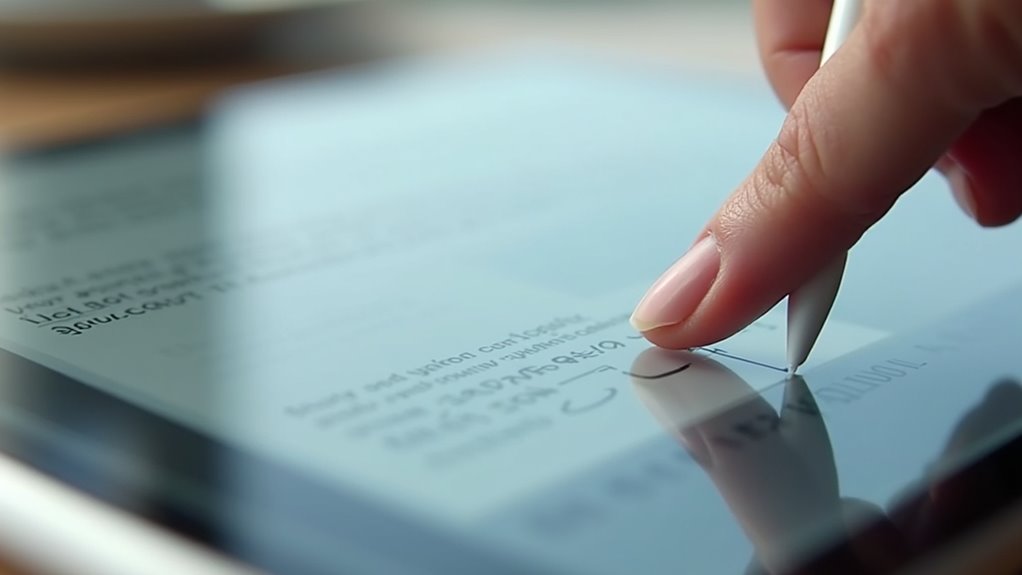
Co może Quick Note zrobić dla użytkownika na iPadzie? Quick Note pozwala użytkownikowi szybko przechwytywać tekst, linki i obrazy, używając gestu z narożnika do otwarcia małego okna notatki nad dowolną aplikacją. Obsługuje wpisywanie tekstu, szkicowanie za pomocą Apple Pencil oraz dodawanie wyróżnień ze stron internetowych lub dokumentów, automatycznie zapisując kontekst, taki jak linki źródłowe. Notatki można organizować za pomocą tagów, folderów i przypiętych elementów, a zawartość synchronizuje się przez iCloud, dzięki czemu pojawia się na innych urządzeniach Apple. Użytkownicy mogą konwertować odręczne pismo na tekst, wyszukiwać w notatkach oraz udostępniać zawartość poprzez kopiowanie, przeciąganie i upuszczanie lub systemowe karty udostępniania, a także rozważyć przenoszenie notatek do Apple Notes, jeśli chcą skonsolidować swoje zapiski. Umożliwia także gesty rozwijające notatkę do edytora na pełnym ekranie do bardziej szczegółowej pracy. Funkcja zmniejsza przerwania, zachowując ciągłość pracy, jednocześnie oferując szybkie, kontekstowe przechwytywanie.
Włączanie Szybkiej notatki w Ustawieniach
Zanim użyjesz przeciągnięć z narożników do otwierania Szybkiej notatki, iPad musi mieć tę funkcję włączoną w Ustawieniach i skonfigurowaną zgodnie z preferencjami użytkownika. Aplikacja Ustawienia zawiera opcje Szybkiej notatki w sekcji Notatki, gdzie przełączniki ułatwiają włączenie funkcji i kontrolę punktów aktywacji. Użytkownik może wybrać, które narożniki otwierają Szybką notatkę oraz czy zawieszona Szybka notatka pojawia się na Ekranie blokady. Opcje związane z dostępnością i Apple Pencil także wpływają na działanie, więc warto przejrzeć powiązane menu. Po włączeniu można dostosować domyślny styl papieru oraz uprawnienia udostępniania, co pomaga zachować spójność w różnych aplikacjach. Aby podsumować kluczowe kroki, wykonaj następujące podstawowe czynności:
Włącz Szybką notatkę w Ustawieniach, wybierz aktywację narożników i dostęp z Ekranu blokady, a następnie dostosuj styl papieru i ustawienia Apple Pencil, co może być przydatne również podczas skanowania dokumentów na iPhone.
- Otwórz Ustawienia, stuknij Notatki, włącz Szybką notatkę.
- Wybierz aktywację narożników i dostęp z Ekranu blokady.
- Dostosuj styl papieru, udostępnianie i ustawienia Pencila. teraz.
Używanie gestu przesunięcia z rogu
Jedną z funkcji, która może znacząco usprawnić organizację informacji, jest tworzenie inteligentnych folderów w Notatkach, pozwalające na automatyczne grupowanie powiązanych wpisów.
Gest przeciągnięcia z rogu otwiera Szybką notatkę przez przesunięcie palcem lub Apple Pencil od rogu ekranu, który został włączony w Ustawieniach, przy użyciu szybkiego pochylonego ruchu w kierunku środka, aż pojawi się notatka. Użytkownik powinien zaczynać blisko rogu, następnie przesunąć się po przekątnej i zatrzymać, gdy pojawi się panel Szybkiej notatki — ruch ten musi być żwawy, ale kontrolowany. Jeśli gest zawiedzie, spróbuj ponownie wykonać nieco szybsze lub bardziej wycentrowane przeciągnięcie, unikając krawędzi używanych przez inne systemowe gesty. Gest działa na każdym odblokowanym ekranie początkowym lub w aplikacji i nie przerywa odtwarzania ani trwających zadań. Aby zapobiec przypadkowemu uruchamianiu, użytkownicy mogą wyłączyć rogi w Ustawieniach lub wybrać rzadziej używany róg. Ćwiczenie poprawia konsekwencję i szybkość.
Tworzenie szybkiej notatki za pomocą Apple Pencil
Użytkownicy mogą tworzyć i edytować Szybką notatkę za pomocą Apple Pencil, otwierając Szybką notatkę, a następnie pisząc lub rysując bezpośrednio w polu notatki, gdzie Pencil działa jak długopis lub pędzel do pisma odręcznego, szkiców i szczegółowych znaków, co stanowi doskonałe narzędzie do sporządzania notatek w plikach PDF na iPadzie. Interfejs wykrywa nacisk i nachylenie, dzięki czemu linie się różnicują, a narzędzia takie jak pióro, ołówek, zakreślacz i gumka pozwalają użytkownikowi dopracować ślady. Odrzucanie dłoni zapobiega przypadkowym dotknięciom, utrzymując wprowadzenie w czystości. Notatki zapisują się automatycznie, a pociągnięcia można edytować lub konwertować na tekst. Praktyczne kroki:
- Stuknij narzędzia, wybierz końcówkę i kolor, a następnie pisz lub szkicuj.
- Używaj nacisku i nachylenia dla zróżnicowania linii, użyj gumki, aby poprawić.
- Wybierz pociągnięcia, aby je przesunąć, zmienić rozmiar, skopiować lub przekonwertować pismo odręczne.
Ćwiczenie sprawia, że notatki stają się płynniejsze z czasem.
Tworzenie szybkiej notatki za pomocą klawiatury lub dotyku
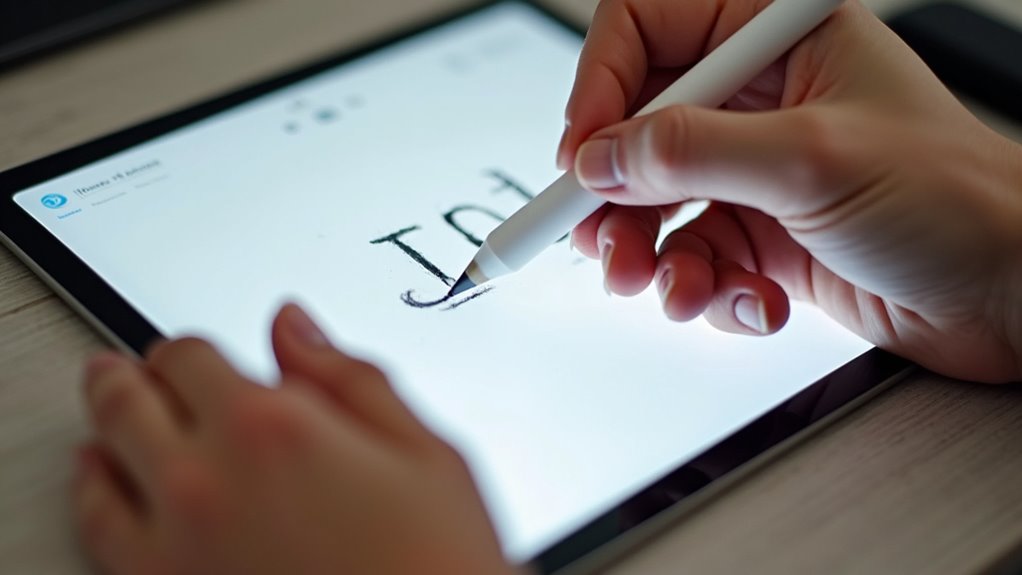
Jak tworzy się Szybką notatkę przy użyciu klawiatury lub dotyku? Użytkownik może otworzyć Szybką notatkę gestem z rogu (corner gesture), a następnie przełączyć się na wprowadzanie z klawiatury, stukając pole tekstowe i używając zewnętrznej lub klawiatury ekranowej do pisania, albo mogą stuknąć, aby umieścić kursor, i użyć standardowych klawiszy edycyjnych do zaznaczania, kopiowania i wklejania. W przypadku tworzenia tylko dotykiem, stuknięcie obszaru notatki aktywuje klawiaturę ekranową, natomiast przewijanie dwoma palcami przesuwa zawartość bez wychodzenia z trybu edycji. Pasek narzędzi oferuje formatowanie, opcje załączników i listy kontrolnej, do których uzyskuje się dostęp przez stuknięcie ikon. Skróty klawiaturowe mogą przyspieszyć zadania, na przykład używając kombinacji Command na podłączonej klawiaturze. Po napisaniu podstawowe edycje wykonuje się za pomocą gestów dotykowych takich jak stuknięcie, przytrzymanie, przeciągnięcie, oraz szczypnięcie, aby efektywnie przybliżać.
Zapisywanie i przenoszenie Szybkich notatek do aplikacji Notatki
Kiedy warto wysłać Szybką notatkę do głównej aplikacji Notatki w celu dłuższego przechowywania lub organizacji? Użytkownik ocenia ważność, istotność i potrzeby wyszukiwania; krótkie zapiski pozostają w Szybkiej notatce, natomiast elementy wymagające tagów, folderów lub przeszukiwania należą do Notatek. Aby przenieść Szybką notatkę, otwórz ją, stuknij opcję udostępnij lub zapisz, a następnie wybierz Notatki i wskaż folder, potwierdzając miejsce docelowe. Po zapisaniu notatka zyskuje pełne funkcje Notatek, w tym tagowanie i blokowanie, a jej organizacja może być dodatkowo usprawniona przez wykorzystanie widżetów na ekranie głównym iPada. Praktyczne wskazówki dotyczące przenoszenia Szybkiej notatki obejmują:
Przenieś Szybką notatkę do Notatek, gdy potrzebujesz tagów, folderów, możliwości wyszukiwania lub organizacji długoterminowego projektu.
- Potrzeba organizacji projektu, wielu powiązanych notatek lub struktury folderów.
- Wymóg tagów, haseł lub zaawansowanej przeszukiwalności.
- Przewidywanie przyszłych edycji, udostępniania lub archiwizacji między urządzeniami.
Proces pozostaje prosty, szybki i odwracalny w razie potrzeby.
Łączenie szybkiej notatki z aplikacjami i stronami internetowymi
Dlaczego połączyć Szybką notatkę z aplikacją lub stroną internetową? Łączenie zachowuje kontekst, dzięki czemu notatka pozostaje powiązana z dokładnym ekranem aplikacji lub stroną internetową, na której została utworzona. Gdy jest tworzona podczas otwartej aplikacji lub strony w Safari, Szybka notatka często automatycznie osadza link lub miniaturę, umożliwiając powrót do źródła. Użytkownicy mogą dodawać linki ręcznie, kopiując adres URL do notatki, albo użyć arkusza udostępniania, aby wysłać stronę do Szybkiej notatki, która dołącza adres strony. Powiązane notatki pokazują mały wskaźnik; jego stuknięcie ponownie otwiera oryginalną lokalizację, co ułatwia kontynuowanie pracy lub weryfikację źródeł. To powiązanie usprawnia badania i wielozadaniowość, trzymając materiał źródłowy blisko notatek bez kopiowania pełnej treści i skracając czas potrzebny na późniejsze wyszukiwanie.
Organizowanie szybkich notatek za pomocą folderów i tagów
Organizowanie Szybkich notatek za pomocą folderów i tagów ułatwia użytkownikom znajdowanie i zarządzanie informacjami tworzonymi za pomocą przesunięcia z rogu. Aplikacja Notatki pozwala na tworzenie folderów do grupowania powiązanych Szybkich notatek oraz tagów do oznaczania treści według tematu, projektu lub priorytetu. Foldery pełnią rolę szerokich pojemników, podczas gdy tagi zapewniają elastyczną klasyfikację międzyfolderową. Typowy przepływ pracy obejmuje przypisywanie tagów podczas zapisywania Szybkiej notatki, przenoszenie notatki do folderu projektu i używanie filtrów tagów, aby szybko wyświetlić powiązane elementy. Spójne konwencje nazewnictwa poprawiają wyszukiwanie, a zagnieżdżone foldery pomagają rozdzielić główne obszary pracy lub nauki, podobnie jak efektywne wykorzystanie skrótów klawiszowych w Safari w kontekście przeglądania internetu. Sugerowane kroki:
- Twórz foldery dla projektów lub przedmiotów.
- Dodaj tagi takie jak #research, #ideas, #to-do.
- Użyj filtrów tagów, aby wyświetlić pasujące Szybkie notatki.
Regularnie przeglądaj.
Rozwiązywanie typowych problemów z funkcją Szybkiej notatki
Jeśli początkowy gest przesunięcia nie otwiera Quick Note lub notatki nie zapisują się, użytkownik powinien przede wszystkim sprawdzić kilka podstawowych ustawień i punktów połączenia, aby zidentyfikować przyczynę. Zweryfikuj, że Quick Note jest włączony w Control Center oraz że gesty przesuwania w rogu są aktywne, a następnie potwierdź, że iPad działa na zgodnej wersji iPadOS. Ponowne uruchomienie iPada często usuwa przejściowe błędy, a wyłączenie i ponowne włączenie ustawienia Quick Note może przywrócić gest. W przypadku problemów z zapisywaniem, sprawdź, czy aplikacja Notes jest zalogowana do iCloud lub innego konta, sprawdź dostępną pamięć oraz potwierdź, że synchronizacja Notatek jest włączona. Jeśli używasz Apple Pencil, sprawdź jego ustawienia i poziom baterii. Jeśli problemy będą się utrzymywać, zaktualizuj iPadOS i wykonaj kopię zapasową danych, a następnie skontaktuj się z Apple Support w celu rozwiązywania problemów z kontem i diagnostyki.
Wskazówki i najlepsze praktyki dotyczące Szybkiej notatki
Gdy użytkownicy dążą do maksymalizacji Quick Note, powinni najpierw skonfigurować gest i opcje konta, a następnie przyjąć kilka prostych nawyków, aby utrzymać notatki w porządku i niezawodne. Przewodnik zaleca konsekwentne nazewnictwo, tagi i foldery, aby wyszukiwanie było szybkie, oraz aktywowanie kopii zapasowych, by zapobiec utracie danych. Regularnie przeglądaj notatki, scalaj duplikaty i usuwaj przestarzałe pozycje, co zmniejsza bałagan i poprawia koncentrację. Używaj Apple Pencil lub skrótów klawiaturowych tam, gdzie są dostępne, aby przyspieszyć wprowadzanie, oraz trzymaj szablony wpisów. Należy sprawdzać ustawienia synchronizacji, zwłaszcza gdy używa się wielu urządzeń, aby zapewnić ciągłość. Weź pod uwagę ustawienia prywatności dla wrażliwych notatek i aktywuj kod dostępu lub Face ID, jeśli to konieczne.
- Twórz foldery, tagi i zasady nazewnictwa.
- Regularnie twórz kopie zapasowe i synchronizuj.
- Regularnie przeglądaj, scalaj i usuwaj.
Najczęściej zadawane pytania
Czy Szybka notatka może być chroniona hasłem albo korzystać z Face ID/Touch ID?
Nie, Quick Note nie można zablokować; notatki utworzone w Quick Note można przenieść lub zapisać w aplikacji Notatki, a te notatki można zablokować za pomocą hasła, Face ID lub Touch ID.
Czy Quick Notes będzie automatycznie synchronizować się między iPhonem a Maciem?
Tak. Szybkie notatki synchronizują się między iPhonem a Maciem automatycznie przez iCloud, gdy synchronizacja Notatek jest włączona; pojawiają się na wszystkich urządzeniach zalogowanych na to samo Apple ID, pod warunkiem zgodnych wersji iOS/iPadOS/macOS i dostępności połączenia sieciowego.
Jak wyeksportować Szybkie notatki do pliku PDF lub aplikacji firm trzecich?
Eksportują Quick Notes, otwierając notatkę, stukając Udostępnij, wybierając Drukuj, aby zapisać jako PDF, lub wybierając aplikację innej firmy (Mail, Pliki, Dropbox, eksport notatek) z arkusza udostępniania; alternatywnie kopiują i wklejają zawartość.
Czy mogę udostępnić Szybką notatkę przez AirDrop, Mail lub Wiadomości?
Tak. Mogą udostępnić Szybką notatkę przez AirDrop, Mail lub Wiadomości, otwierając notatkę, stukając przycisk Udostępnij, wybierając żądaną aplikację lub kontakt i wysyłając; załączniki i formatowanie są zachowywane tam, gdzie to jest obsługiwane.
Czy szybkie notatki wliczają się do limitów pamięci iCloud?
Tak. Szybkie notatki zapisane w iCloud są zaliczane do przydziału pamięci iCloud użytkownika; zsynchronizowane notatki, w tym załączniki i osadzone multimedia, zajmują miejsce, natomiast notatki przechowywane wyłącznie lokalnie na urządzeniu nie wpływają na przydział iCloud.










