
Jak przenieść notatki z Evernote lub OneNote do Apple Notes
Użytkownik przechodzący z Evernote lub OneNote na Apple Notes musi przygotować się przez synchronizację i eksport istniejących notatników, sprawdzenie załączników i zaplanowanie struktury folderów. Narzędzia importu Apple’a, czyli narzędzia importu, mogą obsługiwać pliki ENEX z Evernote, podczas gdy OneNote często wymaga ręcznego kopiowania lub narzędzi firm trzecich. Po transferze potrzebna jest weryfikacja i porządkowanie, a następnie wyjaśnione są metody krok po kroku i typowe pułapki.
Kluczowe informacje
Przed przystąpieniem do migracji, synchronizuj i wykonaj kopię zapasową Evernote/OneNote w chmurze, a następnie wyeksportuj notesy (plik .enex dla Evernote; eksport OneNote lub lokalne kopie). Importuj pliki .enex Evernote do Apple Notes przez Plik → Importuj do Notatek, aby zachować formatowanie i załączniki, gdy to możliwe. Ręcznie kopiuj lub przeciągaj strony OneNote do Apple Notes, ponieważ Notatki nie mają bezpośredniego narzędzia do importu OneNote. W przypadku masowych lub skomplikowanych migracji, rozważ użycie narzędzi konwertujących lub migratorów firm trzecich, testując na próbkach i sprawdzając praktyki prywatności; w kontekście przenoszenia danych między różnymi ekosystemami, warto pamiętać o możliwościach, jakie oferuje przesyłanie notatek z Androida na iPhone’a. Po imporcie sprawdź tytuły, załączniki, formatowanie i znaczniki; napraw uszkodzone linki lub ponownie dołącz pliki w razie potrzeby.
Dlaczego przenieść swoje notatki do Apple Notes
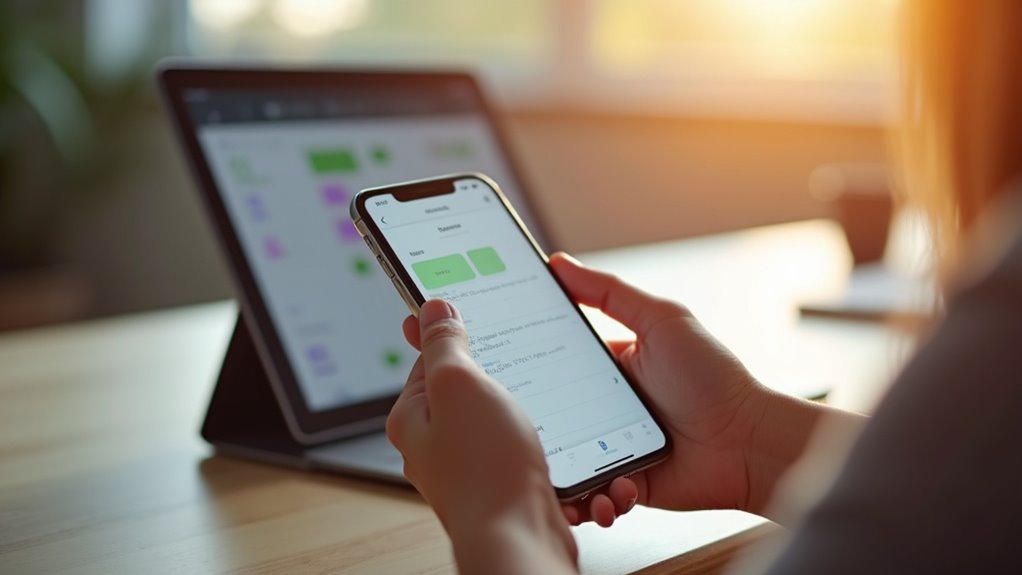
Dlaczego warto przejść na Apple Notes? Wielu użytkowników wybiera Apple Notes ze względu na ścisłą integrację z iCloud, umożliwiającą automatyczną synchronizację między iPhonem, iPadem i Maciem, co zmniejsza potrzebę ręcznego zarządzania. Aplikacja jest natywna, więc działa niezawodnie i zużywa mniej baterii, a aktualizacje systemowe szybko dodają nowe funkcje. Bezpieczeństwo jest proste — oferuje szyfrowanie na poziomie urządzenia dla zablokowanych notatek oraz spójne ustawienia prywatności powiązane z Apple ID. Narzędzia do organizacji są proste, lecz skuteczne, z folderami, tagami i wyszukiwaniem, które obsługują tekst, obrazy, pliki PDF i linki internetowe, a możliwość tworzenia inteligentnych folderów w Notatkach pozwala na jeszcze bardziej zaawansowane sortowanie. Wbudowane narzędzia do oznaczania i skanowania ograniczają potrzebę używania osobnych aplikacji. Przechowywanie jest uwzględnione w planach iCloud, co często obniża koszty w porównaniu z subskrypcjami firm trzecich. Ogólnie rzecz biorąc, Apple Notes łączy wygodę, wydajność i prywatność dla wielu użytkowników korzystających z ekosystemu Apple. Obsługuje współpracę i podstawowe udostępnianie notatek.
Przygotowywanie Evernote i OneNote do przeniesienia
Jak użytkownicy powinni przygotować Evernote i OneNote przed przeniesieniem zawartości do Apple Notes? Użytkownicy powinni zacząć od zsynchronizowania wszystkich notatników z chmurą, upewniając się, że najnowsze zmiany pojawiają się na każdym urządzeniu. Następnie utwórz pełny eksport lub kopię zapasową, używając ENEX dla Evernote i opcji eksportu OneNote, zapisując pliki w bezpiecznym folderze. Wyczyść zawartość usuwając duplikaty, puste notatki i przestarzałe załączniki oraz łącząc małe notatki w większe, jeśli to pomocne. Sprawdź notatki chronione hasłem, zaszyfrowane lub w specjalnym formacie i zdecyduj, jak je obsłużyć, ponieważ mogą nie przenieść się poprawnie. Zmień nazwy notatników i tagów dla jasności, zredukuj złożone hierarchie tagów i zanotuj wszelkie nieobsługiwane typy multimediów. Na koniec zaktualizuj obie aplikacje do najnowszej wersji i zweryfikuj, czy eksporty poprawnie się otwierają przed rozpoczęciem migracji.
Korzystanie z wbudowanych narzędzi importu Apple
Po zsynchronizowaniu notatników i zweryfikowaniu eksportów, uwagę trzeba skupić na tym, co aplikacja Notatki od Apple może zrobić sama, aby przenieść zawartość. Aplikacja Notatki na macOS oferuje wbudowany importer plików Evernote .enex poprzez Plik → Importuj do Notatek, który tworzy notatki w wybranym folderze i zachowuje podstawowe formatowanie, załączniki i obrazy. OneNote nie ma bezpośredniego importu, więc wyeksportowane strony lub pliki PDF trzeba otworzyć lub przeciągnąć do Notatek, albo zawartość skopiować i wkleić ręcznie. Po imporcie synchronizacja iCloud rozprowadza notatki na urządzenia. Użytkownicy powinni przeglądać foldery, zweryfikować formatowanie, potwierdzić poprawne wyświetlanie załączników i uporządkować duplikaty. Należy pamiętać, że złożone układy, tagi i niektóre metadane mogą nie przenieść się dokładnie, co może wymagać drobnego ręcznego sprzątania. Trzymaj kopie zapasowe aż do potwierdzenia migracji.
Konwertery firm trzecich i aplikacje migracyjne
Które narzędzia najlepiej wypełniają lukę między Evernote lub OneNote a Apple Notes zależy od potrzeb użytkownika i specyfiki ich zawartości. Konwertery firm trzecich i aplikacje do migracji oferują dostosowane funkcje, takie jak eksport partiami, konwersja formatów i obsługa załączników, których wbudowane narzędzia czasami nie mają. Użytkownicy powinni ocenić wierność formatów, ceny, wsparcie platform oraz częstotliwość aktualizacji przed wyborem. Niektóre aplikacje konwertują notatki do kompatybilnych formatów, inne automatyzują transfery konto-do-konta, a jeszcze inne dostarczają logi do audytu. Prywatność i bezpieczeństwo mają znaczenie, więc sprawdź uprawnienia oraz czy dane są przetwarzane lokalnie, czy w chmurze. Zaleca się przetestowanie na małym notatniku, aby potwierdzić wyniki i zmierzyć czas. Poniżej znajduje się porównanie typowych rodzajów narzędzi i ich powszechnych mocnych stron.
| Typ | Mocna strona |
|---|---|
| Eksporter | Szybkość |
| Konwerter | Wierność |
| Migrator | Audyt |
Weryfikacja zaimportowanych notatek i rozwiązywanie problemów

Podczas weryfikacji zaimportowanych notatek użytkownik powinien zacząć od porównania reprezentatywnej próbki elementów z aplikacji źródłowej z ich odpowiednikami w Apple Notes, sprawdzając tytuły, tekst w treści, załączniki, tagi lub foldery, znaczniki czasu oraz linki wewnętrzne. Powinien zanotować brakujące multimedia, zmiany formatowania lub zmienione metadane, dokumentując przykłady do poprawy. W przypadku problemów systemowych należy zbiorczo wyeksportować problematyczne notatki, ponownie przetworzyć je przy użyciu alternatywnego konwertera lub ponownie skorzystać z narzędzi importu Apple. W przypadku błędów dotyczących pojedynczych notatek szybsza jest ręczna edycja, w tym ponowne dołączanie plików, naprawa uszkodzonych linków i przywracanie oryginalnego formatowania. Zrób kopie zapasowe przed wprowadzeniem zmian i zapisuj kroki, które rozwiązują problemy, aby migrację można było powtórzyć. Zalecane kontrole obejmują:
- Potwierdź, że załączniki się otwierają i odpowiadają oryginałom.
- Zweryfikuj, czy tagi lub odpowiedniki folderów są obecne.
- Przetestuj linki wewnętrzne i spójność znaczników czasu.
Najczęściej zadawane pytania
Czy transfer wpłynie na miejsce w iCloud i jakie są koszty?
Transfer zwiększy wykorzystanie iCloud proporcjonalnie do rozmiaru przenoszonych notatek; użytkownik może potrzebować więcej miejsca. Koszty zależą od planu iCloud (np. 50 GB, 200 GB, 2 TB) oraz ew. płatnych narzędzi konwersji oraz dodatkowych opłat lokalnych.
Czy zaimportowane notatki pozostaną prywatne i zaszyfrowane?
Częściowo. Importowane notatki będą przesyłane i przechowywane szyfrowane przez Apple, jednak pełne szyfrowanie end-to-end dotyczy tylko zablokowanych notatek i wybranych danych; użytkownik musi ręcznie zablokować wrażliwe wpisy oraz sprawdzić ustawienia iCloud i dostępu aplikacji regularnie.
Czy można cofnąć transfer i przywrócić Evernote/OneNote z kopii zapasowej?
Można cofnąć transfer i przywrócić Evernote lub OneNote z kopii zapasowej, jeśli użytkownik wcześniej wykonał eksport/backup lub korzysta z chmury; proces zależy od narzędzi, formatu eksportu i dostępnych kopii oraz od wersji aplikacji i systemu.
Czy załączniki audio/wideo i skany zostaną poprawnie przeniesione?
Załączniki audio, wideo i skany zazwyczaj zostaną przeniesione, ale mogą wystąpić problemy z dużymi plikami, nietypowymi formatami, metadanymi i osadzonymi elementami; zaleca się wcześniejsze sprawdzenie, konwersję i wykonanie kopii zapasowej oraz ręczną weryfikację importowanych plików.
Czy można przenieść notatki z kilku kont Evernote/OneNote naraz?
Tak. Użytkownik eksportuje notatki z każdego konta osobno, scala pliki, a potem importuje do Apple Notes lub używa narzędzi zewnętrznych; konieczne jest logowanie do poszczególnych kont i ręczna weryfikacja. oraz sprawdzenie zgodności załączników multimedialnych. konieczne.










