Dlaczego iPhone nie pokazuje funkcji oczekiwania połączeń?
iPhone, który nie wyświetla funkcji Oczekiwanie połączeń, może sprawić, że właściciel zastanawia się, czy problem leży w telefonie, czy w koncie. Odpowiedź rzadko jest oczywista. Stan aktywacji, wsparcie operatora, ustawienia urządzenia i tryby Skupienia mogą każdy z osobna ukrywać tę funkcję bez ostrzeżenia. Niektóre przyczyny łatwo usunąć. Inne zależą od czasu działania sieci lub danych zapisanych w systemach operatora. Najbardziej prawdopodobny winowajca jest jednak często tym, którego sprawdza się na końcu.
Włącz funkcję połączeń oczekujących na iPhonie w Ustawieniach
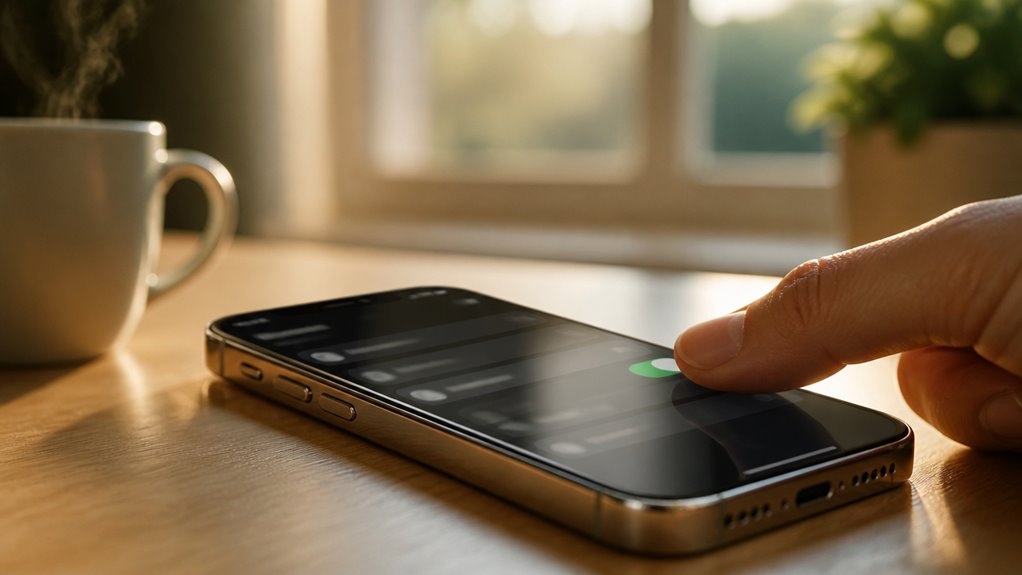
Jak użytkownik iPhone’a może włączyć oczekiwanie na połączenie? Zacznij od otwarcia aplikacji Ustawienia i przewinięcia w dół do Telefon. Dotknij opcji Oczekiwanie na połączenie, a następnie przełącz suwak na zielony. Gdy przełącznik jest włączony, iPhone informuje o przychodzących połączeniach podczas aktywnej rozmowy.
Po włączeniu funkcja działa w następujący sposób. Drugie przychodzące połączenie wyświetla baner powiadomienia z nazwą dzwoniącego lub numerem. Możesz odebrać nowe połączenie, co wstrzymuje bieżące, albo odrzucić je i przekierować na pocztę głosową. Przełączanie między dwoma połączeniami wymaga dotknięcia przycisku Zamień.
Oczekiwanie na połączenie zależy całkowicie od sieci operatora. Niektóre plany taryfowe mogą nie obsługiwać tej funkcji. Jeśli opcja jest niedostępna lub nie reaguje, jak najszybciej skontaktuj się z dostawcą usług, aby potwierdzić dostępność tej usługi.
Potwierdź, że Twój operator obsługuje funkcję oczekiwania na połączenie
Ponieważ połączenie oczekujące zależy od infrastruktury operatora, włączony przełącznik nie gwarantuje, że funkcja będzie działać. Twój dostawca musi aktywować tę usługę na Twojej linii, a niektóre plany lub konta przedpłacone wykluczają ją całkowicie. Sprawdź u operatora następujące kwestie:
- Połączenie oczekujące jest uwzględnione w Twoim obecnym planie
- Twoje konto nie ma żadnych ograniczeń usługowych
- Funkcja jest udostępniona na Twojej konkretnej linii
- Twoja linia obsługuje funkcje połączeń realizowane po stronie sieci
- Ustawienia operatora na Twoim urządzeniu są aktualne
Jeśli którykolwiek z tych punktów nie jest spełniony, niezwłocznie poproś o aktywację i zapytaj, ile trwa udostępnienie usługi. Zmiany często obowiązują w ciągu kilku godzin. Po otrzymaniu pisemnego potwierdzenia przetestuj funkcję, dzwoniąc na swój numer iPhone z drugiej linii podczas aktywnej rozmowy, i sprawdź, czy pojawia się alert o połączeniu przychodzącym.
Zatrzymaj tryby skupienia przed wyciszaniem połączeń przychodzących
Gdy aktywny jest tryb Skupienie, może on wyciszać alerty o połączeniach przychodzących, przez co iPhone nie dzwoni ani nie wyświetla banera przy połączeniach od osób, których nie ma na liście dozwolonych. Aby to zmienić, otwórz Ustawienia i stuknij pozycję Skupienie. Wybierz aktywny tryb, następnie stuknij Dozwolone powiadomienia i włącz opcję Połączenia od wszystkich lub dodaj wybrane kontakty.
Pamiętaj, że tryby Skupienia z zaplanowanymi godzinami lub wyzwalaczami opartymi na aplikacjach mogą włączać się automatycznie, dlatego sprawdź również te ustawienia. Sprawdź także, czy Nie przeszkadzać jest włączone w innym miejscu, ponieważ same ustawienia Skupienia mogą nie wyjaśniać braku alertów.
Na koniec przetestuj zmianę. Poproś osobę z listy dozwolonych, aby zadzwoniła, gdy Skupienie jest aktywne. Jeśli iPhone zadzwoni, konfiguracja działa; jeśli nie, dostosuj listę dozwolonych i wykonaj test ponownie.
Sprawdzanie sieci i limitów planu przy drugich wywołaniach
Gdy ustawienia Focus zostaną wykluczone, przyczyna może leżeć po stronie operatora, a nie urządzenia. Oczekiwanie na połączenie (call waiting) jest usługą sieciową, więc jej dostępność zależy od planu abonenta oraz infrastruktury dostawcy. Niektórzy operatorzy wyłączają ją domyślnie lub pobierają za nią dodatkowe opłaty, inni ograniczają ją w określonych taryfach lub na kontach przedpłaconych.
Użytkownicy mogą sprawdzić te ograniczenia na kilka sposobów:
- Sprawdzić, czy oczekiwanie na połączenie jest uwzględnione w aktualnym planie
- Skontaktować się z operatorem, aby potwierdzić aktywację usługi
- Przejrzeć ustawienia konta w aplikacji lub na stronie internetowej operatora
- Zapytać, czy sieć w danym regionie obsługuje oczekiwanie na połączenie
- Uruchomić ponownie iPhone’a po tym, jak operator włączy tę funkcję
Jeśli problem nadal występuje, operator może potwierdzić, czy obowiązują ograniczenia dotyczące drugiego połączenia.
Przetestuj funkcję oczekiwania na połączenie za pomocą drugiego telefonu
Jak drugi telefon może sprawdzić, czy oczekiwanie na połączenie działa na iPhonie? Poproś kogoś, aby zadzwonił na twój iPhone podczas aktywnej rozmowy. Sygnał oczekiwania na połączenie oznacza, że funkcja działa. Poczta głosowa lub sygnał zajętości oznaczają, że funkcja jest wyłączona lub nieobsługiwana.
Do wykonania połączeń użyj telefonu stacjonarnego lub telefonu u innego operatora. Powtórz test z różnymi osobami dzwoniącymi. Stałe niepowodzenia sugerują problem z ustawieniami lub z operatorem, natomiast pojedyncze niepowodzenie może wynikać z sieci osoby dzwoniącej. Zapisuj godzinę i wynik każdej próby, ponieważ problemy przerywane często pojawiają się o określonych porach dnia. Utrzymuj iOS w aktualnej wersji i sprawdź w Ustawieniach, czy opcja Oczekiwanie na połączenie jest włączona. Jeśli problem nadal występuje, skontaktuj się z operatorem, aby upewnić się, że oczekiwanie na połączenie jest aktywowane na twojej linii komórkowej.
Zaktualizuj ustawienia operatora, aby naprawić funkcję oczekiwania na połączenie
Dlaczego aktualizacja ustawień operatora wpływa na połączenie oczekujące? Ustawienia operatora kontrolują sposób, w jaki iPhone komunikuje się z siecią komórkową, w tym funkcje takie jak połączenie oczekujące. Gdy operator zmienia konfigurację swojej sieci, nieaktualne ustawienia w telefonie mogą uniemożliwiać poprawne działanie połączenia oczekującego. Aktualizacja tych ustawień ponownie synchronizuje urządzenie z bieżącymi wymaganiami sieci.
Aby zaktualizować ustawienia operatora, wykonaj następujące kroki:
- Połącz iPhone’a z siecią Wi-Fi lub transmisją danych komórkowych.
- Otwórz Ustawienia i stuknij Ogólne.
- Stuknij Informacje.
- Jeśli pojawi się aktualizacja, stuknij Aktualizuj.
- Uruchom ponownie iPhone’a po zakończeniu instalacji.
Jeśli nie pojawi się żadne powiadomienie, ustawienia są już aktualne. Ponownie przetestuj połączenie oczekujące, korzystając z drugiego telefonu. Jeśli problem nadal występuje, skontaktuj się z operatorem, aby potwierdzić, że połączenie oczekujące jest włączone na Twoim koncie.
Resetowanie ustawień sieci, gdy funkcja oczekiwania na połączenie nie działa
Gdy połączenie oczekujące nadal nie działa po aktualizacji ustawień operatora, zresetowanie ustawień sieciowych może usunąć uszkodzone konfiguracje, których aktualizacja nie naprawiła. Wykonuj ten reset dopiero wtedy, gdy prostsze rozwiązania zawiodą, ponieważ usuwa on ustawienia wymagające ponownego ręcznego wprowadzenia. Ta czynność kasuje zapisane sieci Wi-Fi, hasła, ustawienia komórkowe oraz konfiguracje VPN, dlatego użytkownicy powinni wcześniej zapisać hasła do Wi-Fi. Aby wykonać reset, otwórz Ustawienia, wybierz Ogólne, następnie Przenieś lub zresetuj iPhone’a, wybierz Resetuj, a potem Resetuj ustawienia sieciowe. Jeśli zostaniesz o to poproszony, wprowadź kod dostępu, a urządzenie uruchomi się ponownie automatycznie. Po restarcie połącz się ponownie z siecią Wi-Fi, a następnie sprawdź, czy opcja połączenia oczekującego pojawia się w Ustawieniach w sekcji Telefon. Jeśli problem nadal występuje, przyczyna prawdopodobnie leży po stronie konta u operatora lub konfiguracji usług sieciowych, dlatego konieczny jest bezpośredni kontakt z dostawcą usług.
Poproś swojego operatora o włączenie funkcji oczekiwania na połączenie
Oczekiwanie na połączenie (call waiting) to usługa sieciowa kontrolowana przez operatora, więc żadne ustawienie iPhone’a nie może jej włączyć, jeśli konto nie ma tej funkcji. Skontaktuj się z operatorem, aby zażądać aktywacji, i upewnij się, że zmiana dotyczy Twojej konkretnej linii i planu.
Dzwoniąc, poproś konsultanta, aby:
- Sprawdził, czy oczekiwanie na połączenie jest aktywne na Twojej linii
- Potwierdził, że Twój plan obejmuje tę funkcję
- Zapytał, czy obowiązuje jakakolwiek zmiana planu lub opłata
- Poprosił o odświeżenie profilu lub sieci po aktywacji
- Sprawdził, czy na koncie nie ma ograniczeń usług
Po aktywacji funkcja zwykle zaczyna działać w ciągu kilku godzin, choć niektórzy operatorzy wymagają ponownego uruchomienia urządzenia. Miej pod ręką numer referencyjny potwierdzenia na wypadek, gdyby zgłoszenie wymagało dalszych działań lub eskalacji do przełożonego.
Czy połączenie oczekujące nadal nie działa po wszystkich poprawkach?
Jeśli oczekiwanie na połączenie (call waiting) nadal nie działa po tym, jak operator potwierdzi aktywację, a iPhone zostanie ponownie uruchomiony, przyczyna prawdopodobnie leży poza podstawowymi ustawieniami konta. Zacznij od sprawdzenia, czy funkcja jest włączona na samym urządzeniu: otwórz Ustawienia, stuknij Telefon, następnie Oczekiwanie na połączenie i upewnij się, że przełącznik jest włączony. Następnie zresetuj ustawienia sieciowe, co usuwa konfiguracje komórkowe i Wi-Fi oraz może odświeżyć aprowizację operatora. Pamiętaj, że spowoduje to usunięcie zapisanych haseł Wi-Fi.
Jeśli problem nadal występuje, przyczyną może być sieć operatora, problem ze zgodnością karty SIM lub usterka oprogramowania. Skontaktuj się z operatorem, aby przetestował linię zdalnie, poproś o wymianę karty SIM lub sprawdź, czy dostępna jest aktualizacja ustawień operatora. Jeśli awaria utrzymuje się po wykonaniu tych kroków, zazwyczaj warto skontaktować się z pomocą techniczną Apple w celu dalszej diagnostyki sprzętu.