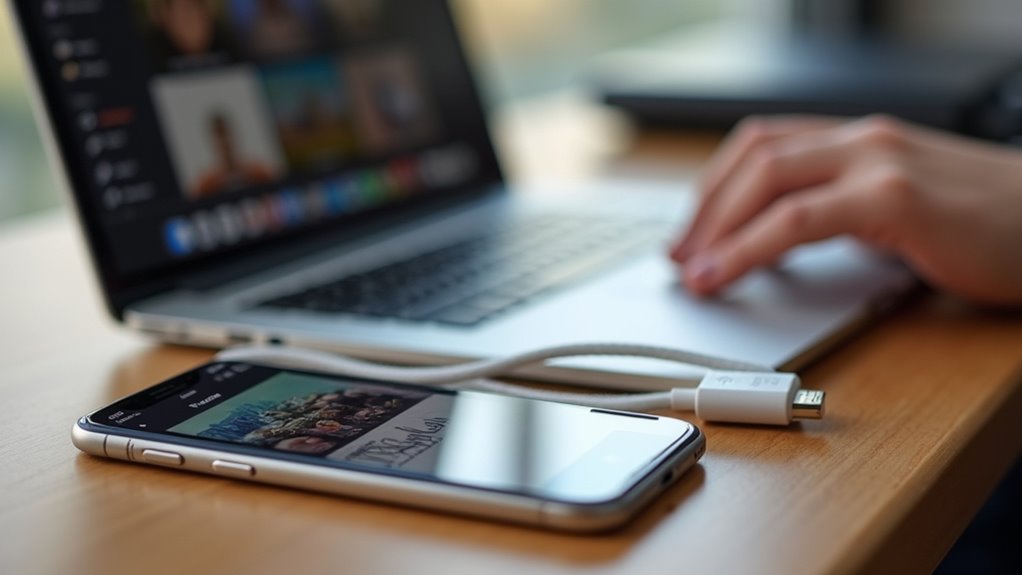
Jak synchronizować zdjęcia z MacBooka na iPhone’a bez iCloud
Użytkownicy mogą przenosić zdjęcia z MacBooka na iPhone’a bez użycia iCloud, korzystając z AirDrop do szybkich transferów, Findera lub aplikacji Zdjęcia z kablem USB do pełnej synchronizacji, Image Capture do selektywnego importu lub aplikacji firm trzecich i dysków zewnętrznych w szczególnych przypadkach. Każda metoda daje kontrolę nad tym, które obrazy zostaną przeniesione. Następne sekcje wyjaśniają, kiedy użyć każdej z opcji.
Key information
- Użyj AirDrop: włącz Bluetooth/Wi‑Fi na obu urządzeniach, wybierz zdjęcia na Macu i wyślij bezpośrednio do aplikacji Zdjęcia na iPhonie.
- Połącz przez USB i zsynchronizuj w Finderze: wybierz swój iPhone, przejdź do zakładki Zdjęcia, wybierz albumy, a następnie kliknij Synchronizuj lub Zastosuj.
- Importuj za pomocą aplikacji Zdjęcia lub Image Capture: podłącz iPhone’a, zaimportuj wybrane obrazy do folderów na Macu, a następnie wyeksportuj z powrotem na iPhone’a przez Finder lub AirDrop.
- Przenieś za pomocą pamięci zewnętrznej: skopiuj zdjęcia na dysk zewnętrzny, a następnie podłącz go do iPhone’a za pomocą zgodnego adaptera, aby zaimportować pliki.
- Przygotuj urządzenia i rozwiązywanie problemów: zaktualizuj system operacyjny, wykonaj kopię zapasową danych, zwolnij miejsce, używaj oficjalnych kabli i uruchom ponownie urządzenia, jeśli transfery zawiodą. Warto pamiętać, że w przypadku potrzeby zachowania prywatności, istnieje również opcja ukrywania zdjęć na iPhone.
Dlaczego możesz unikać iCloud przy przesyłaniu zdjęć
Dlaczego użytkownik mógłby unikać iCloud przy przesyłaniu zdjęć? Niektórzy wolą nie używać iCloud z powodu ograniczeń pojemności, kosztów i obaw o prywatność. iCloud oferuje ograniczoną darmową przestrzeń, więc duże biblioteki zdjęć wymagają płatnych planów, czego użytkownicy mogą nie chcieć. Automatyczna synchronizacja może przesyłać obrazy do chmury zanim użytkownik je przejrzy, co stwarza ryzyko dla prywatności, jeśli konta zostaną naruszone. Ograniczenia przepustowości i wolny internet mogą spowodować długie przesyłanie, więc transfer lokalny jest szybszy. Alternatywą dla takiej synchronizacji może być automatyczne kopiowanie zdjęć z iPhone’a na dysk, co pozwala zachować większą kontrolę nad danymi. Organizacja plików może się zmienić, gdy zdjęcia synchronizują się między urządzeniami, powodując duplikaty lub zmienione albumy. Mogą wystąpić problemy ze zgodnością z formatami spoza Apple lub z metadanymi, co może prowadzić do utraty informacji. Z tych powodów użytkownicy często wybierają metody ręczne lub przewodowe, które utrzymują pliki lokalnie i pod bezpośrednią kontrolą. To zachowuje dostęp i bezpieczeństwo.
Przygotuj swój MacBook i iPhone do transferów
Po wybraniu pominięcia iCloud i przechowywania zdjęć lokalnie, kolejnym krokiem jest przygotowanie zarówno MacBooka, jak i iPhone’a do bezpośredniego transferu, co zmniejsza liczbę błędów i zapobiega przypadkowym przesyłom. Użytkownik powinien zaktualizować oba urządzenia do najnowszego kompatybilnego systemu operacyjnego, wykonać lokalną kopię zapasową bieżących danych oraz zwolnić wystarczająco dużo pamięci na iPhonie, zapewniając miejsce na przychodzące pliki. Kable USB należy sprawdzić pod kątem uszkodzeń, a w ustawieniach systemowych włączyć zaufane połączenia. Aplikacja Zdjęcia na Macu musi mieć uporządkowane foldery i ustawione uprawnienia importu. iPhone powinien zaufać Macowi po wyświetleniu monitu i mieć odblokowany ekran podczas transferu. Poniższa tabela podsumowuje kluczowe kontrole i ich cel.
| Element | Sprawdzenie | Cel |
|---|---|---|
| Pamięć | Wolne miejsce | |
| Oprogramowanie | Aktualizacja systemu operacyjnego | |
| Kabel | Sprawdź zaufanie i stabilność | Ważne jest również, aby pamiętać o konieczności usunąć dane lokalizacyjne z zdjęć przed ich publikacją w internecie. |
Przesyłaj zdjęcia natychmiast za pomocą AirDrop

Gdy AirDrop jest aktywowany na obu urządzeniach, zdjęcia można wysyłać niemal natychmiast z MacBooka na iPhone’a, używając Bluetooth do nawiązania połączenia i Wi‑Fi do przesyłania plików, więc ważne jest prawidłowe skonfigurowanie każdego urządzenia przed rozpoczęciem. Nadawca otwiera Zdjęcia lub miejsce, w którym znajdują się obrazy, na MacBooku, wybiera zdjęcia, a następnie wybiera AirDrop, podczas gdy odbiorca aktywuje odbieranie AirDrop na iPhonie z Centrum sterowania, ustawione na Tylko kontakty lub Wszyscy. Oba urządzenia powinny być odblokowane i w zasięgu, zazwyczaj w odległości poniżej 30 stóp, z włączonym Bluetooth i Wi‑Fi. Transfery pokazują wskaźnik postępu, a zaakceptowane zdjęcia zapisują się w aplikacji Zdjęcia na iPhonie. W przypadku dużych partii podziel je na mniejsze grupy, aby zmniejszyć liczbę niepowodzeń, a jeśli chcesz uzyskać bardziej zaawansowane opcje zarządzania plikami, rozważ tworzenie własnego pliku PDF z dokumentów na iPhonie, sprawdzając wcześniej ustawienia pamięci przed wysłaniem.
Synchronizuj zdjęcia za pomocą Findera i kabla USB
Chociaż połączenie przewodowe może wydawać się staroświeckie, synchronizowanie zdjęć za pomocą Findera i kabla USB zapewnia niezawodny sposób przenoszenia dużych bibliotek z MacBooka na iPhone’a, wymagając jedynie kompatybilnego kabla, dostępnych urządzeń i kilku ustawień Findera. Finder wyświetla iPhone’a po podłączeniu, a wybory zarządza się w pasku bocznym urządzenia, co pozwala kontrolować, które albumy lub foldery są synchronizowane. Przed synchronizacją zaleca się wykonanie kopii zapasowych. Proces jest ręczny, przewidywalny i często szybszy przy przesyłaniu dużych ilości niż metody bezprzewodowe. Typowe kroki obejmują:
Aby zsynchronizować zdjęcia z iPhone’a z komputerem Mac, wykonaj następujące kroki:
- Odblokuj iPhone’a i podłącz go kompatybilnym kablem USB.
- Otwórz Finder i wybierz iPhone’a w pasku bocznym.
- Wybierz kartę Zdjęcia i wybierz foldery lub albumy do synchronizacji. Alternatywnie, jeśli chcesz używać iPhone’a jako kamery internetowej dla MacBooka, możesz skorzystać z funkcji Continuity Camera.
- Kliknij Zastosuj lub Synchronizuj, a następnie poczekaj, aż transfer się zakończy.
Importuj zdjęcia za pomocą aplikacji Zdjęcia i kabla
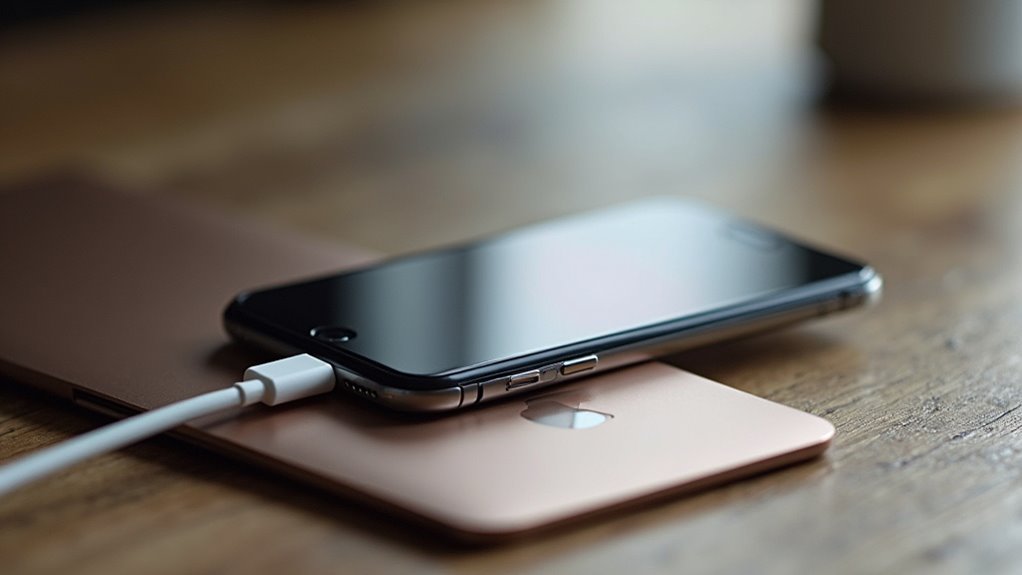
Jak użytkownik może zaimportować zdjęcia z iPhone’a na MacBooka przy użyciu kabla i jakie kroki sprawiają, że proces jest płynny i niezawodny? Aplikacja Zdjęcia na macOS wykrywa podłączonego iPhone’a, pokazując kartę Import z miniaturami, datami i opcjami. Użytkownik uzyskuje dostęp do iPhone’a, ufa komputerowi, jeśli pojawi się monit, a następnie otwiera Zdjęcia na Macu, aby zgrać zdjęcia z iPhone. Wybranie żądanych obrazów lub opcja Importuj wszystkie nowe pozycje rozpoczyna transfer, który zachowuje metadane i jakość obrazu. Dla szybkości zamknij inne aplikacje i użyj oryginalnego kabla Lightning lub USB‑C, unikaj hubów i utrzymuj oba urządzenia podłączone do zasilania. Po imporcie użytkownik może usunąć zaimportowane pozycje z iPhone’a za pomocą opcji usuwania i zweryfikować pliki w bibliotece Zdjęć, regularnie organizując je w albumy.
Użyj Image Capture do selektywnego importu
Dlaczego używać Image Capture do selektywnego importu? Image Capture pozwala użytkownikowi wybierać pojedyncze zdjęcia z podłączonego iPhone’a lub aparatu, unika importowania wszystkiego i daje kontrolę nad folderami docelowymi. Aplikacja pokazuje miniaturki, daty i nazwy plików, dzięki czemu wybór jest precyzyjny i szybki. Aby zaimportować, podłącz urządzenie kablem, otwórz Image Capture, wybierz elementy, a następnie kliknij Importuj lub Importuj wszystko dla grup. Przydatne wskazówki to sprawdzenie miejsca na dysku i używanie folderów do organizowania przychodzących plików. Metoda jest solidna, szybka i odpowiednia do selektywnego zarządzania zdjęciami na macOS.
Użyj Image Capture do selektywnego importu zdjęć, podglądu miniaturek, ustawiania folderów docelowych i unikania importowania wszystkiego, co może być alternatywą dla szybkiego przesyłania kontaktów.
- Podgląd miniaturek, aby unikać duplikatów.
- Wybieraj tylko potrzebne obrazy, aby oszczędzić czas.
- Ustaw jasny folder docelowy dla każdej sesji.
- Używaj skrótów klawiaturowych, aby przyspieszyć importy.
Transfer przez chmurę stron trzecich lub alternatywne aplikacje
Użytkownicy, którzy wolą większą elastyczność niż Image Capture, mogą wybrać usługi chmurowe firm trzecich lub dedykowane aplikacje do przesyłania, aby przenieść zdjęcia między MacBookiem a iPhonem. Opcje te obejmują popularnych dostawców chmury, którzy oferują klienty synchronizacji na komputerze i aplikacje mobilne, umożliwiając przesyłanie z Maca i szybki dostęp na telefonie. Dedykowane aplikacje do przesyłania mogą korzystać z Wi‑Fi, Bluetooth lub transferów w sieci lokalnej, unikając limitów przesyłania przez internet i oferując transfery wsadowe oraz kontrolę nad folderami. Przy wyborze rozwiązania zweryfikuj szyfrowanie, limity przechowywania i zgodność międzyplatformową oraz sprawdź recenzje pod kątem niezawodności. Skonfiguruj uprawnienia aplikacji, aby zezwolić na dostęp do biblioteki zdjęć i automatyczne pobieranie, jeśli chcesz. Twórz kopie zapasowe na Macu, monitoruj zużycie pamięci i usuwaj duplikaty po potwierdzeniu pomyślnych transferów, pamiętając, że podobne wyzwania mogą pojawić się podczas przenoszenia danych z Androida na iPhone. Dokładnie przetestuj jedną aplikację przed długoterminowym zobowiązaniem.
Przenieś zdjęcia za pomocą dysków zewnętrznych lub kart SD
Zewnętrzne dyski i karty SD zapewniają niezawodny, szybki sposób przenoszenia dużych kolekcji zdjęć między MacBookiem a iPhonem bez korzystania z internetu. Użytkownik kopiuje zdjęcia z MacBooka na nośnik zewnętrzny, a następnie podłącza nośnik do iPhone’a za pomocą adaptera lub czytnika Lightning/USB‑C. iPhone może importować zdjęcia do aplikacji Zdjęcia lub menedżera plików, zachowując jakość, jeśli formaty są obsługiwane. Rozważ następujące kroki, aby przeprowadzić bezproblemowy transfer:
> Użyj zewnętrznych dysków lub kart SD, aby szybko przenieść zdjęcia w pełnej jakości między MacBookiem a iPhone’em offline
- Sformatuj dysk jako exFAT dla kompatybilności międzyplatformowej.
- Utwórz foldery do organizowania zdjęć według daty lub wydarzenia przed kopiowaniem.
- Bezpiecznie wysuń dysk z MacBooka, aby uniknąć uszkodzenia danych.
- Użyj oficjalnego adaptera do podłączenia dysku do iPhone’a, sprawdź wymagania dotyczące zasilania.
Ta metoda oszczędza transfer danych.
Rozwiązywanie typowych problemów z transferem
Najczęstsze problemy z transferem wynikają z połączenia, kompatybilności i ustawień urządzenia, i zwykle można je rozwiązać kilkoma kontrolami. Użytkownik powinien sprawdzić kable, porty i adaptery, potwierdzić, że oba urządzenia mają zgodne wersje oprogramowania oraz zweryfikować uprawnienia do zdjęć i plików. Jeśli transfery zatrzymują się, często pomaga ponowne uruchomienie obu urządzeń, a podłączenie do innego portu USB lub użycie innego kabla wyklucza usterki sprzętowe. W przypadku problemów z formatem zaleca się konwersję nieobsługiwanych plików do formatu JPEG lub formatów kompatybilnych z HEIC. Gdy problemy się utrzymują, sprawdzenie miejsca na dysku oraz aktualizacja macOS i iOS, albo ponowna instalacja sterowników, mogą rozwiązać głębsze usterki.
Najczęściej zadawane pytania
Czy Format HEIC Zostanie Automatycznie Przekonwertowany Na JPG?
Pliki HEIC zostaną automatycznie przekonwertowane na JPG tylko w niektórych sytuacjach; system może konwertować podczas AirDropu lub przy eksporcie, natomiast przy synchronizacji przez Finder/iTunes zwykle pozostają w formacie HEIC. Użytkownik może ręcznie zmienić ustawienia formatu.
Czy Metadane (Data, Lokalizacja) Zostaną Zachowane Po Transferze?
Metadane zwykle pozostają zachowane podczas transferu przez Finder lub kabel, jednak aplikacje i konwersje formatu mogą je modyfikować lub usuwać, warto sprawdzić pliki źródłowe po transferze i wykonać kopię zapasową przed operacją dla bezpieczeństwa zawsze.
Jak przesyłać bardzo duże filmy (>4 GB) między urządzeniami?
Zalecają użycie transferu przewodowego przez Finder lub dysk zewnętrzny sformatowany jako exFAT, AirDrop (jeśli sieć stabilna), lub usług firm trzecich i bezpośrednio SMB/FTP; zamiast tego dzielić lub przepakowywać pliki do zgodnych kontenerów, aby obejść ograniczenie 4 GB.
Czy można synchronizować zdjęcia między różnymi Apple ID?
Można, lecz nie bezpośrednio: zdjęcia mogą być udostępniane między różnymi Apple ID poprzez dzielenie albumów iCloud, AirDrop, udostępnione albumy lub przenoszenie plików ręcznie, tworząc kopie i importując na docelowe konto bez utraty metadata czy jakości.
Czy transfer zachowuje albumy i strukturę folderów?
Tak, transfer może zachować albumy i strukturę folderów, jeśli użyto narzędzia obsługującego metadane (np. Finder, aplikacje do zarządzania zdjęciami); niektóre metody płynnie mapują albumy, inne wymagają ręcznego odtworzenia. uwzględniając daty, tagi i strukturę podfolderów. czasami










