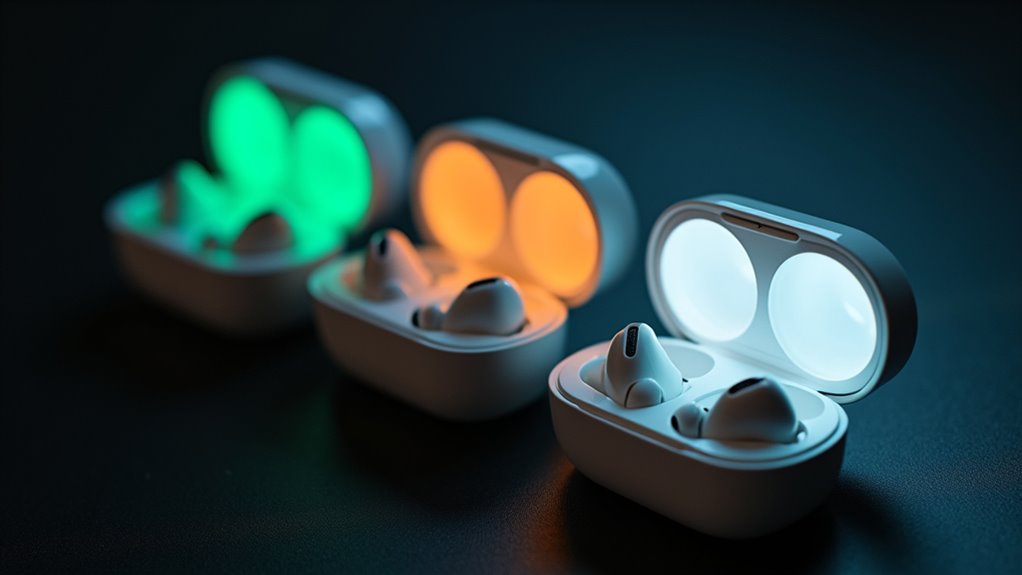
AirPods – co oznacza kolor światła w etui?
Dioda LED wewnątrz etui AirPods pokazuje stan naładowania i połączenia za pomocą prostych kolorów. Stała zieleń oznacza, że AirPodsy lub etui są w pełni naładowane, podczas gdy bursztynowy lub pomarańczowy sygnalizuje niski poziom baterii lub trwające ładowanie. Migające białe oznacza tryb parowania, a migające bursztynowe może wskazywać błąd parowania lub usterkę. Brak światła może oznaczać, że etui jest zamknięte, rozładowane lub występuje problem z oprogramowaniem — następnie, jak to zdiagnozować i naprawić.
Kluczowe informacje
Diody LED w etui AirPods informują o stanie naładowania i parowania. Zielone światło oznacza pełne naładowanie baterii w etui lub słuchawek, natomiast bursztynowe/pomarańczowe sygnalizuje, że ładowanie jest w toku lub poziom naładowania nie jest jeszcze kompletny. Migające białe światło wskazuje, że AirPods są w trybie parowania i gotowe do połączenia z urządzeniem. Brak światła może oznaczać, że etui jest zamknięte, dioda LED jest zasłonięta lub po prostu nie ma zasilania. Warto zwrócić uwagę na te sygnały, zwłaszcza gdy zastanawiamy się, jak odróżnić oryginalne Airpods od podróbek, ponieważ nieprawidłowe zachowanie diody, takie jak trwałe miganie na bursztynowo lub wyświetlanie nieoczekiwanych kolorów, może sugerować błędy parowania lub ładowania, co wymaga dalszych działań, takich jak ponowne ładowanie, reset urządzenia lub kontakt z pomocą techniczną Apple.
Gdzie znajduje się dioda LED w każdym modelu AirPods
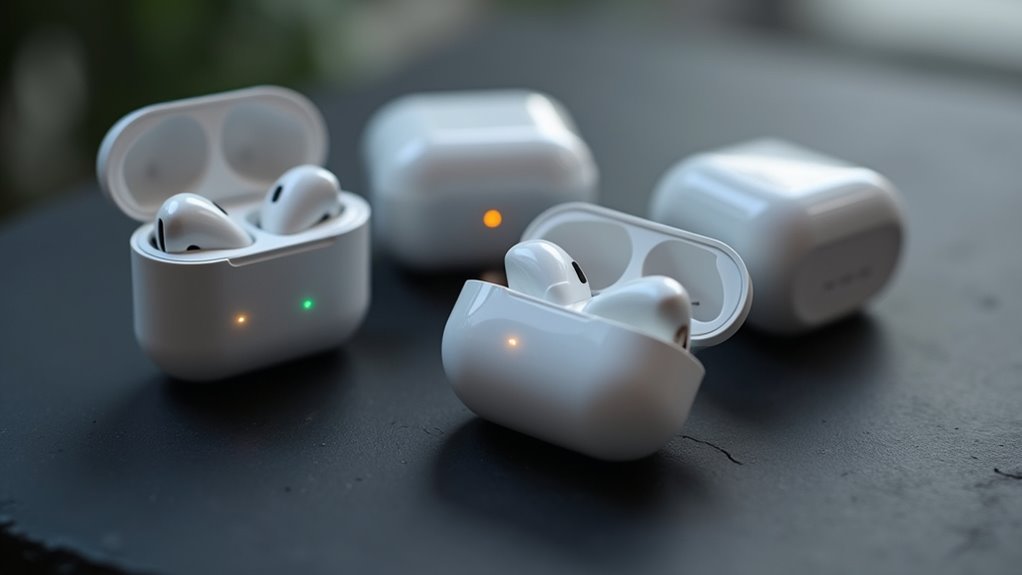
Przy określaniu lokalizacji diody LED rozmieszczenie różni się w zależności od modelu i rodzaju etui, więc użytkownicy powinni sprawdzić zarówno słuchawki, jak i etui. W oryginalnych AirPods i wielu początkowych generacjach etui lampka stanu znajduje się wewnątrz pokrywy między dwoma słuchawkami, widoczna po otwarciu etui. Późniejsze etui ze ładowaniem bezprzewodowym przeniosło lampkę na zewnętrzną przednią część, gdzie pokazuje status, gdy etui jest zamknięte. Modele AirPods Pro miały podobny podział: wcześniejsze etui Pro wyposażone są w wewnętrzną lampkę, podczas gdy przeprojektowane etui Pro umieszcza wskaźnik na zewnętrznej przedniej części. AirPods trzeciej generacji i niedawne etui ładujące również używają zewnętrznej przedniej diody LED. Użytkownicy powinni potwierdzić swój konkretny model, ponieważ etui firm trzecich może zasłaniać lub przesunąć położenie wskaźnika, co może być istotne także w kontekście ustawień takich jak balans dźwięku w AirPods.
Ciągły zielony: W pełni naładowany lub etui naładowane
A stałe zielone światło oznacza pełne naładowanie i służy do pokazania albo że AirPodsy są całkowicie naładowane, gdy znajdują się w etui, albo że samo etui ma wystarczającą pojemność baterii, gdy wkładki nie są obecne. To stałe zielone dioda LED jest najprostszym wskaźnikiem stanu baterii, informującym użytkownika o zakończeniu ładowania lub że etui ma wystarczającą ilość energii do przyszłych doładowań. Gdy użytkownicy widzą zielone światło, nie jest wymagane natychmiastowe podłączanie do ładowania, chociaż etui i AirPodsy będą nadal działać normalnie. Sprawdzenie zielonego stanu przed podróżą lub dłuższym użyciem pomaga uniknąć niespodziewanego rozładowania. Jeśli światło pojawia się tylko na krótko, szybkie otwarcie i zamknięcie pokrywy lub ponowne połączenie z urządzeniem może potwierdzić stan, bez zmiany poziomu naładowania baterii.
Stały bursztynowy/pomarańczowy: pozostało mniej niż jedno pełne naładowanie
Pomarańczowe światło na obudowie słuchawek AirPods może sygnalizować różne stany, w tym niski poziom naładowania baterii lub problemy z przełączaniem AirPods między urządzeniami, co wymaga dalszej diagnostyki, a w niektórych przypadkach może być związane z samym procesem ładowania słuchawek AirPods.
Chociaż może to wydawać się subtelne, stałe bursztynowe lub pomarańczowe światło sygnalizuje, że AirPodsy lub etui ładujące mają mniej niż jedno pełne ładowanie pozostające, co oznacza, że etui nadal może zapewnić jedno częściowe doładowanie, ale nie pełne uzupełnienie. Ten wskaźnik pomaga użytkownikowi zaplanować ładowanie i uniknąć nieoczekiwanego wyłączenia. Stan bursztynowy pojawia się po kilku krótkich ładowaniach, gdy pojemność spada poniżej pełnego cyklu, i utrzymuje się, aż etui osiągnie wyższy poziom. Aby zmaksymalizować gotowość, sprawdzaj widżet baterii i unikaj pozostawiania etui rozładowanego. Użytkownicy powinni wkrótce doładować, aby uniknąć rozładowania podczas używania.
- Przygaszony bursztynowy blask wewnątrz etui.
- Słuchawki pokazujące około połowy lub mniej naładowania.
- Szybkie częściowe doładowanie, nie pełne uzupełnienie.
Migające białe: gotowy do parowania lub ponownego łączenia
Po sygnale bursztynowej kontrolki, który informuje o niskim, ale częściowym naładowaniu, migające białe światło pełni inną funkcję — pokazuje, że AirPods są gotowe do sparowania z urządzeniem lub próbują ponownie połączyć się z wcześniej sparowanym urządzeniem. Ten stan pojawia się, gdy etui jest otwarte w pobliżu odblokowanego telefonu lub tabletu, albo po wybudzeniu słuchawek ze snu, gdy szukają znanego urządzenia. Światło potwierdza, że wyszukiwanie Bluetooth jest aktywne, a użytkownik powinien obserwować menu Bluetooth urządzenia lub wyświetlane monity, aby dokończyć połączenie. Jeśli celem jest parowanie, przybliżenie urządzenia i postępowanie zgodnie z monitem zazwyczaj kończy konfigurację w ciągu kilku sekund, choć w przypadku problemów z połączeniem warto wiedzieć, jak rozwiązać problem z dźwiękiem AirPods na Macu. W przypadku ponownego łączenia się, krótkie oczekiwanie pozwala na automatyczne przywrócenie połączenia. Przytrzymanie przycisku konfiguracji uruchamia tryb parowania, jeśli jest to potrzebne.
Migające bursztynowe/pomarańczowe: Błąd parowania lub inny problem
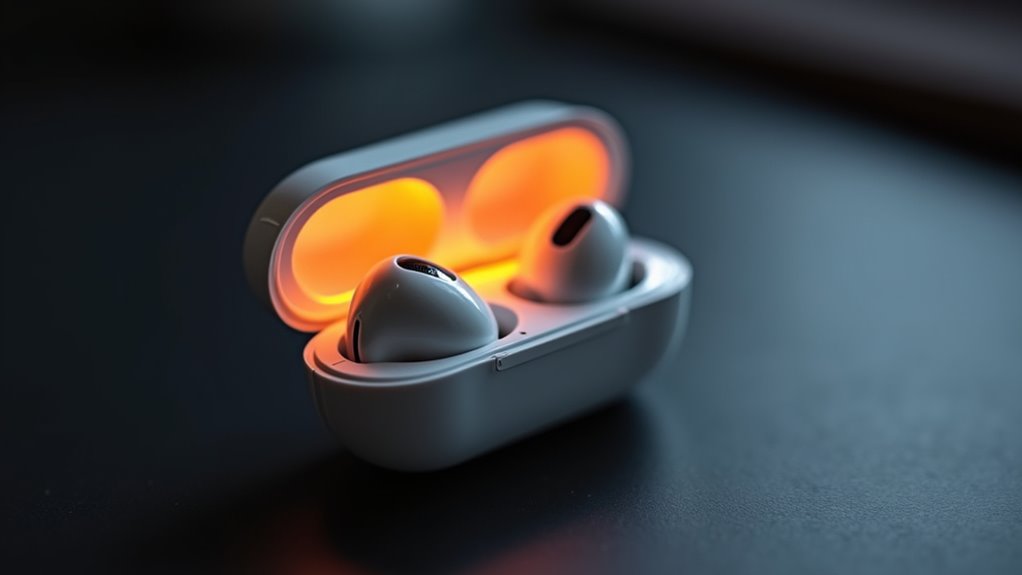
Migające bursztynowe lub pomarańczowe światło na AirPods zazwyczaj wskazuje na problem z parowaniem lub inną usterkę, która uniemożliwia normalne połączenie, i ostrzega użytkownika, że mogą być potrzebne proste kroki ponownego połączenia. To światło może pojawić się po nieudanej konfiguracji, gdy etui ma niski poziom baterii, lub jeśli oprogramowanie układowe napotka błąd, co może być również sygnałem problemów z autentycznością urządzenia – w takich sytuacjach pomocne okazuje się sprawdzenie autentyczności AirPods. Urządzenie nie będzie się parować niezawodnie, dopóki problem nie zostanie rozwiązany, więc użytkownik powinien spróbować rozwiązać problem. Typowe działania obejmują resetowanie AirPods, sprawdzenie ładowania etui, oraz usunięcie parowań Bluetooth z urządzeń. Wyobraź sobie:
- ikonę złącza z wykrzyknikiem, sygnalizującą nieudane połączenie.
- otwarte etui pokazujące niskie paski baterii, przyciemnione i pomarańczowe.
- dwa urządzenia z przekreślonymi liniami między nimi, wskazującymi zablokowane parowanie.
Nietypowe kolory lub brak światła: wskazówki dotyczące oprogramowania układowego i połączeń
Gdy AirPods pokazują kolory inne niż zwykła zieleń, bursztyn lub biel, albo gdy lampka stanu w ogóle się nie włącza, te oznaki często wskazują na błędy oprogramowania układowego lub problemy z połączeniem, które wymagają uwagi. Obserwatorzy powinni rozumieć, że niestandardowe zachowanie diody może wynikać z uszkodzonego oprogramowania układowego, przerwanych aktualizacji lub nieudanych procedur nawiązywania połączenia między etui a słuchawkami, a te warunki wpływają na wskaźniki parowania i ładowania. Trwale zgaszona dioda LED może wskazywać na usterkę komunikacji, rozładowane wewnętrzne zasilanie lub wewnętrzną awarię sprzętową, podczas gdy dziwne odcienie mogą sygnalizować błędne raportowanie statusu przez oprogramowanie. Diagnostyka zazwyczaj obejmuje sprawdzenie wersji oprogramowania i logów połączeń, a rozpoznanie, kiedy zachowanie odbiega od normalnych wzorców, pomaga zdecydować, czy konieczna jest profesjonalna naprawa lub dalsza techniczna ocena i udokumentowana historia serwisowa, a w niektórych przypadkach skutecznym rozwiązaniem może być próba zresetować AirPods.
Szybkie kroki rozwiązywania problemów z diodami LED i ładowaniem
Jeśli dioda LED na etui AirPods nie zachowuje się zgodnie z oczekiwaniami, użytkownicy powinni przejść przez krótki zestaw kontroli, aby odizolować problem i przywrócić normalne działanie ładowania. Przede wszystkim sprawdź etui i słuchawki pod kątem zanieczyszczeń lub wilgoci, przetrzyj styki suchą ściereczką i upewnij się, że pokrywa się zamyka. Następnie zweryfikuj kabel i adapter do ładowania, wypróbuj znany kabel i przetestuj inne źródło zasilania. Potem zresetuj AirPods, przytrzymując przycisk parowania, aż dioda LED zamiga na bursztynowo, a następnie na biało, ponownie połącz i sprawdź diodę. Jeśli po tych krokach światło nadal nie świeci, przetestuj maty ładujące, aby sprawdzić, czy dioda zareaguje.
- Oczyść port ładowania, usuń kłaczki.
- Zamknięta pokrywa, styki dobrze dopasowane.
- Przetestowany kabel, alternatywne źródło zasilania.
Kiedy skontaktować się z profesjonalnym serwisem lub wsparciem Apple
A trwały problem z diodą LED, który nie ustępuje po podstawowych czynnościach diagnostycznych, jest wyraźnym sygnałem, aby skontaktować się z profesjonalnym wsparciem, ponieważ kolejne próby naprawy w domu mogą przeoczyć usterki sprzętowe. Jeśli etui lub słuchawki nie pokazują ładowania, występują losowe migotania lub niekonsekwentne wskaźniki stanu po resetach i sprawdzeniu kabla, Wsparcie Apple lub autoryzowany serwis mogą przeprowadzić diagnostykę, zweryfikować stan baterii i skontrolować złącza. Przygotuj status gwarancji, dowód zakupu oraz numery seryjne, aby przyspieszyć obsługę. W przypadku urządzeń poza gwarancją technicy mogą oszacować koszty naprawy lub wymiany przed przystąpieniem do pracy. Unikaj otwierania etui lub używania zestawów naprawczych firm trzecich, ponieważ może to unieważnić gwarancję i skomplikować odzyskanie sprawności. Profesjonalny serwis gwarantuje bezpieczeństwo, właściwe części i rzetelne rezultaty. Użyj telefonu, czatu lub odwiedź sklep.
Najczęściej zadawane pytania
Jak długo zazwyczaj wytrzymują baterie AirPods, zanim będą wymagać wymiany?
Zwykle po około dwóch–trzech latach baterie AirPods zaczynają się pogarszać i mogą wymagać wymiany, choć żywotność zależy od użytkowania, nawyków ładowania i warunków środowiskowych; użytkownicy intensywni mogą potrzebować wymiany wcześniej, użytkownicy okazjonalni później.
Czy mogę używać AirPods z urządzeniami z Androidem i czy wszystkie funkcje będą działać?
Częściowo: działają z Androidem w zakresie podstawowego dźwięku i mikrofonu, ale wiele funkcji specyficznych dla Apple — automatyczne przełączanie urządzeń, Siri, bezproblemowa konfiguracja, wykrywanie noszenia w uchu, dźwięk przestrzenny, stan baterii i aktualizacje oprogramowania układowego — jest ograniczonych lub czasami niedostępnych bez aplikacji firm trzecich.
Czy AirPods obsługują ładowanie bezprzewodowe i które etui są z nimi kompatybilne?
AirPods obsługują ładowanie bezprzewodowe, gdy znajdują się w etui z funkcją ładowania bezprzewodowego (Wireless Charging Case) lub w etui z ładowaniem MagSafe (MagSafe Charging Case); są kompatybilne z padami posiadającymi certyfikat Qi oraz z ładowarkami MagSafe. Etui bezprzewodowe firm trzecich mogą działać, lecz kompatybilność zależy od modelu i producenta.
Czy AirPods są odporne na wodę lub pot podczas treningów?
Różnią się w zależności od modelu: AirPods Pro i AirPods trzeciej generacji mają odporność na pot i wodę na poziomie IPX4, odpowiednią do ćwiczeń; wcześniejsze modele AirPods nie mają takiej ochrony. Odporność może z czasem maleć, a Apple nie obejmuje uszkodzeń spowodowanych cieczą, więc zalecana jest ostrożność.
Jak zaktualizować oprogramowanie układowe AirPods do najnowszej wersji?
Uaktualniają się automatycznie, gdy są połączone z sparowanym iPhonem; włóż AirPods do etui ładującego, podłącz etui do zasilania, trzymaj je blisko iPhone’a z dostępem do internetu i poczekaj; sprawdź wersję oprogramowania w Ustawienia → Informacje.










