Usunięty eSIM w iPhonie – jak odzyskać dostęp do swojego numeru?
Właściciel iPhone’a, który usunie eSIM, może w ciągu kilku sekund stracić numer telefonu. Połączenia, wiadomości i transmisja danych przestają działać, a linia może wydawać się trwale utracona. W większości przypadków tak nie jest. Numer zwykle pozostaje aktywny u operatora, a brakujący profil można odtworzyć. Jedno wczesne sprawdzenie decyduje o tym, czy odzyskanie zajmie kilka minut, czy kilka dni. Kolejność działań ma większe znaczenie, niż wielu ludziom się wydaje.
Co usunięcie eSIM robi z Twoim numerem?
Usunięcie eSIM z iPhone’a powoduje usunięcie profilu planu komórkowego z urządzenia, co odłącza telefon od usługi mobilnej tej linii.
Numer telefonu nie zostaje skasowany. Nadal jest powiązany z kontem operatora i funkcjonuje w jego sieci. Jednak urządzenie nie odbiera już połączeń, wiadomości tekstowych ani transmisji danych mobilnych w ramach tej linii, dopóki profil nie zostanie przywrócony lub ponownie zainstalowany.
Usunięcie nie anuluje automatycznie subskrypcji, więc opłaty zazwyczaj nadal są naliczane w tym okresie. Użytkownicy, którzy jeszcze nie reaktywowali linii, mogą ryzykować jej utratę, jeśli operator uzna ją za nieaktywną. Możliwość odzyskania zależy od zasad operatora oraz od tego, czy oryginalny kod QR lub dane aktywacyjne są nadal dostępne. Szybkie działanie zazwyczaj zwiększa szanse na skuteczne przywrócenie linii.
Sprawdź, czy Twój numer jest nadal aktywny
Kilka metod może potwierdzić, czy linia pozostaje aktywna po usunięciu jej eSIM-u. Najszybszą i najbardziej niezawodną opcją jest aplikacja operatora lub konto online, które zazwyczaj wyświetla aktywne linie i ich status.
Kolejną możliwością jest obsługa klienta. Zadzwoń do operatora z innego telefonu i zapytaj, czy numer nadal jest przypisany do Twojego konta i czy jego taryfa jest aktywna. Przedstawiciele mogą również potwierdzić wszelkie zawieszenia, oczekujące anulowania lub wymagane kroki ponownej aktywacji.
Pomocny jest też prosty test. Poproś zaufaną osobę o zadzwonienie lub wysłanie SMS-a na ten numer z innego telefonu. Jeśli wiadomość zostanie dostarczona lub telefon zadzwoni, linia najprawdopodobniej jest aktywna. Jeśli próba natychmiast się nie powiedzie, numer może być nieaktywny lub już przydzielony komuś innemu. Działaj szybko.
Skontaktuj się ze swoim operatorem, aby otrzymać zastępczą kartę eSIM
Gdy linia zostanie potwierdzona jako aktywna, kolejnym krokiem jest zażądanie zastępczej karty eSIM od operatora. Skontaktuj się z obsługą klienta za pośrednictwem aplikacji lub strony internetowej operatora albo dzwoniąc pod numer podany na jego oficjalnej stronie. Przedstaw się, podając imię i nazwisko posiadacza konta, numer telefonu oraz PIN, ponieważ przedstawiciele weryfikują tożsamość przed wprowadzeniem jakichkolwiek zmian. Wyjaśnij, że karta eSIM została usunięta, i poproś o wymianę na ten sam numer.
Niektórzy operatorzy udostępniają kod QR lub link aktywacyjny przez e-mail lub w swojej aplikacji. Inni mogą poprosić o wizytę w punkcie obsługi, szczególnie jeśli Twoje konto wymaga dodatkowej weryfikacji. Podczas konfiguracji utrzymuj połączenie iPhone’a z siecią Wi-Fi i miej pod ręką dane logowania do Apple ID. Po zainstalowaniu numer powinien przywrócić się automatycznie.
Ponownie aktywuj nowy eSIM na iPhonie
Skąd pochodzi nowa eSIM i jak aktywuje się ją w iPhonie? Operator wystawia zastępczą kartę po weryfikacji Twojej tożsamości, zwykle za pomocą wiadomości tekstowej, kodu QR lub linku w aplikacji operatora. Po jej otrzymaniu otwórz aplikację Ustawienia, stuknij pozycję Usługi komórkowe lub Sieć komórkowa i wybierz Dodaj eSIM. Jeśli zostaniesz o to poproszony, zeskanuj kod QR lub wpisz dane ręcznie. Następnie wybierz wyraźną etykietę dla nowej linii, ustaw ją jako domyślną linię i w razie potrzeby włącz iMessage oraz FaceTime dla nowego numeru. Na koniec sprawdź, czy nowy numer pojawia się w sekcji Sieć komórkowa oraz czy połączenia i transmisja danych działają prawidłowo. Jeśli aktywacja się nie powiedzie, uruchom ponownie iPhone’a i spróbuj jeszcze raz albo poproś operatora o ponowne wysłanie profilu eSIM.
Napraw błędy aktywacji i problemy z brakiem usługi
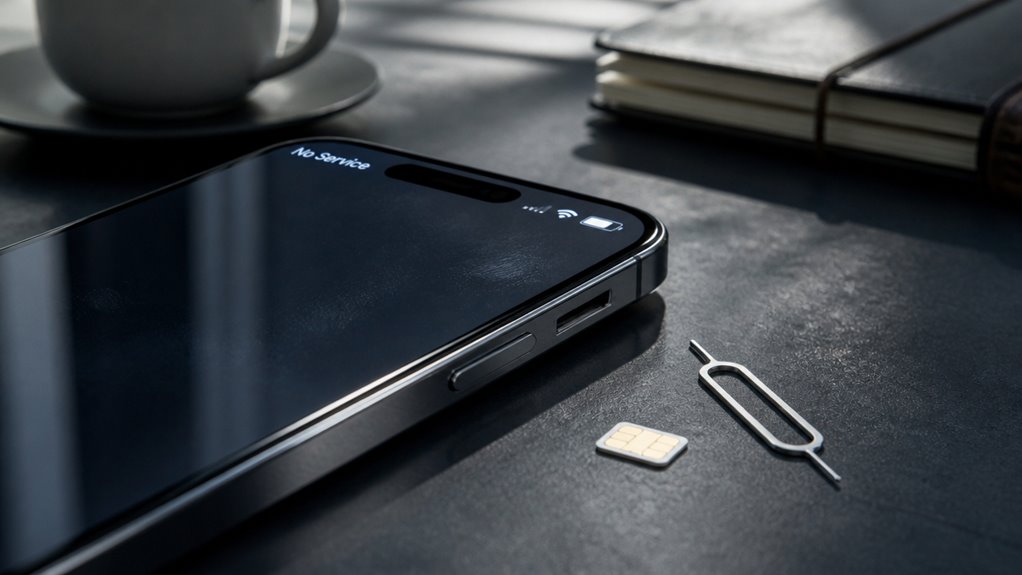
Jeśli nowa eSIM nie zostanie aktywowana lub iPhone nie wyświetla zasięgu po konfiguracji, przyczyną jest zazwyczaj niepełne pobranie profilu, opóźnienie w udostępnieniu profilu przez operatora lub wyłączona linia.
| Objaw | Prawdopodobna przyczyna | Działanie |
|---|---|---|
| Brak kresek zasięgu | Wyłączona linia | Włącz linię w ustawieniach Dane komórkowe |
| Aktywacja nie powiodła się | Niepełne pobranie profilu | Pobierz profil ponownie za pomocą kodu QR operatora |
| Zasięg po konfiguracji | Opóźnienie w udostępnieniu profilu | Poczekaj, a następnie uruchom ponownie iPhone’a |
| Uporczywy błąd | Usterka po stronie operatora | Skontaktuj się z pomocą techniczną operatora |
Zacznij od sprawdzenia, czy linia eSIM jest włączona w ustawieniach Dane komórkowe. Włącz tryb samolotowy na trzydzieści sekund, a następnie wyłącz go, aby wymusić ponowną rejestrację. Następnie sprawdź, czy zaktualizowano ustawienia operatora, i uruchom ponownie urządzenie. Jeśli problem nadal występuje, skontaktuj się z operatorem, aby upewnić się, że linia jest aktywna, a profil został udostępniony.
Przestań tracić swój numer eSIM ponownie
Jak użytkownik iPhone’a może zapobiec temu, aby usunięty profil eSIM zabrał ze sobą numer telefonu? Usunięcie profilu eSIM powoduje usunięcie linii z urządzenia, a operatorzy mogą anulować numer, jeśli nie jest z nim powiązany żaden zamiennik. Ochrona numeru wymaga kilku świadomych kroków przed jakimkolwiek usunięciem.
- Zachowaj aktywną kartę SIM: Zachowaj fizyczną kartę SIM lub drugi eSIM dla tego samego numeru do momentu zakończenia przeniesienia.
- Potwierdź przeniesienie: Zweryfikuj u operatora, że numer jest przypisany do nowego eSIM, zanim usuniesz stary.
- Utwórz kopię zapasową kodu QR: Zapisz kod QR aktywacji lub dane przekazane przez operatora w bezpiecznym miejscu.
- Sprawdź swoje konto: Zaloguj się do aplikacji operatora i potwierdź, że linia jest aktywna.










