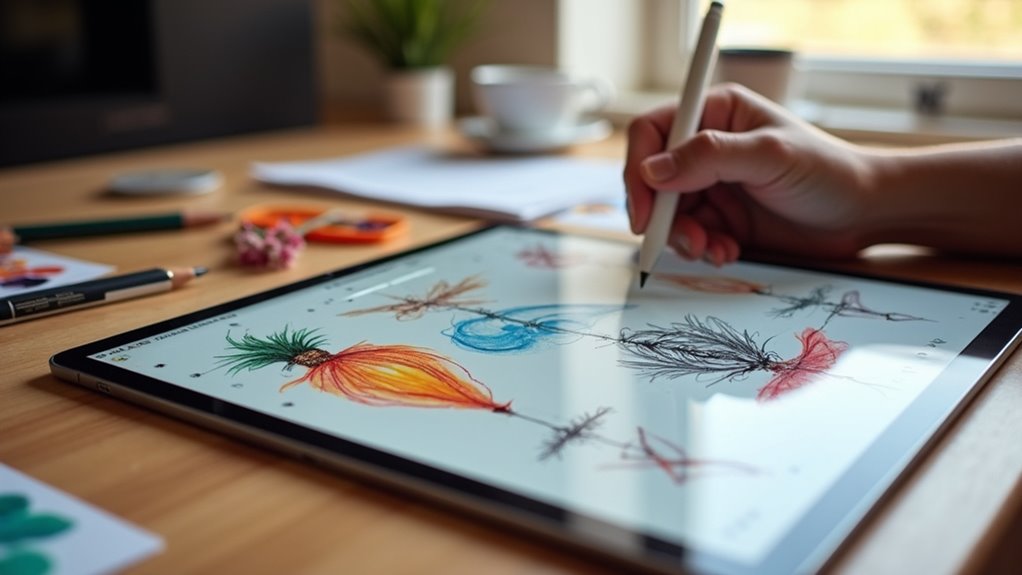
Najlepsze aplikacje do rysowania na iPada – od amatora do profesjonalisty
Ten przegląd omawia iPadowe aplikacje do rysowania — od narzędzi dla początkujących po profesjonalne pakiety, wyjaśniając podstawowe funkcje, wsparcie dla Apple Pencil oraz opcje eksportu. Porównuje darmowe opcje, narzędzia wektorowe, programy malarskie i aplikacje do animacji, zwracając uwagę na kompromisy w krzywej uczenia się, koszcie i zgodności z przepływem pracy. W kolejnych sekcjach zostanie pokazane, które aplikacje najlepiej odpowiadają konkretnym celom.
Kluczowe informacje
- Dla początkujących wybierz proste, niskokosztowe aplikacje z podstawowymi pędzlami, obsługą warstw i jednorazowymi zakupami, takimi jak Autodesk SketchBook czy Medibang Paint.
- Użytkownicy średniozaawansowani skorzystają z rozbudowanych zestawów pędzli, zaawansowanej kontroli warstw i opcji eksportu — rozważ Procreate, Affinity Designer lub Concepts.
- Profesjonaliści potrzebują kompleksowych zestawów narzędzi, eksportu do PSD/TIFF, zarządzania kolorami i przepływów pracy w chmurze — doskonale sprawdzają się Clip Studio Paint, Photoshop i Affinity Photo.
- Priorytetowo traktuj obsługę Apple Pencil, niskie opóźnienia, reakcję na nacisk/pochylenie oraz testowanie sprzętu na Twoim modelu iPada, aby rysowanie było naturalne.
- Zrównoważ funkcje z budżetem: korzystaj z wersji próbnych, porównuj koszty subskrypcji z jednorazowymi opłatami i wybierz aplikacje pasujące do Twoich typowych projektów i przepływu pracy.
Najlepsze darmowe aplikacje do rysowania dla początkujących
Jakie funkcje powinien szukać początkujący w darmowej aplikacji do rysowania i które opcje dostarczają je bezpłatnie? Nowicjusz potrzebuje prosty zestaw narzędzi, pędzli reagujących na nacisk, warstw, historii cofania oraz opcji eksportu, a kilka darmowych aplikacji spełnia te potrzeby. Procreate Pocket jest płatny, ale alternatywy takie jak Autodesk SketchBook oferują przejrzyste interfejsy, wiele pędzli, wsparcie warstw i eksport PSD. Medibang Paint zapewnia narzędzia skoncentrowane na komiksie, kopie zapasowe w chmurze i szablony społeczności, podczas gdy Krita, na komputerach stacjonarnych i w ograniczonym stopniu na iPadzie, daje potężne pędzle i zarządzanie kolorem. Concepts ma opcje wektorowe i intuicyjny system gestów, z funkcjonalnym darmowym planem. Każda aplikacja równoważy użyteczność i funkcje inaczej, więc początkujący powinni przetestować interfejsy, sprawdzić reakcję na wielodotyk i potwierdzić formaty eksportu plików przed podjęciem decyzji, pamiętając, że urządzenie takie jak iPad do programowania może być również wykorzystywane do tworzenia grafiki. Porównaj też zasoby społeczności i samouczki.
Najlepsze aplikacje dla dzieci i do użytku w klasie
Jak nauczyciele powinni wybierać aplikacje do rysowania dla dzieci i do użytku w klasie? Powinni priorytetowo traktować bezpieczeństwo, łatwość użycia i wartość edukacyjną, oceniając narzędzia odpowiednie do wieku, które zachęcają do kreatywności przy jednoczesnym ograniczaniu rozproszeń. Aplikacje z przejrzystym interfejsem, kontrolą rodzicielską i ochroną prywatności nadają się do klas, a te oferujące szablony, lekcje prowadzone lub tryby współpracy wspierają cele nauczania. Licencjonowanie i koszty mają znaczenie — warto ocenić plany dla szkół i dostępność pracy offline. Zgodność z urządzeniami szkolnymi, opcje eksportu i proste funkcje oceny pomagają nauczycielom integrować prace z lekcjami. Dodatkowo różnorodność pędzli, naklejek i narzędzi dostępności zapewnia inkluzywność dla różnych umiejętności.
- Radosne odkrywanie, żywe kolory, zabawne nagrody
- Duma z ukończonej pracy, budowanie pewności siebie
- Spokojne skupienie, minimalny bałagan, stały postęp
- Wspólne dzielenie się, kreatywność zespołowa, poczucie przynależności
- Ciekawa eksploracja, satysfakcjonujące kamienie milowe
Aplikacje z najlepszym wsparciem dla Apple Pencil
Kilka aplikacji wyróżnia się pod względem wsparcia dla Apple Pencil, łącząc niskie opóźnienia, dokładną czułość nacisku i pełne rozpoznawanie pochylenia, co sprawia, że pociągnięcia pędzla na ekranach iPada wydają się naturalne i precyzyjne. Procreate oferuje dopracowany silnik pędzla, rozbudowane ustawienia nacisku i pochylenia oraz responsywne wygładzanie, dzięki czemu artyści otrzymują spójne rezultaty podczas szkicowania lub malowania. Clip Studio Paint dodaje zaawansowaną stabilizację, konfigurowalne krzywe nacisku oraz dedykowane narzędzia do tworzenia komiksów i mangi, utrzymując wierne odwzorowanie wkładu użytkownika. Adobe Fresco łączy pędzle rastrowe i „live” z solidnym wsparciem dla Pencila, w tym realistycznym mieszaniem i szybkimi skrótami gestów. Affinity Photo wspiera precyzyjną kontrolę pędzla i pełne odrzucanie dłoni, co sprawdza się przy szczegółowej retuszy. Te aplikacje priorytetowo traktują integrację ze sprzętem, redukując opóźnienia i zapewniając niezawodne, przewidywalne zachowanie Pencila przy różnorodnych zadaniach twórczych.
Narzędzia do ilustracji wektorowej dla czystej kreski
Podczas gdy silne wsparcie dla Apple Pencil poprawia szkicowanie odręczne, narzędzia do ilustracji wektorowej oferują inny zestaw funkcji ukierunkowanych na tworzenie czystych, skalowalnych linii, które pozostają ostre w dowolnym rozmiarze. Aplikacje te koncentrują się na ścieżkach, punktach kotwiczących i obrysach, dzięki czemu linie pozostają edytowalne i precyzyjne — idealne do logotypów, ikon i rysunków technicznych. Użytkownicy cenią sobie spójne krzywe, wyrównanie z przyciąganiem do siatki oraz nieskończoną skalowalność, co zmniejsza potrzebę poprawek i zachowuje jakość w różnych mediach. Interfejs często zawiera edycję węzłów, operacje boolowskie oraz opcje eksportu do wielu formatów, choć dla bardziej specyficznych zastosowań, takich jak tworzenie wizualizacji przestrzennych, warto rozważyć dedykowany program do projektowania wnętrz na iPadzie. Wybór odpowiedniego narzędzia zależy od potrzeb workflow, zgodności plików i krzywej nauki.
- Czyste, pewne pociągnięcia
- Precyzyjne, wymierzone krzywe
- Skalowalna praca, mniejsze zmartwienia
- Kontrola nad każdym punktem
- Profesjonalny efekt, spokojna pewność
Początkujący szybko opanują podstawy, podczas gdy zaawansowani użytkownicy zyskują drobiazgową kontrolę.
Profesjonalne zestawy do malowania i ilustracji
To, co wyróżnia profesjonalne pakiety do malowania i ilustracji, to wszechstronny zestaw narzędzi przeznaczony do prac końcowych, a nie tylko szybkich szkiców. Aplikacje te oferują warstwowe kompozycje, zaawansowane silniki pędzla, zarządzanie kolorem i płótna o wysokiej rozdzielczości, umożliwiając precyzyjną kontrolę nad teksturą, kryciem i mieszaniem. Zawierają narzędzia wyboru, maski, import wektorów i prowadnice perspektywy, wspierające złożone kompozycje. Obsługa nacisku i pochylenia Apple Pencil jest zoptymalizowana, a niestandardowe pędzle i biblioteki pędzli pozwalają na zachowanie spójnego stylu wizualnego. Opcje eksportu plików obejmują wielowarstwowe PSD, TIFF i przepływy pracy CMYK do druku, a także wycinanie zasobów dla dostaw cyfrowych. Funkcje współpracy, nieniszczące przepływy pracy i optymalizacje wydajności dla dużych plików pomagają profesjonalistom dotrzymywać terminów i utrzymywać jakość projektów. Regularne aktualizacje dodają nowe narzędzia, poprawki błędów i udoskonalenia przepływu pracy.
Aplikacje do animacji i projektowania ruchu na iPada
Jak aplikacje do animacji i motion designu na iPadzie zamieniają nieruchome obrazy w ruchome? Zapewniają one kontrolki osi czasu, narzędzia klatka po klatce, klatki kluczowe oraz prześwitywanie (onion‑skinning), pozwalając artystom planować ruch, dopracowywać timing i testować przejścia. Wiele aplikacji obsługuje warstwy wektorowe, malowanie rastrowe oraz eksport do wideo lub sekwencji obrazów, dzięki czemu praca płynnie przechodzi między etapami, a zaawansowani użytkownicy mogą nawet wykorzystać darmowe aplikacje do edycji wideo na MacBooka do dalszego dopracowywania materiału. Samouczki i szablony pomagają początkującym poznać zasady takie jak easing i timing, podczas gdy zaawansowani użytkownicy mają dostęp do edytorów krzywych i dynamicznych riggów. Integracja ze ścieżkami audio i prosty compositing rozszerzają możliwości opowiadania historii, sprawiając, że finalne prace nadają się do udostępniania w mediach społecznościowych.
Aplikacje do animacji na iPadzie zamieniają nieruchomą sztukę w ruch, używając osi czasu, klatek kluczowych, prześwitywania i eksportu.
- Zachwyt na widok ożywających rysunków
- Duma z dopracowanego ruchu i timingu
- Zadziwienie płynną, płynącą animacją
- Satysfakcja, gdy dźwięk i obraz się zgadzają
- Pewność siebie przy udostępnianiu dopracowanych prac
Komiksy, manga i aplikacje do układu paneli
Aplikacje do komiksów, mangi i układu paneli dają twórcom narzędzia do planowania stron, rysowania paneli, dodawania tekstu i przygotowywania plików do druku lub sieci, wszystko w jednym środowisku pracy. Programy te zawierają linijki paneli, systemy siatek i prowadnice perspektywy przyspieszające kompozycję, podczas gdy zarządzanie warstwami i wektorowe tuszowanie utrzymują linie w czystości. Narzędzia do dymków dialogowych, biblioteki czcionek i opcje przepływu tekstu czynią lettering wydajnym, a szablony rozmiarów stron zapewniają eksport gotowy do druku. Niektóre aplikacje oferują widoki osi czasu panel po panelu dla rytmu narracji, biblioteki zasobów dla powtarzających się rekwizytów oraz import/eksport w popularnych formatach jak PSD i PDF. Funkcje współpracy umożliwiają udostępnianie szkiców, otrzymywanie adnotacji i synchronizację plików między urządzeniami. Ogólnie rzecz biorąc, usprawniają produkcję od miniatur do finalnych stron. Użytkownicy mogą dostosowywać skróty klawiszowe, pędzle i presety eksportu.
Szkicowanie i przepływy pracy w tworzeniu sztuki koncepcyjnej
Choć często zaczynane jako szybkie znaki, szkicowanie i przepływy pracy nad grafiką koncepcyjną na iPadzie podążają za jasną sekwencją kroków, które przyspieszają rozwój pomysłów i utrzymują pliki uporządkowane do późniejszej obróbki. Typowy przepływ pracy zaczyna się od luźnych miniatur do eksploracji kompozycji, następnie przechodzi do skupionych studiów wartości, testów kolorów i iteracyjnych poprawek, z których każde zapisywane jest jako osobne warstwy lub pliki. Artyści korzystają z konwencji nazewnictwa i prostych folderów, co ułatwia późniejsze odnajdywanie. Sesje z ograniczeniem czasowym (timeboxing) pomagają utrzymać impet, podczas gdy eksportowanie wersji zachowuje widoczny zapis wyborów. Współpraca wspierana jest przez pliki i notatki do udostępniania, umożliwiając feedback bez utraty oryginałów.
- Ekscytacja pierwszym, surowym szkicem
- Satysfakcja z rozwiązanej studie wartości
- Spokój dzięki uporządkowanym warstwom i folderom
- Duma z zapisanych iteracji
- Pewność zdobyta dzięki eksperymentom
Wybór odpowiedniej aplikacji dla twojego poziomu umiejętności i budżetu
Która aplikacja odpowiada danemu poziomowi umiejętności i budżetowi zależy od dopasowania podstawowych potrzeb — funkcji, łatwości obsługi i kosztów — aby artyści mogli uzyskać przydatne narzędzia bez płacenia za dodatki, których nie będą używać. Początkujący skorzystają z aplikacji o prostych interfejsach, podstawowych pędzlach i materiałach szkoleniowych, i powinni wybierać zakupy jednorazowe lub wersje darmowe, aby unikać opłat cyklicznych. Użytkownicy średniozaawansowani potrzebują bardziej zaawansowanych pędzli, kontroli warstw i opcji eksportu; plany subskrypcyjne mogą być uzasadnione, jeśli korzystają z aplikacji regularnie. Profesjonaliści wymagają pełnych zestawów funkcji, zarządzania kolorem i niestandardowych przepływów pracy; akceptują subskrypcje dla stałych aktualizacji i synchronizacji w chmurze, podobnie jak współcześni twórcy, którzy często inspirują się postaciami takimi jak ikona technologii. Porównuj wersje próbne, czytaj listy funkcji i testuj szybkość pracy na używanym modelu iPada. Priorytetowo traktuj narzędzia dopasowane do typowych projektów i równoważ wartość względem bieżącego kosztu.
Najczęściej zadawane pytania
Czy mogę współpracować w czasie rzeczywistym z innymi artystami w tych aplikacjach?
Tak. Różnią się w zależności od aplikacji: niektóre oferują współdzielone płótna w czasie rzeczywistym lub sesje na żywo, inne umożliwiają tylko udostępnianie plików lub projektów w chmurze. Artyści powinni sprawdzić funkcje współpracy, opóźnienia i wymagania każdej aplikacji, zanim będą na nich polegać.
Czy te aplikacje działają w trybie offline bez połączenia z internetem?
Większość aplikacji działa offline, umożliwiając szkicowanie, malowanie i edycję bez połączenia z internetem; niemniej jednak synchronizacja z chmurą, współpraca i niektóre pobrania zasobów wymagają dostępu online, więc użytkownik powinien włączyć łączność podczas korzystania z tych konkretnych funkcji.
Jak tworzyć kopie zapasowe i przywracać moje prace na różnych urządzeniach?
Tworzą kopie zapasowe i przywracają prace graficzne, włączając synchronizację aplikacji z chmurą lub eksportując pliki (PSD, PNG, Procreate) do iCloud/Dropbox/Google Drive, przenosząc je za pomocą AirDrop lub USB, importując regularne kopie zapasowe; zachowują wersjonowane eksporty i lokalne kopie dla redundancji.
Czy mogę używać pędzli, tekstur lub pakietów zasobów firm trzecich w nich?
Tak. Wiele aplikacji do rysowania akceptuje pędzle, tekstury i pakiety zasobów od zewnętrznych twórców, choć wsparcie i metody importu różnią się w zależności od aplikacji; użytkownicy często importują pliki ABR, zestawy pędzli, PNG lub pliki własnościowe, i tym samym respektują wymagania dotyczące zgodności oraz licencji.
Czy obsługują skróty klawiaturowe dla zewnętrznej klawiatury i konfigurowalne skróty klawiszowe?
Tak. Większość oferuje skróty klawiaturowe dla klawiatur zewnętrznych; możliwość dostosowania różni się w zależności od aplikacji — niektóre zapewniają pełne mapowanie skrótów i niestandardowe profile, inne tylko wstępnie ustawione lub ograniczone możliwości przypisywania. Użytkownicy powinni sprawdzić ustawienia i dokumentację każdej aplikacji, aby uzyskać dokładne informacje o dostępnym wsparciu.










