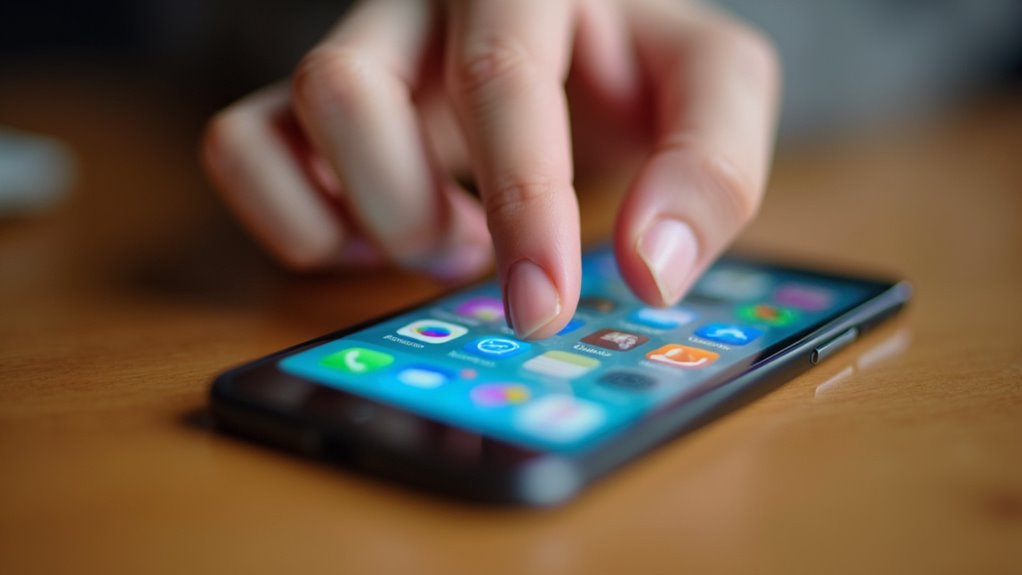
Jak zmienić ikonę dowolnej aplikacji na iPhonie (bez jailbreaka)
Użytkownicy mogą zmienić ikonę aplikacji na iPhone’ie bez jailbreakowania, tworząc Skrót, który otwiera aplikację i przypisując niestandardowy obraz do jej kafelka na ekranie początkowym. Wymaga to aplikacji Skróty oraz pliku ikony, a zachowanie niektórych aplikacji może się różnić. W następnej sekcji wyjaśniono konfigurację krok po kroku.
Kluczowe informacje
Aby spersonalizować wygląd swojego iPhone’a, możesz zmienić ikonę na iPhonie, tworząc niestandardowe skróty. Upewnij się, że iOS i aplikacja Skróty są zaktualizowane, ikony przygotowane (PNG ok. 180×180) oraz że urządzenie jest zalogowane na Apple ID przed rozpoczęciem. Następnie utwórz nowy Skrót, który używa akcji „Otwórz aplikację”, wybierz docelową aplikację i sprawdź, czy skrót otwiera aplikację. W ustawieniach Skrótu wybierz „Dodaj do ekranu początkowego”, stuknij ikonę, wybierz „Wybierz zdjęcie” lub „Wybierz plik”, a następnie dodaj. Zachowaj oryginalną aplikację w Bibliotece aplikacji lub w folderze, aby nie stracić do niej dostępu, oraz organizuj ikony konsekwentnie dla spójnego wyglądu. Jeśli skróty otwierają się krótko przed aplikacjami lub brakuje odznak (ikon powiadomień), zaktualizuj iOS, odtwórz skróty lub zresetuj układ ekranu początkowego, aby rozwiązać problemy.
Co musisz mieć, zanim zaczniesz
Zanim zaczniesz, użytkownik powinien sprawdzić kilka kluczowych rzeczy, aby uniknąć problemów i zaoszczędzić czas. Urządzenie musi mieć zainstalowaną obsługiwaną wersję iOS oraz aplikację Shortcuts (Skróty), ponieważ ta metoda używa skrótów do uruchamiania aplikacji. Użytkownik powinien mieć przygotowane obrazy, które chce użyć, w aplikacjach Zdjęcia lub Pliki, o rozsądnym rozmiarze do ikon. Upewnij się, że jest wystarczająco dużo wolnego miejsca oraz stabilne połączenie internetowe do pobrania potrzebnych plików. Potwierdź, że urządzenie jest zalogowane na Apple ID oraz że Czas przed ekranem lub profile konfiguracyjne nie będą blokować niestandardowych skrótów. Zalecane jest wykonanie aktualnej kopii zapasowej, wystarczający poziom naładowania baterii oraz zrozumienie, że będziesz tworzyć skróty na ekranie początkowym, które zastępują, zamiast zmieniać, oryginalne ikony aplikacji. Znajomość podstaw działania aplikacji Skróty przyspieszy proces.
Gdzie znaleźć lub zaprojektować niestandardowe ikony
Gdzie można znaleźć niestandardowe ikony lub jak je stworzyć, aby pasowały do ekranu głównego iPhone’a, oraz o czym warto pamiętać przy ich wyborze. Źródła obejmują internetowe biblioteki ikon, rynki z projektami i projektantów-freelancerów, z wieloma oferującymi paczki tematyczne lub pojedyncze ikony w różnych stylach. Użytkownicy mogą też tworzyć ikony za pomocą aplikacji graficznych, prostych edytorów lub szablonów, eksportując PNG-y o wysokiej rozdzielczości z przezroczystym tłem. Ważne są jednolity kształt i rozmiar, wysoki kontrast dla czytelności, proste centralne motywy oraz spójna paleta kolorów w całym zestawie ikon. Format techniczny i rozmiary mają znaczenie, więc preferowany jest PNG lub SVG, a 180×180 pikseli zapewnia ostry wygląd na większości urządzeń. Na koniec sprawdź licencję pod kątem użycia komercyjnego i utrzymuj spójny język wizualny, aby ekran główny pozostał uporządkowany.
Krok po kroku: Tworzenie ikon aplikacji opartych na skrótach
Teraz, gdy odpowiednie ikony są gotowe, aplikacja Shortcuts (Skróty) zapewnia praktyczny sposób umieszczania ich na Ekranie głównym, tworząc skróty otwierające każdą aplikację i przypisując niestandardowy obraz. Otwórz Skróty, stuknij +, aby utworzyć nowy skrót, wybierz „Otwórz aplikację”, wybierz docelową aplikację, a następnie przetestuj działanie. Stuknij trzy kropki, użyj „Dodaj do Ekranu głównego”, stuknij miejsce ikony, wybierz „Wybierz zdjęcie” lub „Wybierz plik”, wybierz przygotowany obraz i przytnij w razie potrzeby. Nazwij skrót tak, żeby odpowiadał aplikacji, potwierdź, stukając Dodaj, a następnie wróć do Ekranu głównego, aby zweryfikować, czy nowa ikona działa. Powtórz dla każdej aplikacji, pozostawiając oryginały w Bibliotece aplikacji, aby zachować funkcjonalność. Zachowaj spójne rozmiary, aby uniknąć ogólnych problemów wizualnych, pamiętając o możliwości tworzenia dedykowanych skrótów na pulpicie iPhone.
Organizowanie i utrzymywanie spójnego ekranu głównego
Jednolity Ekran główny pomaga ludziom szybko znaleźć aplikacje i sprawia, że urządzenie wygląda uporządkowanie, więc przydatny jest jasny plan przed umieszczaniem ikon i widżetów. Grupuj powiązane aplikacje w foldery, oznaczaj je wyraźnie i ogranicz zawartość folderów, aby zachować szybki dostęp. Umieść często używane aplikacje na pierwszej stronie lub w docku, podczas gdy mniej używane pozostaw głębiej na kolejnych stronach. Używaj widżetów oszczędnie, wybierając rozmiary, które równoważą informacje z przestrzenią. Zachowaj spójny styl ikon, dopasowując kolory i kształty, aby stworzyć harmonię wizualną. Regularnie przeglądaj układ, usuwając nieużywane aplikacje i reorganizując foldery w miarę zmieniających się potrzeb. Zrób kopię ustawienia za pomocą zrzutów ekranu lub notatek, aby przywrócić preferowany układ po aktualizacjach lub przywróceniu ustawień fabrycznych. Udostępnij plan członkom rodziny, aby zapewnić spójne doświadczenie korzystania z urządzenia.
Typowe problemy i jak je naprawić
Utrzymanie zunifikowanego ekranu głównego pomaga zapobiegać zamieszaniu, jednak przy zmianie ikon aplikacji nadal mogą wystąpić pewne powszechne problemy, a zrozumienie ich przyczyn przyspiesza naprawę. Właściciele iPhone’ów mogą zauważyć niestosowanie się niestandardowych ikon, widoczne przez chwilę otwieranie Skrótów przed uruchomieniem aplikacji, przywracanie ikon po aktualizacji, brak odznak aplikacji lub przesunięte widżety; problemy te często wynikają ze starszego iOS, nieprawidłowych ustawień Skrótów, ograniczonych uprawnień lub pozostałych profili konfiguracyjnych. Aby je naprawić, zaktualizuj iOS i Skróty, upewnij się, że każdy skrót używa opcji „Otwórz program” z prawidłowym celem, i dodawaj ikony w Safari przez Udostępnij > Dodaj do ekranu początkowego, gdy to możliwe. Usuń zduplikowane lub nieaktualne skróty, usuń nieznane profile w Ustawieniach, zresetuj układ ekranu głównego, jeśli ikony się przesuwają, i ponownie dodaj widżety, aby przywrócić ich pozycje.
Najczęściej zadawane pytania
Czy niestandardowe ikony wpływają na żywotność baterii?
Nieznacznie. Niestandardowe ikony same w sobie nie obciążają baterii, lecz używanie skrótów lub automatyzacji do otwierania aplikacji może powodować nieznaczne opóźnienia i minimalne zużycie energii podczas animacji. Efekt ten jest w praktyce znikomy dla większości.
Czy ikonę można ustawić automatycznie po aktualizacji iOS?
Nie. System nie ustawia automatycznie niestandardowych ikon po aktualizacji iOS; użytkownik musi ręcznie ponownie skonfigurować skróty lub motywy, ponieważ aktualizacja zwykle resetuje powiązania ikon i ustawienia. znaczy, należy sprawdzić opcje po aktualizacji i odtworzyć je.
Czy można przywrócić oryginalne ikony jednym kliknięciem?
Tak, użytkownik może przywrócić oryginalne ikony jednym kliknięciem tylko przy użyciu narzędzia oferującego taką funkcję; standardowe skróty i ręczne zamiany zwykle wymagają kilku kroków, chyba że przywrócenie zapisano wcześniej jako gotowy profil.
Czy działa to z widgetami i biblioteką aplikacji?
Nie, nie wpływa to na widgety ani na bibliotekę aplikacji; skróty pokażą zmienioną ikonę na ekranie głównym, podczas gdy widgety oraz App Library nadal używają oryginalnych ikon i nazw oraz nie zmienia ich funkcji systemowych.
Czy Twórcy Aplikacji Mogą Zablokować Zmianę Ikony Skrótem?
Nie, deweloperzy nie mogą całkowicie zablokować tworzenia skrótów z własnymi ikonami; system iOS kontroluje skróty. Mogą jednak ograniczyć funkcjonalność po uruchomieniu przez skrót lub nie udostępniać odpowiednich URL/deep linków i wymagać dodatkowego logowania dla obsługi.










