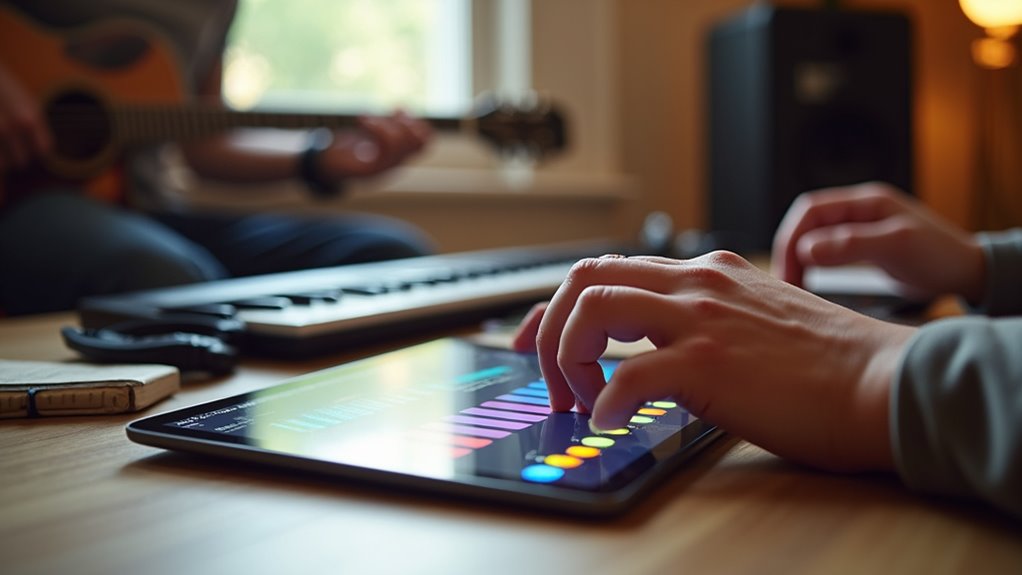
Jak używać iPada do tworzenia muzyki – GarageBand dla początkujących
A początkujący może otworzyć GarageBand na iPadzie, rozpocząć projekt i ustawić tempo, tonację i metrum tak, aby pasowały do jego pomysłu. Może grać instrumentami dotykowymi i Smart, używać Drummera, dodawać Apple Loops, nagrywać MIDI lub audio, edytować regiony, stosować efekty i miksować ścieżki dla wyrównania balansu. Aplikacja obsługuje łatwy eksport, a następnie nauczy się, jak krok po kroku nagrywać wokale i aranżować pętle.
Key information
- Rozpocznij nowy projekt w GarageBand, wybierz szablon lub pustą przestrzeń roboczą, ustaw tempo, tonację i nazwij projekt dla porządku.
- Graj i nagrywaj, używając Touch Instruments lub Smart Instruments, korzystając z gestów wielodotykowych i Drummera dla realistycznych rytmów akompaniamentu.
- Edytuj regiony w Widoku ścieżek: przycinaj, zapętlaj, kwantyzuj i układaj kolorowe regiony wzdłuż osi czasu dla precyzyjnego rozmieszczenia.
- Wyrównaj miks za pomocą głośności, panoramy, efektów (pogłos, kompresja), automatyzacji i pozycjonowania w stereo, aby stworzyć głębię i klarowność.
- Eksportuj finalne ścieżki lub stemy w formatach WAV/AAC, dodaj metadane i wykonaj kopię zapasową lub udostępnij za pomocą Plików, Mail lub usług w chmurze.
Pierwsze kroki z GarageBand na iPadzie
Jak zacząć używać GarageBand na iPadzie? Użytkownik uruchamia aplikację z ekranu głównego, a następnie przegląda główną galerię, aby zobaczyć instrumenty i szablony. Warto zbadać Instrumenty dotykowe, takie jak klawiatury, gitary i pady perkusyjne, aby poznać gesty sterujące i reakcję dźwięku. Inteligentne instrumenty oferują uproszczone opcje grania dla początkujących, natomiast Biblioteka dźwięków dodaje darmowe brzmienia i pętle. Live Loops umożliwia budowanie wzorców za pomocą komórek, a przeglądarka pętli oferuje gotowe motywy do szybkiego aranżowania. Aby uchwycić pomysły, wbudowany mikrofon lub zewnętrzne interfejsy audio nagrywają wokale i instrumenty, a proste narzędzia do edycji pozwalają na przycinanie, dzielenie i regulację głośności. Pliki można eksportować lub udostępniać, zachowując stemy lub pełne miksy do późniejszego użycia i kopii zapasowej.
Konfigurowanie nowego projektu i tempa
Po wypróbowaniu Instrumentów dotykowych, Inteligentnych instrumentów i nagraniu pomysłów, następnym krokiem jest utworzenie nowego projektu i ustawienie tempa, aby aranżacja miała jasną podstawę. Nowy projekt rozpoczyna się z menu głównego, wybierając szablon lub pusty utwór, a następnie nadając mu nazwę, aby pliki pozostały uporządkowane. Tempo ustawia szybkość w uderzeniach na minutę i powinno odpowiadać zamierzonemu stylowi, na przykład 120 BPM dla popu lub 70–90 dla ballad. GarageBand pozwala na precyzyjne wpisanie wartości BPM, opcję tap-tempo oraz wybór metrum i tonacji, które wpływają na odczucie rytmu i harmonię. Metronom można włączyć, aby utrzymać stałe tempo podczas nagrywania, a tempo można później dostosować w razie potrzeby. Zapisywanie wersji pomaga regularnie porównywać pomysły na tempo i aranżację.
Nawigacja w interfejsie i widoku ścieżek
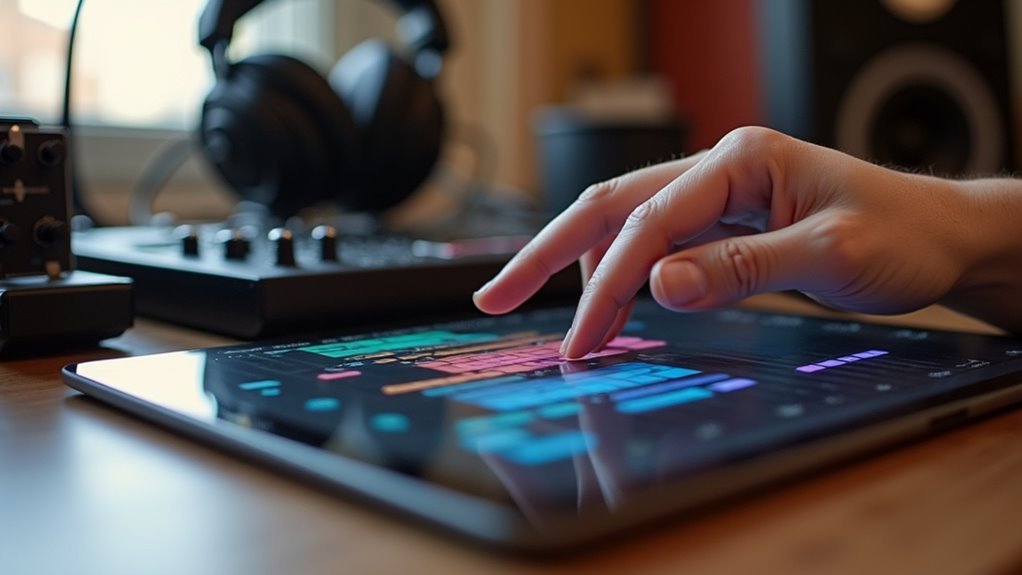
To, gdzie znajduje się Widok ścieżek w GarageBand, ma znaczenie, ponieważ jest to centralne miejsce pracy do aranżowania i edycji części muzycznych. Widok ścieżek wyświetla pasy poziome, z których każdy reprezentuje instrument lub nagranie audio, z kolorowymi regionami, które można przesuwać, przycinać, kopiować i zapętlać. Nagłówki ścieżek zapewniają kontrolki wyciszenia (mute), solo, głośności i panoramy, oraz ikony do otwierania inteligentnych kontrolek i efektów. Linijka i siatka pokazują takty i uderzenia, co ułatwia precyzyjne umieszczanie, podczas gdy ustawienia powiększenia i przyciągania regulują skalę widoku i wyrównanie. Regiony można dzielić lub łączyć, a aranżer pozwala oznaczać sekcje dla struktury. Linie automatyzacji pozwalają na zmiany głośności i efektów w czasie. Interfejs udostępnia także prosty mikser do wyrównywania poziomów i routingu, co wspiera przejrzyste i efektywne zarządzanie sesją.
Granie i nagrywanie instrumentów dotykowych
Trzy główne grupy instrumentów dotykowych — klawiatury, perkusje oraz struny/pady lead — oferują różne układy i gesty wykonawcze na iPadzie, a każdy z nich reaguje na nacisk dotyku, pozycję palca i kontrolki wielodotykowe, by kształtować barwę i dynamikę. Muzyk wybiera instrument, reguluje oktawę i czułość, a następnie ćwiczy gesty kontrolujące atak, wybrzmienie i efekty. Nagrywanie przechwytuje nagranie w czasie rzeczywistym do regionu, gdzie edycje mogą kwantyzować czas, przycinać wzięcia i łączyć preferowane frazy. Zwracanie uwagi na technikę palców redukuje artefakty, a używanie delikatnego dotyku z celowym ruchem daje czystsze różnice dynamiczne. Monitorowanie przez słuchawki pomaga ocenić poziomy podczas nagrywania. Przepływ pracy pozostaje prosty: wybierz brzmienie, przećwicz partie, nagraj kilka wzięć, a potem edytuj i aranżuj.
Wybierz instrument dotykowy, dopracuj gesty, nagraj kilka wzięć, a potem edytuj i aranżuj z rozwagą
- Szerokie bendy klawiatury
- Pionowe pady perkusyjne
- Bezprogowy lead pad
- Smyczkowe podtrzymanie dźwięku
Używanie inteligentnych instrumentów i Drummera
Korzystając z Smart Instruments i Drummer na iPadzie, interfejs przekształca złożone zadania związane z wykonaniem i aranżacją w prowadzone narzędzia, które pomagają użytkownikom szybko i dokładnie budować utwory. Smart Instruments oferują paski akordów, tryby auto‑towarzyszenia i patternów, umożliwiając graczom niekorzystającym z klawiatury kontrolę nad harmonią i rytmem, przy jednoczesnej regulacji stylu, złożoności i dynamiki (velocity). Drummer dostarcza wirtualnych muzyków sesyjnych z pakietami specyficznymi dla gatunków, podstylami i kontrolą wypełnień, tworząc realistyczne groove’y podążające za strukturą utworu. Parametry są regulowane poprzez stuknięcia, suwaki i widoki edytora, pozwalając na szybkie eksperymentowanie bez głębokiej wiedzy z zakresu teorii muzyki. Opcje automatyzacji i kwantyzacji dopracowują timing i dynamikę, a wyeksportowane ścieżki pozostają edytowalne do dalszego miksowania. Razem te narzędzia przyspieszają kompozycję, uczą koncepcji aranżacyjnych i sprawiają, że dopracowane szkice są osiągalne na jednym urządzeniu dotykowym wszędzie.
Tworzenie utworów za pomocą Apple Loops
Apple Loops pozwalają muzykom szybko złożyć pełną piosenkę, dostarczając uprzednio nagrane frazy audio i MIDI, które dopasowują się do tempa i tonacji, dzięki czemu części pasują do siebie bez ręcznego edytowania.
Apple Loops pozwalają muzykom szybko składać utwory za pomocą uprzednio nagranych materiałów audio i MIDI, które automatycznie synchronizują się z tempem i tonacją.
- stały puls perkusji
- ciepły groove basu
- migocząca warstwa padów
- fragment chwytliwego motywu melodycznego
Twórca wybiera pętle z kategorii, przeciągając je na oś czasu, aby szybko zbudować aranżację, podczas gdy długości pętli pozostają regulowane i automatycznie synchronizują się z tempem projektu. Nakładanie pętli tworzy teksturę i kontrast, pomagając określić zwrotki i refreny bez głębokiego edytowania. Muzyk nasłuchuje równowagi i konfliktów w paśmie częstotliwości, usuwając lub dodając części, by zachować przejrzystość. Korzystanie z pętli zachęca do eksperymentów, pomysły można natychmiast zamieniać, a proces przyspiesza prototypowanie utworu, pozostawiając miejsce na późniejsze dopracowanie i rozwój kreatywności.
Edycja regionów MIDI i audio
Jak muzyk zmienia regiony MIDI i audio, żeby utwór pasował do siebie? Użytkownik może przyciąć lub rozdzielić regiony, aby usunąć ciszę, uszczelnić aranżacje i precyzyjnie umieścić partie, używając gestów dotykowych do przeciągania krawędzi lub punktów cięcia. Nuty MIDI edytuje się w widoku pianola (piano roll), gdzie koryguje się velocity, długość i wysokość dźwięku, a nuty można przesuwać, powielać lub usuwać, żeby dopracować wykonanie. Kwantyzacja wyrównuje timing, podczas gdy funkcje humanize przywracają subtelności. Regiony audio można rozciągnąć w czasie, aby dopasować tempo, odwrócić dla efektu lub zapętlć dla powtórzeń, a fade’y wygładzają granice, by uniknąć trzasków. Crossfade’y łączą zachodzące na siebie klipy, zachowując ciągłość. Nadawanie nazw i kolorowanie regionów pomaga w organizacji, a cofnij (undo) chroni eksperymenty bez trwałych zmian. Ćwicz edycje często, zapisując wersje, by regularnie śledzić postępy.
Dodawanie Efektów, Automatyzacji i Miksowania
Dlaczego dodawać efekty, automatyzację i miks do projektu? Dodanie efektów kształtuje dźwięk, automatyzacja kontroluje zmiany w czasie, a miksowanie równoważy elementy tak, by utwór brzmiał spójnie. Użytkownik może zastosować EQ, by oczyścić częstotliwości, kompresję, by wygładzić dynamikę, pogłos, by dodać przestrzeni, oraz delay, by wprowadzić zainteresowanie rytmiczne. Automatyzacja pozwala na poruszanie się głośnością, panoramą i parametrami efektów, tworząc narastania i fragmenty bez ręcznego wykonywania ich na żywo. Miksowanie ustawia poziomy, panoramę i szerokość stereo, zapewniając, że każda część jest czytelna, bas wspiera rytm, a wokal siedzi ponad instrumentami. Wizualizacja sceny pomaga w podejmowaniu decyzji — wyobraź sobie, jak tekstury ustawiają się w wirtualnym pomieszczeniu:
- Suchy syntezator na środku, pogłos daje głębię delikatnie.
- Wokal prowadzący z przodu, kompresja ładnie tłumi szczyty.
- Perkusja uderzająca, niskie pasmo zwarte, hi-haty szerokie.
- Pady oddalone, automatyzacja podnosi je w refrenie.
Eksportowanie i udostępnianie ukończonego utworu
Gdy miks jest zbalansowany, a efekty i automatyzacja ustawione, projekt musi zostać wyeksportowany do gotowego pliku audio, zanim będzie można go udostępnić lub przesłać. Użytkownik wybiera ustawienia eksportu w GarageBandzie, wybierając częstotliwość próbkowania, rozdzielczość bitową i format pliku, taki jak AAC, WAV lub AIFF, zwracając uwagę, że formaty nieskompresowane zachowują jakość, ale zajmują więcej miejsca. Ważne jest, aby sprawdzić poziom mastera pod kątem przesterowania, i w razie potrzeby zastosować finalne normalizowanie. Do udostępniania GarageBand może eksportować bezpośrednio do Plików, Maila lub platform społecznościowych, a także może tworzyć stemy poprzez eksportowanie poszczególnych ścieżek do współpracy. Jasne nazewnictwo plików, dodawanie metadanych takich jak wykonawca i tytuł utworu oraz organizowanie eksportów w folderach usprawnia dystrybucję i przyszłe poprawki. Regularnie twórz kopie zapasowe eksportów w chmurze.
Najczęściej zadawane pytania
Czy mogę używać instrumentów i efektów AUV3 firm trzecich w GarageBand na iPadzie?
Tak, instrumenty i efekty AUv3 firm trzecich można używać w GarageBand na iPadzie. Pojawiają się w menu Instrument/Audio Unit (rozszerzenia) i można je wstawiać na ścieżkach, choć niektóre zaawansowane funkcje mogą być czasami ograniczone.
Jak podłączyć zewnętrzną klawiaturę MIDI lub kontroler do mojego iPada?
Używają adaptera USB‑C/Lightning do USB lub MIDI przez Bluetooth: podłącz klawiaturę do adaptera lub sparuj ją przez Ustawienia > Bluetooth; GarageBand wykrywa urządzenia zgodne ze standardem class‑compliant — i może też zapewnić zasilanie, jeśli jest to wymagane.
Czy GarageBand obsługuje interfejsy audio wielościeżkowe i nagrywanie o niskim opóźnieniu?
Tak, GarageBand obsługuje interfejsy audio wielośladowe i nagrywanie o niskiej latencji, gdy jest używany z kompatybilnymi interfejsami USB‑C/Lightning i buforowaniem; oferuje wiele wejść, routowanie wejść i bezpośredni monitoring, choć wydajność zależy od interfejsu i modelu iPada.
Jak wykonać kopię zapasową projektów GarageBand w iCloud lub na zewnętrzne dyski?
Tworzą kopie zapasowe projektów GarageBand, eksportując utwory lub pakiety projektów i zapisując je na iCloud Drive za pomocą aplikacji Pliki, albo kopiując wyeksportowane pliki na podłączony dysk zewnętrzny przy użyciu aplikacji Pliki lub Findera
Czy Apple Loops są wolne od tantiem przy komercyjnym wydaniu?
Są wolne od tantiem przy komercyjnym wydaniu, jeśli zostaną wykorzystane w oryginalnych kompozycjach, ale Apple zabrania ponownego rozpowszechniania pętli lub próbek jako samodzielnych treści lub w konkurencyjnych bibliotekach pętli/próbek oraz nie wymaga przypisania autorstwa ani dodatkowych opłat licencyjnych.










