
Jak użyć Apple Watcha do znalezienia iPhone’a za pomocą Precision Finding
Osoba może użyć Apple Watcha, aby zlokalizować iPhone’a za pomocą Precyzyjnego wyszukiwania (Precision Finding), które łączy technologię Ultra Wideband (UWB), Bluetooth i haptykę, aby pokazać kierunek i odległość. Oba urządzenia muszą być zaktualizowane i skonfigurowane dla aplikacji Lokalizator (Find My) oraz usług lokalizacyjnych (Location Services). Następnie instrukcje obejmują konfigurację, interpretację strzałek i haptyki oraz rozwiązywanie problemów w celu uzyskania dokładniejszych wyników.
Kluczowe informacje
Upewnij się, że iPhone i Apple Watch używają tego samego Apple ID, mają włączone Find My i Usługi lokalizacji oraz działają na najnowszym iOS/watchOS. Włącz Precyzyjne znajdowanie w Ustawieniach zegarka > Prywatność > Usługi lokalizacji i pozwól Find My na korzystanie z lokalizacji i czujników. Użyj aplikacji Znajdź urządzenia na Apple Watch (lub przycisku ping w Centrum sterowania), aby zlokalizować iPhone’a i podążaj za wyświetlaną na ekranie strzałką kierunkową, która jest jednym z elementów ułatwiających na przykład sterowania aparatem iPhone’a. Skalibruj, chodząc po otwartej przestrzeni, i utrzymuj Bluetooth, Wi‑Fi oraz Ultra Wideband bez przeszkód, aby uzyskać najlepszą dokładność kierunkową. Jeśli dokładność spada, uruchom ponownie urządzenia, wyłącz i włącz łącza radiowe, usuń metalowe etui oraz sprawdź oprogramowanie i uprawnienia obu urządzeń, pamiętając o tym, jak włączyć lokalizację w iPhone.
Obsługiwane urządzenia i kompatybilność
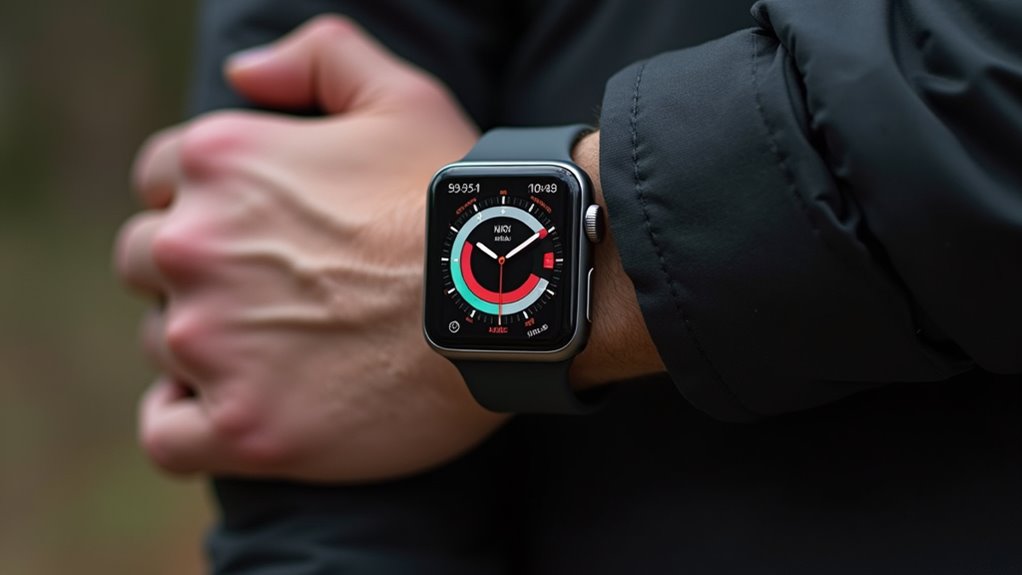
Gdy ustalamy, czy Apple Watch może służyć do znalezienia iPhone’a, kluczowe są model zegarka, model iPhone’a oraz wersje oprogramowania, ponieważ te elementy decydują, które funkcje działają i jak dobrze. Apple Watch musi być sparowany z iPhonem używając tego samego Apple ID, aby korzystać z funkcji ping i lokalizacji, a nowsze modele zegarków mogą nawet znaleźć iPhone’a za pomocą Precision Finding. Nowsze modele zegarków zawierają sprzęt zapewniający lepszy zasięg bezprzewodowy i GPS, umożliwiając lepsze śledzenie odległości między urządzeniami, podczas gdy starsze modele polegają bardziej na bliskodystansowym Bluetooth. Zegarki z łącznością komórkową mogą czasami połączyć się z telefonem przez sieć komórkową, gdy są poza zasięgiem Bluetooth, jeśli ustawienia konta na to pozwalają. Niektóre funkcje wymagają, aby oba urządzenia obsługiwały Find My network i udostępnianie lokalizacji, a dostępność może się różnić w zależności od regionu. Podobnie jak w przypadku zegarka, również znajdowanie zgubionego etui AirPods wymaga odpowiedniego sparowania i skonfigurowania funkcji lokalizacyjnych w ekosystemie Apple.
Upewnij się, że Twoje urządzenia są zaktualizowane
Ponieważ aktualizacje oprogramowania często dodają poprawki i funkcje wpływające na lokalizowanie i pingowanie, zarówno iPhone, jak i Apple Watch powinny działać na najnowszych zgodnych wersjach iOS i watchOS, aby zagwarantować niezawodne działanie. Utrzymywanie obu urządzeń w aktualności zmniejsza liczbę błędów, poprawia działanie Bluetooth i Wi‑Fi oraz łata luki w zabezpieczeniach, które mogłyby zakłócać komunikację. Użytkownik powinien sprawdzić Ustawienia na iPhonie, i aplikację Watch, aby zobaczyć dostępne aktualizacje, instalować je podczas podłączenia do zasilania i pozwolić na czas potrzebny do zakończenia procesu. Włączenie automatycznych aktualizacji jest zalecane, aby utrzymywać aktualność, ale ręczne sprawdzanie jest rozsądne przed planowanym użyciem. Wykonanie kopii zapasowej iPhone’a wcześniej zapobiega utracie danych w razie niepowodzenia aktualizacji. Po zaktualizowaniu, szybki restart często przywraca normalną łączność i potwierdza, że funkcje lokalizowania działają zgodnie z oczekiwaniami.
Włączanie funkcji „Znajdź mój iPhone”
Po aktualizacji urządzeń użytkownik powinien włączyć Find My na iPhonie, aby Apple Watch i iCloud mogły go zlokalizować w razie zgubienia. Włączenie Find My wymaga otwarcia Ustawienia, stuknięcia nazwy użytkownika, wybrania Find My i włączenia Find My iPhone. Ważne jest włączenie Wyślij ostatnią lokalizację (Send Last Location), aby urządzenie zgłosiło swoją pozycję przed rozładowaniem baterii. Usługi lokalizacji muszą być również włączone dla dokładnego śledzenia. Konto powinno mieć aktywne Uwierzytelnianie dwuskładnikowe, co zapewnia bezpieczny dostęp do danych o lokalizacji. Jeśli wystąpią problemy, wylogowanie się i ponowne zalogowanie do iCloud lub ponowne uruchomienie urządzenia często rozwiązuje problemy. Postępuj zgodnie z instrukcjami na ekranie.
> Po aktualizacjach włącz Find My iPhone, Usługi lokalizacji, uwierzytelnianie dwuskładnikowe i opcję wysyłania ostatniej znanej pozycji; w razie problemów uruchom ponownie lub wyloguj się, pamiętając, że prawidłowe skonfigurowanie lokalizacji iPhone jest kluczowe dla bezpieczeństwa urządzenia.
- Otwórz Ustawienia, stuknij nazwę użytkownika
- Włącz Find My iPhone
- Wyślij ostatnią lokalizację
- Włącz Usługi lokalizacji
- Użyj uwierzytelniania dwuskładnikowego
Konfigurowanie precyzyjnego wyszukiwania na Apple Watch
Jak można skonfigurować Precision Finding, aby Apple Watch dawał dokładne wskazówki kierunkowe do pobliskiego iPhone’a?
Użytkownik musi aktywować funkcje Precyzyjnego Wyszukiwania w ustawieniach Apple Watch, zweryfikować, że Usługi lokalizacyjne są dozwolone, oraz potwierdzić, że aplikacja Find My ma uprawnienia do używania dokładnej lokalizacji. Na zegarku otwórz Ustawienia, wybierz Prywatność, następnie Usługi lokalizacyjne, i pozwól na dokładną lokalizację dla Find My. Skalibruj zegarek poprzez spacer w otwartej przestrzeni przez kilka minut, aby czujniki dostosowały się do kroku i kierunku użytkownika, co poprawi szacunki kierunku. Trzymaj Apple Watch zaktualizowany do najnowszej wersji watchOS, ponieważ aktualizacje udoskonalają algorytmy Precision Finding. Na koniec przetestuj Precision Finding w kontrolowanych warunkach, obserwuj strzałkę i wskazania odległości, i zanotuj spójność działania, zanim będziesz na nim polegać.
Sprawdzanie parowania i łączności
A niezawodne sparowanie i stabilne połączenie są niezbędne, aby Apple Watch mógł zlokalizować iPhone’a, więc pierwsze kontrole koncentrują się na podstawowych powiązaniach między tymi dwoma urządzeniami, a prawidłowe połączenie Apple Watch z iPhone’em jest kluczowe. Użytkownik potwierdza, że Bluetooth i Wi‑Fi są włączone, że na Watchu widoczna jest ikona iPhone’a oraz że oba urządzenia używają tego samego Apple ID. Zakłócenia sygnału, odległość i niski poziom baterii mogą przerwać połączenie, więc to także jest sprawdzane. Sprawdź aktualizacje oprogramowania na obu urządzeniach. Jeśli problemy będą się utrzymywać, ponowne uruchomienie urządzeń lub przełączenie modułów radiowych często przywraca usługę. Poniższa lista kontrolna organizuje proste kroki rozwiązywania problemów.
- Potwierdź, że Bluetooth jest włączony i połączony.
- Zweryfikuj ten sam Apple ID i iCloud.
- Sprawdź Wi‑Fi, unikaj hotspotów wymagających logowania (captive portals).
- Zmniejsz odległość, usuń źródła zakłóceń.
- Uruchom ponownie lub przełącz moduły radiowe przed parowaniem na nowo.
Uruchamianie precyzyjnego znajdowania z zegarka
Gdzie iPhone ma U1 chip i Find My jest aktywowany, Apple Watch może wywołać funkcję Precision Finding na iPhonie, dzięki czemu telefon wyświetla na ekranie odległość i kierunek do siebie. Z poziomu zegarka użytkownik otwiera aplikację Find Devices lub skrót Find My, wybiera sparowany iPhone i wybiera opcję odnajdź lub ping, która wysyła bezpieczne żądanie przez Bluetooth i Ultra Wideband. Zegarek działa jako zdalny wyzwalacz, uruchamiając interfejs Precision Finding na iPhonie nawet jeśli telefon jest zablokowany. Ta metoda działa, gdy oba urządzenia znajdują się w zasięgu i są połączone oraz gdy usługi lokalizacji i uprawnienia Find My są przyznane. Zapewnia szybki zdalny sposób uruchomienia wskazówek wizualnych na iPhonie z poziomu zegarka.
Interpretacja odległości, kierunku i haptyki
Użytkownicy powinni odczytywać razem odległość widoczną na ekranie, strzałkę kierunkową oraz haptyczne sprzężenie zwrotne zegarka, aby niezawodnie odnaleźć iPhone’a. Wartość odległości pokazuje metry lub stopy, kurcząc się w miarę zbliżania się użytkownika, podczas gdy strzałka wskazuje kierunek względny, obracając się wraz ze zmianą orientacji. Haptyka dostarcza dyskretne impulsy, które zwiększają częstotliwość w miarę zbliżania się, pozwalając na potwierdzenie bez użycia rąk. Interpretacja wszystkich trzech sygnałów skraca czas poszukiwań, zapobiega niepotrzebnym ruchom i pomaga zlokalizować telefon w zagraconych przestrzeniach. Użytkownik powinien poruszać się powoli, obserwować, aż strzałka się ustabilizuje, i zwracać uwagę na zmiany intensywności haptyki.
- Obserwuj wartość odległości, aby wychwycić trendy.
- Podążaj za strzałką, dostosowując kroki do jej wskazania.
- Używaj haptyki, aby potwierdzić bliskość bez patrzenia.
- Zatrzymaj się, gdy sygnały się ustabilizują, zanim zaczniesz szukać.
- Ponownie skalibruj pozycję, jeśli odczyty się wahają, i powtórz proces.
Wskazówki dotyczące odnajdywania ukrytego lub wyciszonego iPhone’a
Jak można namierzyć iPhone’a, który jest ukryty lub ustawiony na cichy za pomocą Apple Watch? Zegarek może uruchomić dźwięk nawet jeśli telefon jest wyciszony, poprzez aplikację Find My lub funkcję Ping iPhone, emitując słyszalny ton i migający ekran. Zacznij od otwarcia Find Devices, wybierz iPhone’a, a następnie dotknij Odtwórz dźwięk; podążaj za odgłosem i miganiem ekranu, obserwując jednocześnie wskaźniki odległości na Zegarku. Jeśli urządzenie jest fizycznie przykryte, nasłuchuj cichych tonów i poruszaj się powoli, skanując prawdopodobne miejsca. W przypadku ukrytych telefonów w torbach lub pod poduszkami używaj krótkich, powtarzanych pingów i obserwuj sprzężenie haptyczne, aby potwierdzić bliskość. Trzymaj włączone Bluetooth i Wi‑Fi na obu urządzeniach oraz upewnij się, że Zegarek jest w zasięgu, aby lokalizowanie było niezawodne. Choć powyższe wskazówki dotyczą Apple Watch, warto pamiętać, że istnieją również możliwości integracji urządzeń innych producentów, jak na przykład połączenie Galaxy Watch 4 z iPhone’em, co otwiera nowe perspektywy dla użytkowników ekosystemów hybrydowych.
Rozwiązywanie typowych problemów z precyzyjnym wyszukiwaniem
Dlaczego Precision Finding czasami podaje niedokładną odległość lub kierunek? Precision Finding opiera się na Bluetooth, Ultra Wideband, czujnikach i oprogramowaniu, a niedokładności pojawiają się, gdy sygnały się odbijają, są blokowane lub czujniki są źle skalibrowane. Artykuł wyjaśnia typowe przyczyny, kroki weryfikacji ustawień i praktyczne kontrole, które poprawią wyniki.
- Upewnij się, że oba urządzenia mają najnowsze aktualizacje oprogramowania, a Bluetooth jest włączony.
- Sprawdź ustawienie Apple Watch i iPhone’a — muszą być skierowane w podobnym kierunku, aby uzyskać najlepsze odczyty czujników.
- Usuń etui lub metalowe przedmioty, które mogą blokować sygnały Ultra Wideband, i trzymaj urządzenia bez przeszkód.
- Uruchom ponownie oba urządzenia, aby usunąć tymczasowe błędy czujników i skalibrować ponownie czujniki ruchu.
- Zweryfikuj, czy Usługi lokalizacji i ustawienia Find My są aktywne oraz czy uprawnienia konta pozwalają na Precision Finding.
Jeśli problemy będą się utrzymywać, skontaktuj się z Apple Support w celu dalszej diagnostyki.
Rozważania dotyczące prywatności i bezpieczeństwa
Funkcja Precyzyjnego Znajdowania zbiera i wykorzystuje informacje z Bluetooth, Ultra Wideband i lokalizacji, więc rodzi zarówno kwestie prywatności, jak i bezpieczeństwa, które należy zrozumieć przed poleganiem na niej. Użytkownicy powinni wiedzieć, jakie dane są udostępniane między Apple Watch a iPhone’em oraz kiedy iPhone nadaje sygnały lokalizacyjne, ponieważ pobliskie urządzenia mogą wykryć niektóre z tych sygnałów. Historia lokalizacji jest zazwyczaj przechowywana na sparowanym iPhone’ie oraz w iCloud, jeśli jest włączona, dlatego użytkownicy powinni przejrzeć ustawienia Usług lokalizacyjnych i Znajdź mój. Ze względów bezpieczeństwa ważne jest zwracanie uwagi na otoczenie podczas korzystania z instrukcji wyświetlanych na ekranie, zwłaszcza w miejscach zatłoczonych lub niebezpiecznych, aby uniknąć potknięć lub kolizji. Regularne aktualizowanie oprogramowania i używanie silnych kodów dostępu do urządzenia zmniejsza ryzyko nieautoryzowanego dostępu, dzięki czemu dane lokalizacyjne są dziś bardziej bezpieczne.
Najczęściej zadawane pytania
Czy funkcja Precision Finding znacznie rozładowuje baterię Apple Watcha lub iPhone’a?
Nie, nie powoduje znacznego rozładowania baterii Apple Watcha ani iPhone’a przy okazjonalnym użyciu; precyzyjne znajdowanie korzysta na przemian z UWB/Bluetooth i GPS, więc ciągłe aktywne wyszukiwanie będzie z czasem zauważalnie zwiększać zużycie w porównaniu z trybem w tle.
Czy mogę użyć Precision Finding, aby zlokalizować iPada lub Maca?
Nie. Nie mogą korzystać z funkcji Precision Finding, chyba że iPad lub Mac zawiera układ U1 firmy Apple lub dołączony jest AirTag; w przeciwnym razie Find My podaje przybliżoną lokalizację, ale nie pełne, precyzyjne wskazówki kierunkowe, jakie oferuje Precision Finding.
Czy Precision Finding będzie działać, jeśli mój iPhone znajduje się w innym kraju?
Nie. Wymaga iPhone’a w pobliżu, działającego w zasięgu Ultra Wideband/Bluetooth, zalogowanego na to samo Apple ID z włączoną funkcją Znajdź mój (Find My). Jeśli iPhone znajduje się w innym kraju, pojawi się tylko jego położenie na mapie, a nie precyzyjne wskazówki.
Czy ktoś inny może zdalnie uruchomić funkcję Precision Finding na moim iPhonie?
Nie mogą zdalnie uruchomić precyzyjnego namierzania bez danych uwierzytelniających właściciela lub sparowanego urządzenia; Lokalizator wymaga uwierzytelnionego dostępu lub fizycznej bliskości sparowanego Apple Watcha lub iPhone’a, dlatego nieuprawnieni użytkownicy nie mogą zainicjować znajdowania zdalnie.
Czy funkcja Precision Finding działa dokładnie w pomieszczeniach lub przez ściany?
Najlepiej działa przy widoczności bez przeszkód i może działać wewnątrz, ale dokładność się pogarsza; ściany i przeszkody blokują lub odbijają sygnały UWB, uniemożliwiając niezawodne precyzyjne lokalizowanie przez ściany, a zakłócenia i wielodrogowość mogą dodatkowo znacznie obniżyć dokładność.










