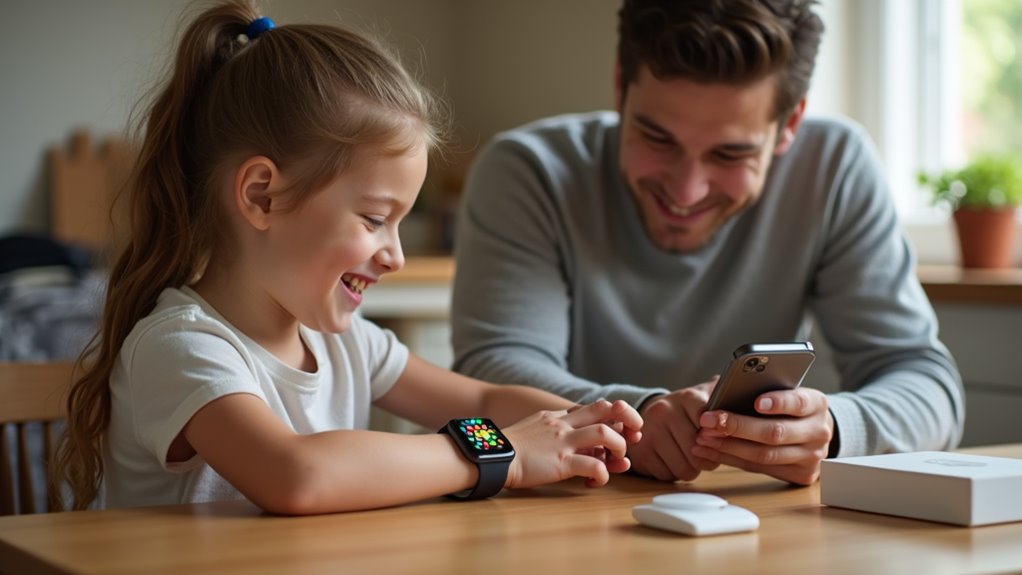
Jak skonfigurować Apple Watch dla dziecka, które nie ma własnego iPhone’a
Opiekun może skonfigurować Apple Watch dla dziecka, używając iPhone’a opiekuna, aktualnego iOS i watchOS oraz zarządzanego Apple ID dziecka. Proces paruje zegarek przez aplikację Watch, umożliwia obsługę sieci komórkowej w razie potrzeby oraz konfiguruje funkcję Emergency SOS, udostępnianie lokalizacji, kontakty i limity komunikacji, a także czas przed ekranem i ograniczenia aplikacji. Następnie krok po kroku parowanie i konfiguracja wyjaśniają, jak dokończyć ustawienie.
Key information
- Potwierdź, że Apple Watch obsługuje Konfigurację rodzinną (ma łączność komórkową, najnowszą wersję watchOS) i że masz przygotowane zarządzane Apple ID dziecka.
- Na iPhonie dorosłego otwórz aplikację Watch i wybierz „Skonfiguruj dla członka rodziny”, aby rozpocząć parowanie i konfigurację.
- Zeskanuj animację zegarka lub sparuj ręcznie, a następnie przypisz zegarek do zarządzanego Apple ID dziecka podczas konfiguracji.
- Aktywuj plan komórkowy (opcjonalnie), włącz Znajdź mój, funkcje SOS i wykrywanie upadku na Apple Watch oraz skonfiguruj Dane medyczne i zaufane kontakty alarmowe.
- Ogranicz kontakty, ustaw limity komunikacji, uprawnienia aplikacji i harmonogramy Czasu przed ekranem, aby dopasować nadzór i zasady odpowiednie do wieku.
Czego będziesz potrzebować, zanim zaczniesz

Przed rozpoczęciem przygotuj urządzenia, konta i informacje potrzebne do płynnej konfiguracji. Wymagany jest kompatybilny Apple Watch z funkcją sieci komórkowej, na którym powinien być zainstalowany najnowszy watchOS. Do zarządzania ustawieniami potrzebny jest blisko znajdujący się iPhone osoby dorosłej, a ten iPhone musi mieć zainstalowaną obsługiwaną wersję iOS. Przygotuj Apple ID dziecka, utworzone zgodnie z zasadami wieku i konta rodzinnego, oraz dane logowania Apple ID rodzica lub opiekuna. Uzyskaj informacje o operatorze i aktywny plan komórkowy obsługujący Apple Watch. Zanotuj kontakty alarmowe dziecka, dane medyczne oraz preferowane numery kontaktowe. Potwierdź dostęp do Wi‑Fi i że Bluetooth jest włączony na iPhonie, oraz ustaw bezpieczny kod dostępu dla zegarka, aby konfiguracja przebiegła bez przeszkód, w tym umożliwić późniejsze znalezienie iPhone’a z Apple Watch. Zachowaj kopie zapasowe oprogramowania i przygotuj dokumenty tożsamości.
Jak działa Family Setup
Funkcja Family Setup pozwala dorosłej osobie sparować i zarządzać Apple Watch dla dziecka, które nie ma własnego iPhone’a, używając iPhone’a dorosłego do obsługi konfiguracji i kontroli. Dorośli przypisują kontakty, ustalają ograniczenia komunikacji, aktywują udostępnianie lokalizacji, zarządzają Czasem przed ekranem oraz konfigurują Emergency SOS, jednocześnie przeglądając podsumowania aktywności. Dziecko korzysta z zarządzanego Apple ID, co utrzymuje zakupy i uprawnienia pod kontrolą, a opcjonalny plan komórkowy daje niezależność bez iPhone’a. Niektóre aplikacje pozostają dostępne wyłącznie na iPhone’a, a uprawnienia administracyjne ograniczają funkcje. Podejście podkreśla bezpieczeństwo i nadzór, z centralnym zarządzaniem i jasnymi granicami użytkowania urządzenia.
W kontekście bezpieczeństwa dzieci, zegarki oferują szereg funkcji, które pozwalają rodzicom na kontrolę i szybką reakcję. Możliwe jest zarządzanie kontaktami i połączeniami, co ogranicza interakcje do zaufanych osób, a także monitorowanie lokalizacji dziecka i korzystanie z przycisku SOS w sytuacjach awaryjnych. Dodatkowo, zaawansowane modele, takie jak te z funkcją komórkową w Apple Watch, umożliwiają komunikację bez konieczności posiadania przy sobie telefonu.
Krok po kroku: Parowanie Apple Watch z Twoim iPhonem

Gdy iPhone osoby dorosłej jest gotowy, a Apple Watch naładowany, rozpoczyna się proces parowania poprzez potwierdzenie wymagań dotyczących oprogramowania i konta, dzięki czemu konfiguracja przebiega bez zakłóceń. Osoba dorosła otwiera aplikację Watch na swoim iPhonie, wybiera Skonfiguruj dla członka rodziny i postępuje zgodnie z instrukcjami wyświetlanymi na ekranie, aby rozpocząć parowanie. Pojawia się widok z kamery, iPhone skanuje animację na Apple Watch, aby powiązać urządzenia, co przyspiesza konfigurację i pozwala uniknąć ręcznego wprowadzania danych, gdy to możliwe. Jeśli skan się nie powiedzie, osoba dorosła naciska Sparuj Apple Watch ręcznie, odczytuje kod wyświetlany na zegarku, a następnie wpisuje go w iPhonie, aby kontynuować. iPhone prosi o Apple ID i hasło, przypisuje zegarek do rodzinnego konta, a następnie rozpoczyna synchronizację aplikacji i ustawień.
Konfigurowanie zabezpieczeń, komunikacji i kontroli kontaktów
Gdy Apple Watch zostanie sparowany z iPhonem dorosłego, uwaga skupia się na ustawieniach bezpieczeństwa, komunikacji i kontaktów, które określają sposób, w jaki dziecko może korzystać z urządzenia. Opiekun konfiguruje Emergency SOS, wykrywanie upadku, jeśli jest dostępne, oraz informacje w Medical ID, zapewniając szybki dostęp do pomocy.
| Funkcja | Efekt | Ton |
|---|---|---|
| Emergency SOS | Poczucie bezpieczeństwa | Poważny |
| Kontakty | Zaufane | Spokojny |
| Lokalizacja | Świadomość | Pewny |
Ustawiane są ograniczenia komunikacji, umożliwiające połączenia i wiadomości tylko z zatwierdzonymi kontaktami, podczas gdy Schooltime i Nie przeszkadzać zmniejszają przerwy. Lista kontaktów jest przygotowywana z kontaktów rodzica, oznaczana dla łatwego rozpoznania, a dozwolone są tylko najważniejsze numery. Przeglądane są uprawnienia do udostępniania lokalizacji, umożliwiając Find My i alerty lokalizacyjne. Ustawienia są dokumentowane, okresowo przeglądane i dostosowywane w miarę dorastania dziecka i zmiany jego potrzeb, co obejmuje również konfigurację połączenia Apple Watch z iPhone’em.
Zarządzanie czasem przed ekranem, limitami aplikacji i uprawnieniami

Jak opiekunowie powinni zarządzać czasem przed ekranem, limitami aplikacji i uprawnieniami na Apple Watch dziecka, aby promować zdrowe nawyki i odpowiedni dostęp? Opiekunowie powinni ułatwić korzystanie z Czasu przed ekranem poprzez parowanie rodzinne, tworząc harmonogramy przerw i dzienne limity aplikacji dopasowane do rutyn, godzin szkolnych i snu. Używaj Limitów aplikacji, aby ograniczyć kategorie takie jak gry czy media społecznościowe, ustalając jasne, konsekwentne zasady i zezwalając na ograniczone wyjątki w razie potrzeby. Przeglądaj aktywność i raporty użycia co tydzień, aby dostosować limity w oparciu o zachowanie i potrzeby. Skonfiguruj uprawnienia aplikacji, aby ograniczyć dostęp do funkcji takich jak Siri, Wallet i powiadomienia oraz blokować instalowanie aplikacji i zakupy. Wymagaj kodu dostępu lub używaj kontroli rodzicielskiej do zatwierdzania zmian i omawiaj zasady z dzieckiem, aby oczekiwania były rozumiane i przestrzegane konsekwentnie.
Wskazówki dotyczące zarządzania usługą komórkową, Apple ID i udostępnianiem lokalizacji
Po ustawieniu limitów Czasu przed ekranem i uprawnień aplikacji, opiekunowie powinni dodatkowo zarządzać usługą komórkową zegarka, ustawieniami Apple ID oraz udostępnianiem lokalizacji, aby łączność była bezpieczna i odpowiednia. Powinni wybrać rodzinny plan komórkowy lub opcję eSIM, która ogranicza dane i połączenia, potwierdzając wsparcie operatora i koszty, oraz aktywować Dzielenie numeru (Number Sharing) lub plan dla dziecka, jeśli jest dostępny. W przypadku Apple ID konto zarządzane przez opiekuna w ramach Udostępniania rodzinnego (Family Sharing) pozwala kontrolować zakupy i kontakty, a dwuskładnikowe uwierzytelnianie chroni dostęp. Udostępnianie lokalizacji powinno być skonfigurowane tak, aby tylko niezbędne kontakty mogły widzieć lokalizację dziecka, z użyciem Lokalizatora (Find My) i wyłączeniem niepotrzebnego dostępu do lokalizacji w tle. Regularnie przeglądaj te ustawienia, sprawdzaj rozliczenia i wykorzystanie, oraz ucz dziecko podstawowych zasad prywatności, aby urządzenie pozostało teraz bezpieczne i przewidywalne.
Najczęściej zadawane pytania
Ile działa bateria Apple Watch przy codziennym użytkowaniu dziecka?
Bateria zwykle wystarcza na około 18–24 godzin przy codziennym użytkowaniu dziecka. Rzeczywisty czas zależy od modelu, ustawień, połączeń komórkowych oraz intensywności korzystania z aplikacji i GPS, a w przypadku zauważenia szybkiego rozładowywania, warto rozważyć wymianę baterii w Apple Watch. Wyłączanie funkcji tła i redukcja jasności wydłużają pracę znacznie.
Czy Apple Watch działa bez iPhone’a w zasięgu Wi‑Fi?
Tak. Apple Watch może działać bez iPhone’a, gdy jest połączony ze znaną siecią Wi‑Fi, ale tylko dla ograniczonych usług (wiadomości, połączenia przez Wi‑Fi, aplikacje); konfiguracja, funkcje komórkowe i powiadomienia wymagają sparowanego iPhone’a.
Jak dopasować rozmiar i pasek do małego nadgarstka?
Użytkownik dobiera rozmiar koperty według obwodu nadgarstka, wybiera mniejszy wariant 40/41 mm, montuje regulowany pasek (sportowy, nylon, loop), skraca lub wymienia na dziecięcy, ustawia zapięcie tak, by palec zmieścił się luźno i testuje komfort noszenia.
Czy zegarek jest odporny na wodę podczas pływania dziecka?
Tak, większość Apple Watch (Series 2 i nowsze) jest wodoodporna do 50 metrów i nadaje się do pływania rekreacyjnego, lecz nie do nurkowania, sportów wodnych o dużej prędkości ani długotrwałego zanurzania. Należy również pamiętać o ograniczeniu czasu spędzanego przed ekranem, co jest kluczowe dla zdrowia, a w tym aspekcie pomocne może być zarządzanie czasem przed ekranem, a także wymaga regularnego czyszczenia urządzenia.
Czy aktualizacje watchOS można automatycznie instalować zdalnie?
Nie można zdalnie automatycznie instalować aktualizacji watchOS; aktualizację inicjuje sparowany iPhone lub MDM w środowisku zarządzania urządzeniami, który może wymusić instalację, pod warunkiem spełnienia wymagań i połączenia zegarka oraz konieczności ładowania i dostępu do Wi‑Fi.










