Jak fotografować dokumenty iPhonem bez cieni i zniekształceń?
Większość zdjęć papieru wykonanych telefonem wygląda w miarę dobrze na pierwszy rzut oka, a mimo to często kryją w sobie słabe cienie, zakrzywione linie i przekrzywiony tekst. Problem zwykle leży w sposobie ustawienia, a nie w aparacie: w tym, gdzie pada światło, jak telefon jest ustawiony nad kartką i jakie ustawienia zostały zastosowane. Jeden nawyk ma tu szczególne znaczenie i robi największą różnicę, choć niewielu użytkowników kiedykolwiek go odkrywa.
Równomiernie oświetl dokument, aby uzyskać czyste skany z iPhone’a
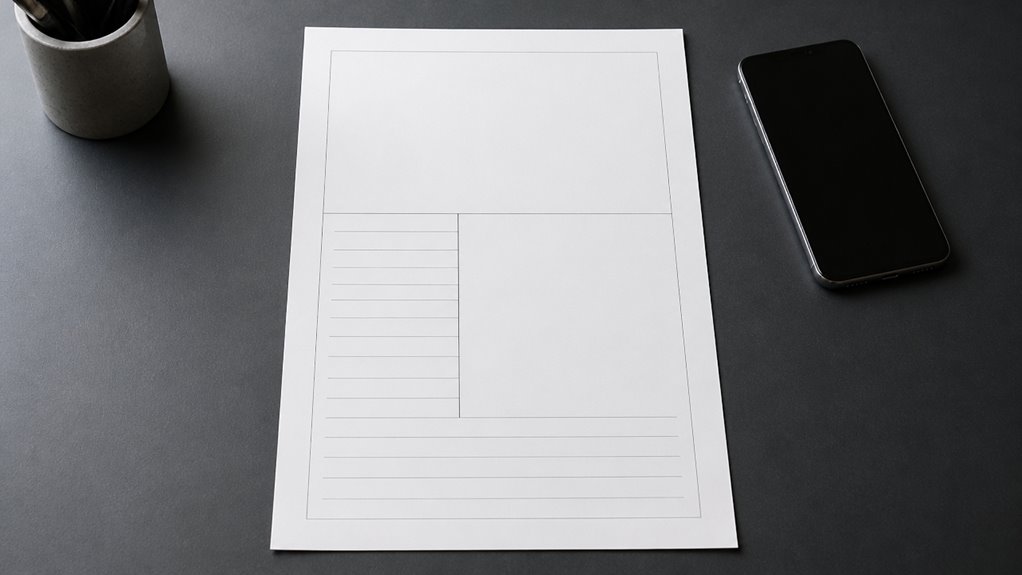
Nierównomierne oświetlenie jest najczęstszą przyczyną cieni na zdjęciach dokumentów i może utrudniać czytanie tekstu, nawet gdy obraz jest ostry. Umieść dokument w pobliżu okna, z rozproszonym światłem dziennym, unikając bezpośredniego słońca, które tworzy ostre prześwietlenia. Górne lampy w pomieszczeniu często rzucają cienie od samego telefonu, więc wyłącz je lub przesuń stronę poza ich zasięg.
Połóż dokument płasko na stole, nie przechylony i nie zwinięty, ponieważ zagięty papier zatrzymuje cienie wzdłuż fałd. Trzymaj iPhone’a bezpośrednio nad stroną, równolegle do powierzchni, aby zachować równomierne oświetlenie na całej kartce.
Sprawdź podgląd przed zrobieniem zdjęcia. Jeśli jeden z rogów wygląda ciemniej, przesuń dokument nieznacznie. Unikaj stania bezpośrednio między źródłem światła a stroną.
Umieść telefon bezpośrednio nad stroną
Dlaczego lekki przechył ma znaczenie przy fotografowaniu strony? Nawet kilka stopni przekrzywienia zniekształca tekst, rozciąga litery na brzegach i sprawia, że marginesy wyglądają nierówno. Trzymaj telefon równolegle do kartki, a nie pod kątem. Włącz siatkę kadrowania w aplikacji Aparat, aby sprawdzić wyrównanie. Wykonaj te cztery kroki:
- Ustaw obiektyw bezpośrednio nad środkiem strony.
- Upewnij się, że widać wszystkie cztery rogi strony i że są równomiernie rozmieszczone.
- Sprawdź, czy wiersze tekstu biegną idealnie poziomo.
- Dotknij ekranu, aby zablokować ostrość przed wykonaniem zdjęcia.
Po wyrównaniu rrób zdjęcie bez poruszania rękami. Ruch rozmazuje obraz i niweczy staranne ustawienie, dlatego oprzyj łokcie o stół, aby uzyskać bardziej stabilne efekty. Drobne korekty wykonane teraz oszczędzą czas na edycji. Precyzja podczas wykonywania zdjęcia zawsze przewyższa poprawki w obróbce końcowej.
Skanowanie dokumentów na iPhonie za pomocą aplikacji Notatki
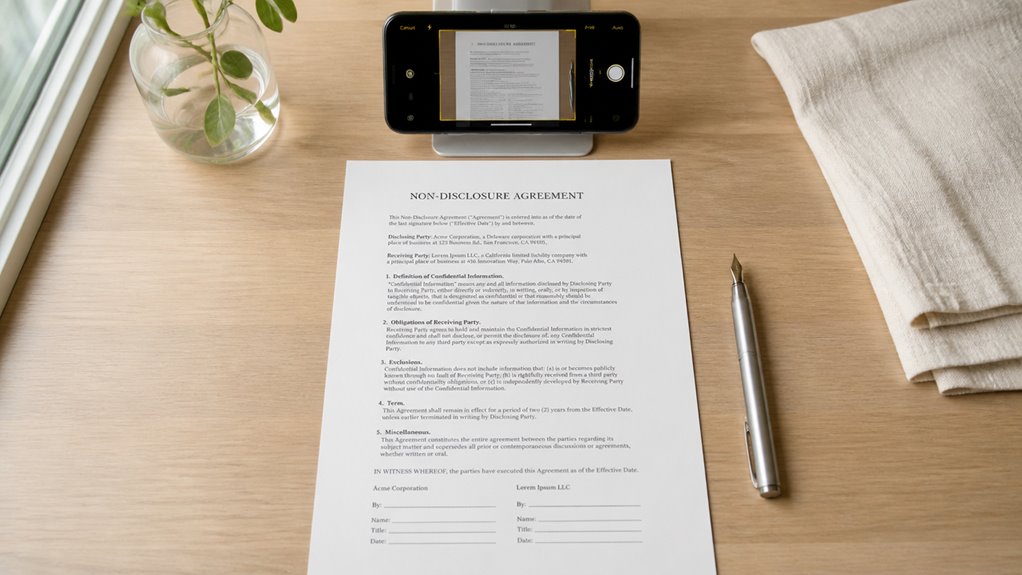
Jak aplikacja Notatki zamienia iPhone’a w skaner dokumentów? Otwórz Notatki, utwórz nową notatkę i stuknij ikonę aparatu nad klawiaturą. Wybierz Skanuj dokumenty, a następnie ustaw stronę w celowniku. Aplikacja automatycznie wykrywa krawędzie, koryguje perspektywę i wyrównuje obraz.
Gdy skan pojawi się na ekranie, stuknij Zachowaj skan lub Ponów ujęcie. Jeśli wykrywanie jest niedokładne, dostosuj narożniki, przeciągając uchwyty. Zastosuj filtry, takie jak Kolor, Skala szarości lub Czarno-biały, aby poprawić czytelność. Skany można podpisywać, opatrywać adnotacjami lub udostępniać jako pliki PDF bezpośrednio z notatki.
Wiele stron można zeskanować w jednej sesji. Każdą stronę można ponownie zeskanować osobno, bez rozpoczynania całego skanowania od nowa. Stuknij Zapisz, a zeskanowany plik pozostanie zapisany w notatce, aby można było do niego wrócić później.
Usuwanie odblasków, zniekształceń i przekrzywienia w skanach z iPhone’a
Automatyczna korekcja skanera radzi sobie z większością przekrzywień, jednak odblaski i zniekształcenia często wymagają regulacji przed wykonaniem zdjęcia. Rozwiązuj te problemy u źródła, zamiast polegać na obróbce po fakcie, która nie może przywrócić utraconych szczegółów.
Przed naciśnięciem migawki wykonaj poniższe kontrole:
- Odsuń się od bezpośrednich źródeł światła i lekko pochyl urządzenie tak, aby odbicia z okien lub lamp znalazły się poza kadrem.
- Dociąż każdy róg strony ciężarkiem, a zagniecioną kartkę dociśnij do twardej powierzchni, aby zmniejszyć zakrzywienie.
- Trzymaj telefon równolegle do strony, około 30 centymetrów nad papierem, aby zminimalizować zniekształcenie perspektywy.
- Poczekaj, aż aplikacja Notatki zaznaczy dokument, a następnie ręcznie dostosuj uchwyty narożników, jeśli wykryte krawędzie przesuwają się na tło.
Jak zapisać skan z iPhone’a jako PDF?
Dokąd trafia gotowy skan? iPhone zapisuje go jako plik PDF, gotowy do przechowywania, udostępniania lub drukowania. Po dotknięciu przycisku Zapisz w skanerze Notatek wybierz miejsce docelowe z poniższej listy.
| Miejsce docelowe | Kroki | Najlepsze do |
|---|---|---|
| Notatki | Otwórz notatkę, dotknij Udostępnij | Szybki dostęp |
| Pliki | Udostępnij, Zapisz w Plikach | Długoterminowe przechowywanie |
| Poczta | Udostępnij, wybierz Poczta | Wysyłanie kopii |
| Drukuj | Udostępnij, wybierz Drukuj | Kopie papierowe |
Wybierz Pliki, aby uporządkować przechowywanie, ponieważ skany są zapisywane w iCloud Drive lub w sekcji Na moim iPhonie. Przed zapisaniem nadaj każdemu plikowi opisową nazwę, abyś mógł go później łatwo znaleźć. Zachowaj oryginalny plik PDF do celów prawnych lub archiwalnych, ponieważ edytowane kopie mogą utracić szczegóły.
Zawsze dokładnie sprawdź każdą stronę przed usunięciem oryginalnych zdjęć, ponieważ jedną nieostrą stronę może być trudno odtworzyć, gdy zostanie całkowicie utracona.