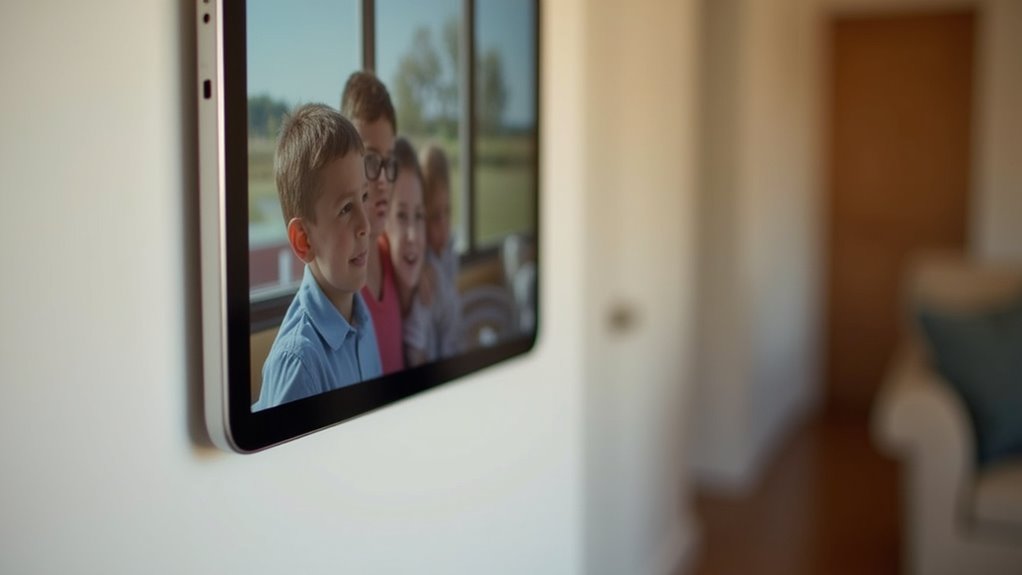
iPad jako cyfrowa ramka lub panel sterowania inteligentnym domem
iPad może służyć jako wysokiej jakości cyfrowa ramka na zdjęcia lub kompaktowy panel sterowania inteligentnym domem, dzięki jasnemu wyświetlaczowi, ekosystemowi aplikacji i łączności Wi‑Fi. Może odtwarzać pokazy slajdów, wyświetlać dzieła sztuki lub centralizować sterowanie światłami, kamerami i termostatami, będąc jednocześnie zamontowany na ścianie i stale zasilany. Praktyczne wybory dotyczące konfiguracji wpływają na wydajność i bezpieczeństwo, a następne kroki pokazują wybór, montaż i bezpieczną konfigurację.
Key information
Wybierz model iPada, rozmiar i opcję łączności dopasowane do planowanego zastosowania, jakości wyświetlacza i wymagań zasilania dla instalacji stacjonarnych lub przenośnych, pamiętając, że niektóre modele świetnie sprawdzą się jako narzędzie do profesjonalnej obróbki grafiki, jak na przykład iPad do edycji zdjęć. Organizuj i zmieniaj rozmiar zdjęć w albumach, ustawiaj czas trwania pokazu slajdów oraz wyłącz automatyczne blokowanie ekranu albo włącz Dostęp z przewodnikiem (Guided Access) dla nieprzerwanego wyświetlania jako ramka cyfrowa. Zainstaluj i skonfiguruj HomeKit lub aplikacje typu dashboard firm trzecich, rozmieszczając widżety do szybkiej kontroli, i zapewnij niezawodne Wi‑Fi lub łączność z hubem. Używaj stałego zasilania z ochroną przeciwprzepięciową, ukryj kable, rozważ PoE lub okablowanie w ścianie oraz ustaw zachowanie wybudzania/uspienia, aby wydłużyć żywotność ekranu. Zabezpiecz urządzenie kodem/Face ID, ogranicz uprawnienia aplikacji, segmentuj dostęp sieciowy dla urządzeń smart oraz regularnie wykonuj kopie zapasowe i aktualizacje.
Wybór odpowiedniego iPada i uchwytu
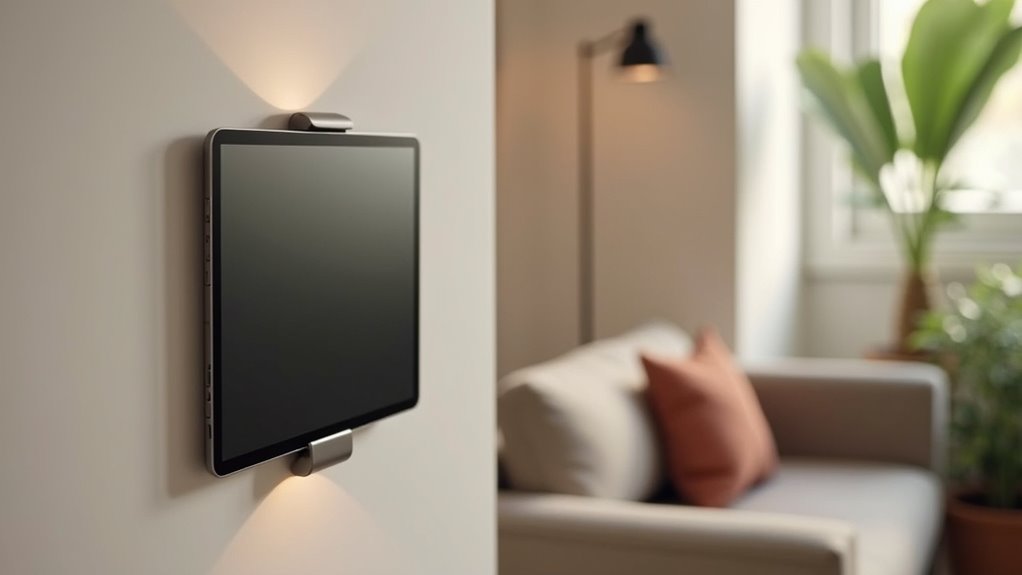
Wybór odpowiedniego iPada i uchwytu zaczyna się od dopasowania rozmiaru urządzenia, funkcji i zapotrzebowania na energię do zamierzonego zastosowania, czy to jako cyfrowa ramka na zdjęcia, panel sterujący inteligentnym domem, czy też jako pełnoprawny iPad jako konsola do gier. Użytkownik powinien brać pod uwagę rozmiar ekranu, rozdzielczość i jasność, ponieważ większe wyświetlacze pokazują więcej szczegółów i potrzebują więcej energii. Czas pracy na baterii ma znaczenie, jeśli urządzenie będzie przenoszone, ale dla stałych instalacji najlepsze jest stałe zasilanie sieciowe. Należy wybrać między modelami tylko z Wi‑Fi lub z obsługą sieci komórkowej w zależności od potrzeb łączności oraz dobrać odpowiednią pojemność pamięci na aplikacje i pliki lokalne. W przypadku uchwytów warto ocenić opcje montażu na ścianie, na blacie lub zgodne z VESA oraz potwierdzić bezpieczne przymocowanie, prowadzenie kabli i wentylację. Należy uwzględnić orientację, dostęp dotykowy i tryb blokady, aby zapobiec przypadkowym zmianom przy jednoczesnym utrzymaniu responsywności interfejsu podczas długotrwałego użytkowania.
Konfigurowanie pokazów slajdów ze zdjęciami i prezentacji dzieł sztuki
Po wybraniu iPada i uchwytu dopasowanych do rozmiaru, zasilania i orientacji, następnym krokiem jest przygotowanie urządzenia do prezentacji zdjęć w formie pokazów slajdów oraz wyświetlania dzieł sztuki. Użytkownik powinien uporządkować obrazy w foldery lub albumy, zdecydować o kolejności wyświetlania oraz zmienić rozmiar obrazów tak, aby pasowały do rozdzielczości ekranu, unikając przycinania. Użyj natywnej aplikacji Zdjęcia lub aplikacji firm trzecich do pokazów slajdów, które obsługują sekwencje, timery i tryb pełnoekranowy. Dostosuj automatyczne blokowanie ekranu i Tryb Nie przeszkadzać, aby wyświetlanie działało nieprzerwanie. Skalibruj jasność i profile kolorów, aby wiernie prezentować dzieła sztuki, oraz rozważ użycie miękkiego oświetlenia, aby zmniejszyć odblaski. Twórz kopie zapasowe galerii w chmurze, aby ułatwić aktualizacje i zdalne zarządzanie.
Przygotuj iPada: uporządkuj i zmień rozmiar obrazów, użyj aplikacji do pokazów slajdów, dostosuj wyświetlacz i kopie zapasowe, aby zapewnić nieprzerwane, wierne kolorystycznie wyświetlanie dzieł sztuki, a także rozważ jego wykorzystanie jako iPada jako nawigacji samochodowej.
- Organizuj pliki według albumu lub tematu
- Wybierz aplikację, ustaw sekwencje i czas trwania
- Skonfiguruj zasilanie, wyświetlacz i kopie zapasowe
Przekształcanie iPada w panel sterowania inteligentnym domem
W erze cyfrowej, gdzie technologia przenika każdy aspekt naszego życia, rodzice często stają przed wyzwaniem zapewnienia swoim dzieciom bezpiecznego dostępu do urządzeń mobilnych. Jednym z rozwiązań, które może pomóc w tej kwestii, jest bezpieczne pożyczenie iPhone’a dziecku, co pozwala na kontrolowane korzystanie z jego funkcjonalności.
Jak iPad może stać się centralnym hubem do automatyki domowej i kontroli urządzeń? iPad może uruchamiać aplikacje sterujące, wyświetlać pulpity nawigacyjne i łączyć się z inteligentnymi urządzeniami przez Wi‑Fi lub Bluetooth. Obsługuje platformy takie jak HomeKit, zewnętrzne huby i interfejsy webowe, umożliwiając zintegrowane sterowanie światłami, termostatami, zamkami, kamerami i scenami. Interfejs może pokazywać status, pozwalać na ręczne sterowanie i wyzwalać rutyny automatyzacji, z widżetami i skrótami dla szybkiego dostępu. Funkcje bezpieczeństwa takie jak kod PIN, Face ID i uprawnienia aplikacji pomagają chronić system. Umiejscowienie i montaż wpływają na widoczność i użyteczność, a wybór aplikacji determinuje układ i funkcje. Regularne aktualizacje oprogramowania utrzymują zgodność i bezpieczeństwo. Takie podejście zamienia znajomy ekran dotykowy w wygodny, scentralizowany kontroler inteligentnego domu. Nadaje się do codziennego zarządzania i monitorowania.
Zasilanie, ustawienia wybudzania i zarządzanie kablami
Dlaczego planowanie zasilania i układu kabli ma znaczenie dla trwale zamontowanego iPada: pewne zasilanie zapobiega przerwom, odpowiednie ustawienia wybudzania i usypiania kontrolują czas świecenia ekranu i ryzyko wypalenia, a porządne prowadzenie kabli utrzymuje instalację bezpieczną i estetyczną. Autor wyjaśnia opcje źródła zasilania, w tym gniazdka USB w ścianie, ukryte przewody przedłużające i adaptery PoE, wskazując wady i zalety, łatwość instalacji oraz bezpieczeństwo. Ustawienia wybudzania opisano: zaplanowane wybudzanie, Guided Access i regulacje automatycznego blokowania, aby zrównoważyć dostępność i żywotność wyświetlacza. Porady dotyczące prowadzenia kabli obejmują zabezpieczanie przewodów, używanie samoprzylepnych korytek kablowych lub peszli oraz unikanie ostrych zagięć, a także uwzględnienie kwestii takich jak podłączanie akcesoriów do iPada. Zalecana lista kontrolna:
- Wybierz stabilne źródło zasilania z ochroną przeciwprzepięciową.
- Skonfiguruj wybudzanie i usypianie, aby ograniczyć godziny pełnej jasności.
- Ukryj i przymocuj kable, aby zapobiec naprężeniom i zagrożeniom potknięcia.
Wskazówki dotyczące prywatności, bezpieczeństwa i konserwacji
Współczesne tablety, takie jak iPad, otwierają nowe możliwości rozrywki, w tym grania w chmurze, co pozwala na dostęp do szerokiej gamy tytułów bez konieczności posiadania dedykowanej konsoli.
Chociaż trwale zamontowany iPad jest wygodny, wymaga też jasnych zasad dotyczących prywatności, bezpieczeństwa i konserwacji, aby pozostać niezawodnym i bezpiecznym. Urządzenie powinno korzystać z silnego kodu dostępu, automatycznych aktualizacji i ograniczeń aplikacji, zmniejszając ekspozycję na ryzyka sieciowe. Blokady ekranu i tryb dostępu kierowanego pomagają chronić wyświetlane treści, a tryby gościa zapobiegają przypadkowym zmianom. Regularne kopie zapasowe i okresowe ponowne uruchomienia utrzymują wydajność na stałym poziomie, a czyszczenie ekranu i portów zapobiega problemom sprzętowym. Higiena sieciowa, taka jak korzystanie z bezpiecznego Wi‑Fi i segmentowanych sieci inteligentnego domu, ogranicza ryzyko naruszeń. Poniższa tabela podsumowuje szybkie działania.
| Tip | Action |
|---|---|
| Prywatność | Zablokuj ekran, ogranicz powiadomienia |
| Bezpieczeństwo | Włącz aktualizacje, używaj silnego kodu dostępu |
Zaplanowane kontrole, udokumentowane dane uwierzytelniające i minimalna liczba integracji stron trzecich pomagają utrzymać bezpieczny, przewidywalny panel sterowania dla systemów domowych i kopii zapasowych, a także mogą być wykorzystane do przekształcenia urządzenia w iPada jako interaktywnego menu lub kiosku.
Najczęściej zadawane pytania
Czy mogę użyć iPada jako płatnego, komercyjnego rozwiązania do cyfrowego oznakowania?
Choć iPad może być wykorzystany jako komercyjne rozwiązanie do cyfrowego oznakowania, kluczowe jest zapewnienie odpowiedniego licencjonowania, montażu, ciągłego zasilania, zdalnego zarządzania, bezpieczeństwa sieci, trybu kiosku aplikacji, harmonogramowania treści oraz zgodności z warunkami firmy Apple, a także rozważenie jego praktycznego zastosowania w codziennych czynnościach, na przykład jak używać iPada w kuchni, uwzględniając dostępne uchwyty i aplikacje z przepisami.
Jak włączyć profile wieloużytkownikowe dla różnych członków gospodarstwa domowego?
Nie można utworzyć wielu profili użytkowników na iPadzie; zamiast tego należy skorzystać z Udostępniania rodzinnego (Family Sharing) z oddzielnymi Apple ID, wdrożyć funkcję Shared iPad za pomocą MDM, aby umożliwić dostęp wielu użytkownikom, lub skonfigurować indywidualne konta w aplikacjach dla członków gospodarstwa domowego.
Czy używanie panelu smart-home naruszy warunki korzystania z jakiejkolwiek aplikacji lub warunki Apple?
Używanie panelu inteligentnego domu zazwyczaj nie narusza warunków aplikacji ani Apple, pod warunkiem że urządzenie działa na oficjalnym systemie operacyjnym, aplikacje nie są modyfikowane, a licencje, zasady App Store i umowy deweloperskie są przestrzegane; w wyjątkowych przypadkach wymagana jest analiza prawna.
Czy iPad może pełnić funkcję interkomu lub zastąpić wideodomofon?
Tak, iPad może służyć jako domofon lub zamiennik wideodomofonu, używając aplikacji i podłączonych kamer; obsługuje dwukierunkowy dźwięk, strumieniowanie wideo, powiadomienia oraz integrację z automatyką domową, choć ważne są zasilanie, montaż i niezawodność sieci.
Jak przenieść wszystkie ustawienia i pokazy slajdów między iPadami?
Przenoszą ustawienia i pokazy slajdów, wykonując kopię zapasową źródłowego iPada w iCloud lub Finderze, a następnie przywracając nowy iPad z tej kopii; albo, jako inną opcję, włączyć Zdjęcia iCloud i zsynchronizować aplikacje do pokazów slajdów albo przesłać pliki pokazu slajdów przez AirDrop.










