
iPhone nie wyłącza się – co robić, gdy przyciski nie reagują
Gdy iPhone nie wyłącza się, ponieważ przyciski nie reagują, urządzeniem można nadal zarządzać za pomocą opcji programowych i trybów odzyskiwania. Użytkownik może spróbować użyć AssistiveTouch, wykonać wymuszone ponowne uruchomienie dla określonych modeli, wyłączyć urządzenie przez Ustawienia lub podłączyć je do komputera w celu użycia trybu odzyskiwania, a także powinien sprawdzić aktualizacje oprogramowania lub uszkodzenia sprzętowe. Poniżej znajdują się praktyczne, krok po kroku sposoby, które pomogą rozwiązać problem.
Key information
Jeśli Twój iPhone po aktualizacji nie włącza się, spróbuj wymuszonego ponownego uruchomienia: iPhone 8+: przycisk zwiększania głośności, przycisk zmniejszania głośności, a następnie przytrzymaj przycisk boczny, aż pojawi się logo Apple. W przypadku uszkodzonych przycisków, włączenie AssistiveTouch (Ustawienia > Dostępność > Dotyk) umożliwi dostęp do ekranu blokady lub opcji ponownego uruchomienia. Możesz również użyć Ustawienia > Ogólne > Wyłącz, aby wyłączyć urządzenie bez użycia przycisków fizycznych, pamiętając o wcześniejszym zapisaniu pracy. Połączenie z Mac/PC i użycie trybu odzyskiwania w Finderze/iTunes lub przywracania w trybie DFU (po wykonaniu kopii zapasowej) może pomóc w naprawie błędów oprogramowania lub firmware. Jeśli telefon nadal nie reaguje, warto sprawdzić, czy nie ma uszkodzeń cieczą lub mechanicznych, i skontaktować się z Apple lub autoryzowanym serwisem w celu naprawy, zwłaszcza jeśli iPhone po aktualizacji nie włącza się.
Szybkie sposoby wymuszonego ponownego uruchomienia dla różnych modeli iPhone’a
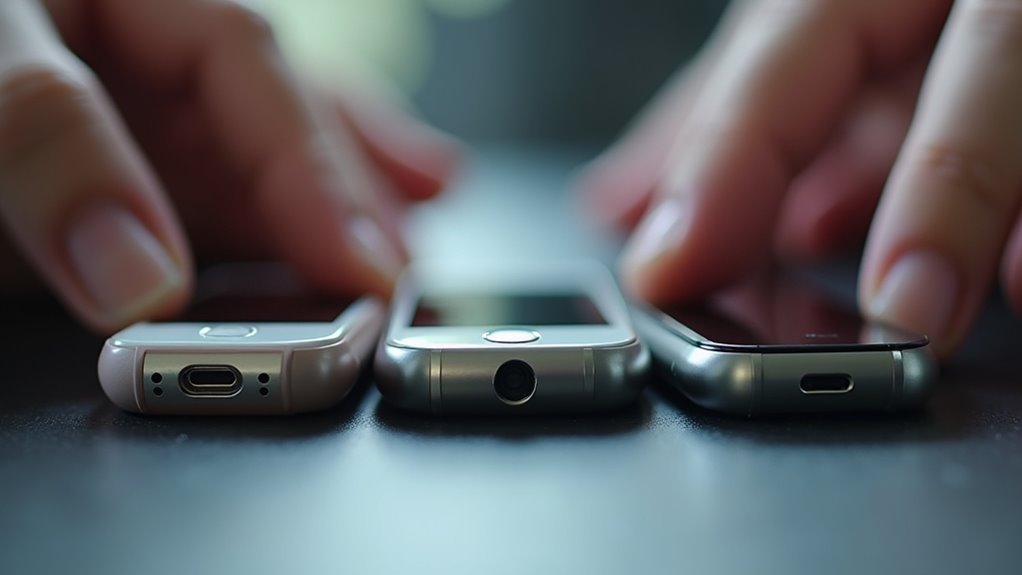
Gdy iPhone staje się nieodpowiedzialny lub nie chce się wyłączyć, wymuszone ponowne uruchomienie często może zresetować urządzenie bez usuwania danych. Dla iPhone 8 i nowszych, naciśnij i szybko zwolnij przycisk zwiększania głośności, naciśnij i szybko zwolnij przycisk zmniejszania głośności, a następnie naciśnij i przytrzymaj przycisk boczny, aż pojawi się logo Apple. Dla iPhone 7 i 7 Plus, naciśnij i przytrzymaj jednocześnie przycisk zmniejszania głośności oraz przycisk usypiania/wybudzania, aż pojawi się logo Apple. Dla iPhone 6s, SE (1. generacji) i wcześniejszych modeli, naciśnij i przytrzymaj jednocześnie przycisk Początek i przycisk usypiania/wybudzania, aż pojawi się logo Apple. Każda z tych sekwencji przerywa procesy systemowe i wymusza ponowne uruchomienie, co jest przydatne, gdy dotyk nie reaguje lub suwaki nie odpowiadają, a także w sytuacjach, gdy występują inne przyczyny niedziałania iPhone’a. Jeśli te kroki zawiodą, zaleca się naładowanie urządzenia lub skontaktowanie się z pomocą techniczną.
Jak wyłączyć urządzenie za pomocą AssistiveTouch
Jeśli fizyczne przyciski nie mogą być użyte, AssistiveTouch zapewnia zamiennik programowy, który pozwala użytkownikowi wyłączyć iPhone’a lub go ponownie uruchomić za pomocą elementów sterujących na ekranie. Aby go aktywować, osoba otwiera Ustawienia, stuknięciem przechodzi do Dostępność, wybiera Dotyk, a następnie włącza AssistiveTouch. Pojawia się pływający przycisk menu, który można przesuwać w dowolne miejsce na ekranie. Stuknięcie przycisku ujawnia opcje urządzenia, w tym Zablokuj ekran i inne; wybierając Urządzenie, a następnie przytrzymując Zablokuj ekran w tym menu, pojawia się znany suwak wyłączenia zasilania. Alternatywnie, w menu może być dostępne polecenie Uruchom ponownie, które wykonuje miękki restart bez suwaków. AssistiveTouch jest przydatny, gdy przyciski są uszkodzone lub nie reagują, chroni dane i unika wymuszonych restartów, a w razie potrzeby można go później wyłączyć, wykonując ręcznie odwrotne kroki aktywacji.
Wyłączanie przez ustawienia, gdy przyciski nie działają
W przypadku wystąpienia problemów z iPhone, takich jak na przykład trudności z wyłączeniem urządzenia poprzez ustawienia, warto rozważyć różne metody rozwiązania tej sytuacji.
Ponieważ fizyczne przyciski mogą przestać działać, aplikacja Ustawienia zawiera prostą opcję wyłączenia iPhone’a bez użycia elementów sterujących sprzętu. W Ustawieniach przejdź do Ogólne i przewiń na dół, gdzie pojawi się jasne i łatwe do naciśnięcia polecenie Wyłącz. Ta metoda jest przydatna, gdy przyciski są nieodpowiedzialne lub urządzenie zachowuje się dziwnie, a także pozwala uniknąć wymuszonych ponownych uruchomień. Przed jej użyciem zapisz wszelką niezachowaną pracę, zamknij ważne aplikacje i poczekaj chwilę, aż zakończą się zadania w tle. Po naciśnięciu Wyłącz na ekranie pojawi się suwak wymagający przesunięcia, aby potwierdzić wyłączenie zasilania, co zapobiega przypadkowemu wyłączeniu. Jeśli ekran jest nieodpowiedzialny, ta opcja może nie działać, więc rozważ AssistiveTouch lub podłączenie do komputera w celu dalszych kroków i uzyskania pomocy.
Sprawdź dostępność aktualizacji oprogramowania i poprawek błędów
Osoba powinna sprawdzić aktualizacje iOS i poprawki błędów, ponieważ wiele problemów związanych z zasilaniem jest rozwiązywanych przez poprawki oprogramowania, które Apple wydaje regularnie. Można otworzyć Ustawienia, stuknąć Ogólne, a następnie Uaktualnienie oprogramowania, aby zobaczyć dostępne wydania, czytając krótkie uwagi, aby zidentyfikować poprawki związane z zasilaniem lub wyłączaniem. Jeśli pojawi się aktualizacja, jej instalacja może wymagać Wi‑Fi i wystarczającego poziomu baterii lub podłączenia do zasilania, więc warto naładować urządzenie przed rozpoczęciem. Włączenie Automatycznych aktualizacji zapewnia, że przyszłe poprawki zainstalują się w nocy, zmniejszając powtarzające się problemy. Przeglądanie zainstalowanych wersji i ostatnich changelogów pomaga ustalić, czy znany błąd dotyczy urządzenia. Jeśli problemy będą się utrzymywać po aktualizacji, udokumentowanie wersji aktualizacji i objawów może pomóc w dalszym rozwiązywaniu problemów lub komunikacji ze wsparciem, a w skrajnych przypadkach, gdy urządzenie przestaje reagować, warto wiedzieć co zrobić, gdy iPhone wpadnie do wody i nie reaguje. Ta informacja pomaga technikom i wsparciu Apple.
Opcje resetowania i przywracania w celu rozwiązania problemów systemowych
Gdy aktualizacje oprogramowania nie rozwiązują problemów z wyłączaniem, kroki związane z resetowaniem i przywracaniem oferują głębsze sposoby naprawy problemów systemowych. Łagodne ponowne uruchomienie wymusza reboot bez usuwania danych, może usunąć tymczasowe usterki; przytrzymaj przyciski zasilania i głośności zgodnie z instrukcjami, a następnie spróbuj ponownie wyłączyć urządzenie. Reset fabryczny wymazuje ustawienia i zawartość, często rozwiązuje uporczywe uszkodzenia oprogramowania, najpierw wykonaj kopię zapasową danych. Tryb odzyskiwania pozwala iTunes/Finder ponownie zainstalować iOS bez pełnego wymazywania, przydatne gdy normalne przywracanie zawodzi. Tryb DFU wykonuje przywracanie na niskim poziomie, może naprawić problemy z firmware, ale jest bardziej ryzykowny — postępuj dokładnie według instrukcji lub poszukaj pomocy eksperta, zwłaszcza jeśli rozważasz jailbreak iPhone. Najpierw wykonaj kopię zapasową danych i korzystaj tylko z zaufanych instrukcji.
- Miękkie ponowne uruchomienie (restart)
- Reset fabryczny (wymaż wszystko)
- Przywracanie w trybie odzyskiwania
- Przywracanie w trybie DFU
Rozwiązywanie problemów z konfliktami aplikacji Common App i procesów działających w tle
Jeśli aplikacja lub proces w tle utknie lub zachowuje się nieprawidłowo, może uniemożliwić iPhone’owi wykonanie normalnego wyłączenia, dlatego ważne jest znalezienie i zatrzymanie wadliwego oprogramowania przed wypróbowaniem innych napraw. Użytkownik może wymusić zamknięcie aplikacji w przełączniku aplikacji, sprawdzić Ustawienia > Bateria pod kątem aplikacji zużywających nadmiernie energię oraz wyłączyć Odświeżanie aplikacji w tle, aby zapobiec aktywności w tle. Ponowne uruchomienie po wymuszonych zamknięciach zazwyczaj usuwa zablokowane zadania. Ponowna instalacja lub aktualizacja problematycznej aplikacji może naprawić uszkodzone dane. Jeśli konflikty będą się utrzymywać, wykonanie kopii zapasowej i przywrócenie urządzenia może usunąć głębsze błędy oprogramowania, które mogą wpływać nawet na czas blokady iPhone’a. Sprawdzenie logów awarii w Ustawienia > Prywatność > Analiza pomaga zidentyfikować powtarzające się awarie aplikacji. Najpierw wypróbuj proste rozwiązania.
| Sprawdź | Działanie |
|---|---|
| Wymuś zamknięcie | Zamknij |
| Bateria | Zamknij |
| Odświeżanie w tle | Wyłącz |
| Aktualizacja | Ponowna instalacja |
| Kopia zapasowa | Przywróć |
Inspecting Hardware: Buttons, Ports, and Water Damage
Zanim założy się, że winne jest oprogramowanie, należy sprawdzić stan fizyczny iPhone’a pod kątem zablokowanych przycisków, zatkanych portów lub oznaki uszkodzenia przez wodę. Uważna inspekcja może ujawnić zanieczyszczenia wokół bocznych przycisków, kłaczki w porcie Lightning, lub korozję i osad w złączach — wszystko to oznaki problemów fizycznych, które mogą wpływać na działanie urządzenia, w tym na możliwość naprawić dotyk w telefonie, a nawet na takie funkcje jak odrzucenie połączenia na iPhone. Przyciski, które są zablokowane, luźne lub mają ziarnistą, szorstką fakturę, wskazują na usterki mechaniczne, podczas gdy wskaźniki wilgoci lub rdza świadczą o kontakcie z cieczą. Poniższa lista pokazuje typowe problemy i na co zwracać uwagę.
- Zablokowane lub nieaktywne przyciski zasilania i głośności, często zatkane przez zanieczyszczenia
- Kłaczki lub brud w porcie Lightning lub gnieździe słuchawkowym, blokujące styki
- Korozja, przebarwienia lub biały osad wewnątrz portów — dowód na wilgoć
- Przyciski luźne, ziarniste lub źle wyrównane, sugerujące uszkodzenie mechaniczne — zanotuj nasilenie
Kiedy skontaktować się z pomocą techniczną Apple lub z autoryzowanym serwisem
Chociaż wiele problemów z zasilaniem można naprawić w domu, skontaktuj się z Apple Support lub autoryzowanym serwisem, gdy iPhone wykazuje wyraźne oznaki uszkodzenia sprzętu, kontaktu z cieczą lub uporczywych usterek oprogramowania, których podstawowe czynności naprawcze nie rozwiązują, a także w sytuacji, gdy potrzebujesz pomocy, aby przywrócić aplikacje na ekran początkowy iPhone.
| Issue | Why to Contact |
|---|---|
| Hardware failure | Diagnosis, parts replacement |
| Liquid exposure | Corrosion risk, data salvage |
| Persistent reboot | Software restore or board repair |
| Warranty status | Authorized service preserves coverage |
Technik może przeprowadzić diagnostykę, udokumentować uszkodzenia i zalecić naprawę lub wymianę, często zachowując gwarancję, gdy naprawa jest wykonywana przez Apple lub autoryzowanego partnera. Jeśli z urządzenia wyczuwalny jest zapach korozji, przyciski są nieaktywne lub urządzenie wielokrotnie się restartuje, szukaj pomocy profesjonalnej. Podaj ostatnie wydarzenia, kopie zapasowe i komunikaty o błędach, aby diagnostyka była szybsza. Poproś od razu o kosztorys, terminy i gwarancje na części.
Wskazówki zapobiegawcze, aby uniknąć problemów z przyciskami i zasilaniem
Gdy urządzenie wymagało profesjonalnej naprawy, zapobieganie przyszłym problemom z przyciskami i zasilaniem może zaoszczędzić czas i pieniądze oraz zmniejszyć ryzyko ponownych awarii. Użytkownik powinien przyjąć ostrożne obchodzenie się, regularne czyszczenie i kontrole oprogramowania, aby przedłużyć żywotność. Używaj etui ochronnego, aby unikać wstrząsów, trzymaj telefon suchy i unikaj zbierania się kłaczków w kieszeni, które zacinają przyciski. Instaluj aktualizacje niezwłocznie, twórz kopie zapasowe danych i od czasu do czasu restartuj, aby wcześnie wykryć problemy. Jeśli wystąpi puchnięcie baterii, niezwłocznie skorzystaj z serwisu, unikaj naciskania dotkniętych przycisków.
> Po profesjonalnej naprawie zapobiegaj powtórnym awariom przycisków i zasilania przez ostrożne obchodzenie się, regularne aktualizacje i szybkie serwisowanie w przypadku puchnięcia
- Używaj solidnego etui i unikaj upadków, utrzymuj porty w czystości za pomocą szczoteczki.
- Aktualizuj iOS i aplikacje, monitoruj stan baterii w ustawieniach.
- Unikaj wilgoci, wysokiej temperatury i pozostawiania urządzenia ładowanego przez całą noc.
- Stosuj delikatny nacisk na przyciski, unikaj napraw DIY, które unieważniają gwarancję.
Najczęściej zadawane pytania
Czy Siri może wyłączyć lub ponownie uruchomić mojego iPhone’a bez używania przycisków?
Nie, Siri nie może bezpośrednio wyłączyć ani ponownie uruchomić iPhone’a. Użytkownik musi użyć przycisków fizycznych, Ustawienia → Ogólne → Wyłącz, lub włączyć opcje AssistiveTouch, aby ponownie uruchomić lub wyłączyć urządzenie bez polegania wyłącznie na przyciskach.
Jak wykonać kopię zapasową danych przed wysłaniem nieodpowiadającego iPhone’a do naprawy?
Powinni wykonać kopię zapasową przez iCloud lub Finder/iTunes: włączyć kopię zapasową iCloud lub podłączyć urządzenie do zaufanego komputera, aby utworzyć zaszyfrowaną kopię zapasową; wyeksportować zdjęcia i pliki; wyłączyć funkcję Znajdź mój iPhone i wylogować się z iCloud.
Czy naprawy lub części wykonane przez firmy trzecie unieważnią moją gwarancję iPhone’a?
Tak. Nieautoryzowane naprawy wykonywane przez podmioty trzecie lub części nieoryginalne mogą unieważnić gwarancję Apple dotyczącą dotkniętych komponentów; Apple może odmówić pokrycia szkód spowodowanych takimi naprawami, chociaż warunki AppleCare i lokalne przepisy dotyczące ochrony konsumentów mogą czasami modyfikować te prawa.
Czy magnetyczne etui, ładowarka lub akcesoria mogą spowodować, że telefon nie wyłączy się?
Tak, magnetyczne etui lub ładowarki mogą czasami uniemożliwiać prawidłowe wyłączenie, zakłócając czujniki, przyciski lub obwody ładowania bezprzewodowego; usunięcie magnetycznych akcesoriów i ponowne uruchomienie lub odłączenie zasilania często przywraca normalne zachowanie przy wyłączaniu, a w razie potrzeby należy skontaktować się z pomocą techniczną.
Czy można zdalnie wyłączyć mojego iPhone’a przez iCloud lub aplikację Lokalizator?
Nie można zdalnie wyłączyć iPhone’a za pośrednictwem iCloud ani usługi Find My. Usługi te pozwalają na zlokalizowanie urządzenia, odtworzenie dźwięku, włączenie Trybu Utraconego lub zdalne wymazanie urządzenia, ale nie na wysłanie polecenia wyłączenia.










