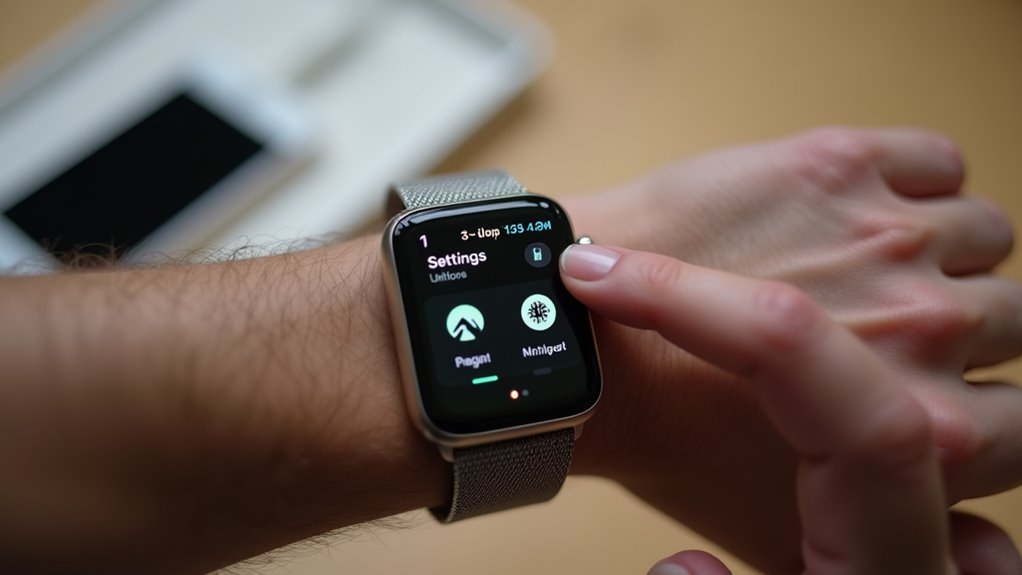
Apple Watch – Jak zmienić jednostki z mil na kilometry i odwrotnie
Użytkownicy mogą przełączać jednostki odległości na Apple Watch między milami a kilometrami, albo na zegarku, albo za pośrednictwem sparowanego iPhone’a, a zmiana ta wpływa na wyświetlane dane z treningów i aplikacji Zdrowie w przyszłości. Synchronizacja ustawień może się różnić, dlatego sprawdzenie obu urządzeń zapewnia spójność, a niektóre aplikacje stosują własne jednostki. Poniżej znajdują się jasne, krok po kroku instrukcje i wskazówki dotyczące rozwiązywania problemów, które pomogą dokończyć zmianę.
Key information
Aby zapewnić spójność, sprawdź aplikację Watch, aplikację Zdrowie oraz ustawienia regionu iPhone’a, a w przypadku problemów z synchronizacją rozważ wykonanie kalibracji czujników ruchu Apple Watch i zrestartuj urządzenia.
Sprawdź aktualne ustawienia jednostek
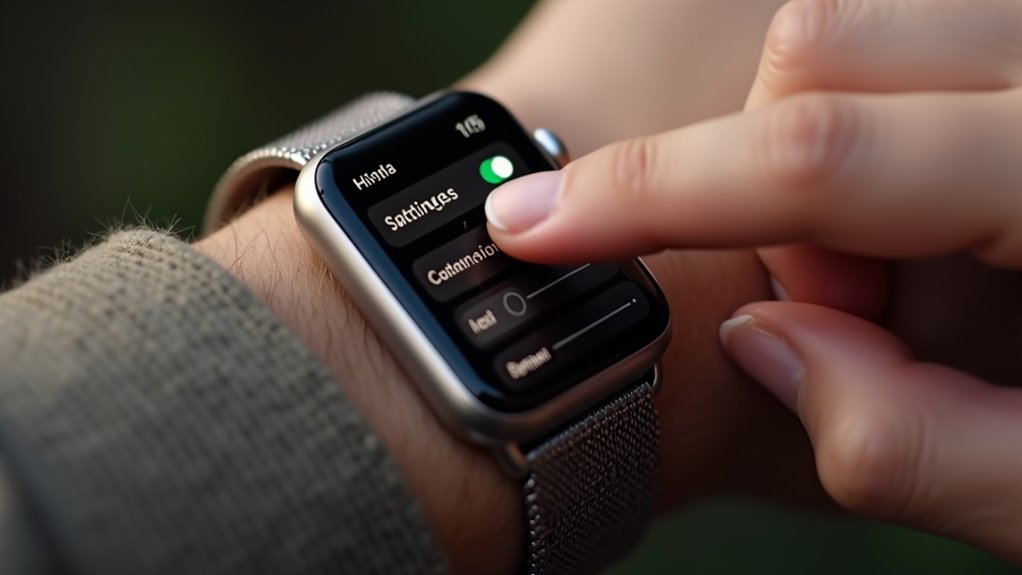
Jak można sprawdzić, których jednostek miar używa Apple Watch? Użytkownik może sprawdzić ustawienia jednostek bez ich zmieniania, przeglądając odpowiednie ekrany zarówno na sparowanym iPhonie, jak i na samym zegarku. Na iPhonie aplikacja Watch oferuje podsumowanie preferencji treningów i linki do danych w Zdrowiu, gdzie wyświetlane są jednostki miary dla dystansu i wagi. W aplikacji Zdrowie lista Pomiary zawiera wpisy z etykietami jednostek, wyjaśniając, czy używane są mile czy kilometry. Na Apple Watch aplikacja Ustawienia i aplikacja Trening wyświetlają etykiety jednostek przy odczytach dystansu, pozwalając zobaczyć aktualne jednostki podczas podglądów aktywności. Porównanie tych miejsc gwarantuje spójne zrozumienie, a zwracanie uwagi na etykiety jednostek zapobiega przypadkowym zmianom podczas późniejszego zarządzania preferencjami lub udostępniania ich innym, co jest elementem szerszej optymalizacji funkcji iPhone.
Zmień jednostki bezpośrednio na swoim Apple Watch
Które jednostki można regulować bezpośrednio na Apple Watch, a które wymagają sparowanego iPhone’a? Apple Watch pozwala na zmianę jednostek odległości dla treningów, tempa i przewyższenia w ramach Treningu i Ustawień, dzięki czemu użytkownik może zmienić mile na kilometry na urządzeniu. Niektóre domyślne ustawienia systemowe pozostają na sparowanym iPhonie, ale jednostki treningowe można zarządzać w watchOS. Aby zmienić jednostki, otwórz Ustawienia, stuknij Trening lub Odległość, wybierz jednostkę i potwierdź. Zmiany stosowane są natychmiastowo do aktywnych treningów i podsumowań, utrzymując odczyty na urządzeniu zgodne z preferencjami użytkownika. Ten proces wymaga tylko kilku stuknięć.
Dostosuj jednostki treningowe — odległość, tempo i przewyższenie — bezpośrednio na Apple Watch; niektóre domyślne ustawienia systemowe pozostają na sparowanym iPhonie, choć zaawansowane analizy, takie jak pobór tlenu na Apple Watch, wymagają głębszego spojrzenia na dane treningowe.
- Biegacz zerka na zegarek, odległość zmienia się z mi na km
- Ekran treningu pokazujący tempo w znanych jednostkach
- Menu Szybkich Ustawień z prostym stuknięciem
Zmień jednostki w aplikacji Zdrowie na iPhonie
Zastosowanie odpowiednich narzędzi i funkcji w ekosystemie Apple może znacząco wpłynąć na monitorowanie postępów i unikanie przetrenowania. W kontekście aktywności fizycznej, kluczowe staje się zrozumienie obciążenia treningowego na Apple Watch, co pozwala na optymalizację planu ćwiczeń i dbanie o regenerację.
Dlaczego iPhone’a Health jest miejscem, w którym warto ustawić wiele jednostek miar, staje się jasne przy dostosowywaniu sposobu, w jaki dane są wyświetlane na urządzeniu i w połączonych aplikacjach. Aplikacja Health centralizuje ustawienia dla dystansu, wagi, wzrostu i parametrów krwi, więc zmiany rozprzestrzeniają się do innych aplikacji, które odczytują dane Health. Użytkownik otwiera Health, stuknięciem przechodzi do profilu, wybiera Szczegóły zdrowia lub Jednostki, a następnie wybiera preferowane jednostki, a zapisane wybory obowiązują w całym systemie. Ta metoda pomaga utrzymać spójne zapisy, upraszcza interpretację i ułatwia udostępnianie klinicystom. Poniższa tabela podsumowuje powszechne jednostki i gdzie wpływają na wyświetlanie danych.
| Metryka | Typowe jednostki | Wpływa na |
|---|---|---|
| Dystans | mile / kilometry | Treningi, Mapy |
| Waga | funty / kilogramy | Trendy, Zapisy |
| Wzrost | stopy/cale / centymetry | BMI, Profile |
Podejmuj wybory świadomie, potwierdzając jednostki po zmianach i okresowo je przeglądając, co jest kluczowe na przykład przy tworzeniu własnych planów biegowych na Apple Watch.
Zmień jednostki dla aplikacji Trening i aplikacji Aktywność
Jednostki wyświetlane w aplikacji Trening i w Podsumowaniach aktywności są powiązane z kombinacją ustawień Zdrowie i Zegarek, więc ich zmiana wymaga aktualizacji źródła, które kontroluje konkretny pomiar, na przykład dystans lub waga. Aby zmienić jednostki dla treningów, użytkownik aktualizuje jednostki w aplikacji Zdrowie, a następnie potwierdza synchronizację Zegarka, ponieważ Zegarek odczytuje wartości z HealthKit. Dla wyświetlania tempa, prędkości i dystansu ustaw jednostki metryczne lub imperialne w Zdrowiu i uruchom ponownie aplikację Trening, jeśli wartości nie zaktualizują się. Dla metryk opartych na wadze ustaw jednostki masy ciała w Zdrowiu, aby szacunki kalorii się zgadzały. Zweryfikuj preferencje jednostek w aplikacji Zegarek na iPhonie, a następnie synchronizuj przed rozpoczęciem nowej sesji regularnie.
- Biegacz widzi km
- Kolarz sprawdza tempo
- Spacerujący widzi kcal
Jak zmiany jednostek wpływają na przeszłe i przyszłe treningi
To, jak zmiana jednostek wpływa na poprzednie i przyszłe treningi, zależy od tego, gdzie przechowywane są pomiary i które wartości są przeliczane. Urządzenie może konwertować wyświetlane jednostki bez zmiany surowych danych, więc poprzednie treningi zachowują oryginalne zarejestrowane liczby, podczas gdy sumy i podsumowania mogą zostać zaktualizowane do nowych jednostek. Przyszłe treningi od razu korzystają z nowego ustawienia. Gdy zachodzą konwersje, tempo, dystans i kalorie mogą zostać przeliczone, a różnice wynikające z zaokrągleń mogą się pojawić. Użytkownik powinien przejrzeć podsumowania po zmianie jednostek, aby potwierdzić ich poprawność. Raporty w aplikacji Health i aplikacji Watch mogą pokazywać zaktualizowane sumy; użytkownicy powinni porównać jednostki i zwrócić uwagę na ewentualne drobne rozbieżności wynikające z konwersji, widoczne natychmiast.
| Item | Effect |
|---|---|
| Wyświetlanie poprzednich treningów | Przekonwertowane, surowe dane niezmienione |
| Podsumowania | Przeliczone sumy |
| Przyszłe treningi | Korzystają z nowych jednostek |
| Zaokrąglenia | Możliwe niewielkie rozbieżności |
Wskazówki dotyczące spójnego wyświetlania jednostek na różnych urządzeniach
Po przełączeniu jednostek na zegarku właściciele urządzeń powinni wykonać kilka kroków, aby zachować spójność wyświetlaczy na wszystkich swoich urządzeniach, ponieważ ustawienia mogą się różnić między aplikacją Watch, iPhonem i zapisami w Zdrowiu. Użytkownik powinien zweryfikować preferencje jednostek w aplikacji Watch, sprawdzić przechowywane jednostki w aplikacji Zdrowie oraz potwierdzić region iPhone’a, aby uniknąć automatycznych konwersji. Synchronizacja musi być dozwolona, kopie zapasowe zachowują wybrane jednostki. Gdy pojawią się rozbieżności, ponowne uruchomienie urządzeń często rozwiązuje niezgodności, a wymuszenie synchronizacji wyrównuje odczyty. W przypadku kont współdzielonych skoordynuj wybory jednostek, aby zapobiec zamieszaniu w udostępnionych podsumowaniach aktywności, sprawdź ustawienia Bluetooth i Wi‑Fi.
- Sprawdź wizualnie ustawienia jednostek w aplikacji Watch na sparowanym iPhonie.
- Przejrzyj jednostki pomiarowe w aplikacji Zdrowie i edytuj je w razie potrzeby.
- Potwierdź region iPhone’a i uruchom ponownie urządzenia, aby wymusić synchronizację.
Najczęściej zadawane pytania
Czy zmiana jednostek wpływa na kompatybilność z aplikacjami zewnętrznymi?
Zwykle nie; aplikacje zewnętrzne dostosowują się do ustawień systemowych, więc zmiana jednostek nie przerywa kompatybilności. Rzadkie wyjątki mogą wymagać ręcznej konfiguracji lub aktualizacji, o czym informują deweloperzy, i czasami konieczne jest ponowne uruchomienie systemu zegarka
Czy Konwersje Jednostek Są UwzglęDnione W Eksportowanych Plikach Treningów?
Tak, eksportowane pliki treningów zwykle zawierają przeliczone wartości zgodne z ustawieniami użytkownika, choć niektóre formaty lub zewnętrzne serwisy mogą narzucać standardowe jednostki metryczne przy imporcie, co warto sprawdzić przed udostępnieniem lub importem do konkretnej aplikacji.
Czy Siri używa ustawionych jednostek podczas zapytań o dystans?
Tak, Siri używa ustawionych jednostek podczas zapytań o dystans. Jej odpowiedzi będą prezentować dystans w jednostkach wybranych w ustawieniach systemowych zegarka lub powiązanego iPhone’a, chyba że polecenie wyraźnie wymaga innej jednostki dla różnych scenariuszy treningowych.
Czy zmiana jednostek wpływa na historię aktywności w iCloud?
Zmiana jednostek nie wpływa na historię aktywności w iCloud; dane pozostają niezmienione, a aplikacje jedynie formatują wyświetlanie według nowych ustawień użytkownika. Synchronizacja zachowuje oryginalne wartości, zmieniając tylko sposób prezentacji na wszystkich połączonych urządzeniach i kontach.
Czy jednostki są synchronizowane między różnymi kontami Apple ID?
Nie, jednostki nie są synchronizowane między różnymi kontami Apple ID. Każde konto przechowuje ustawienia lokalne; zmiana na jednym urządzeniu wpływa tylko na powiązane konto i urządzenia zsynchronizowane z tym samym Apple ID oraz preferencje aplikacji.










