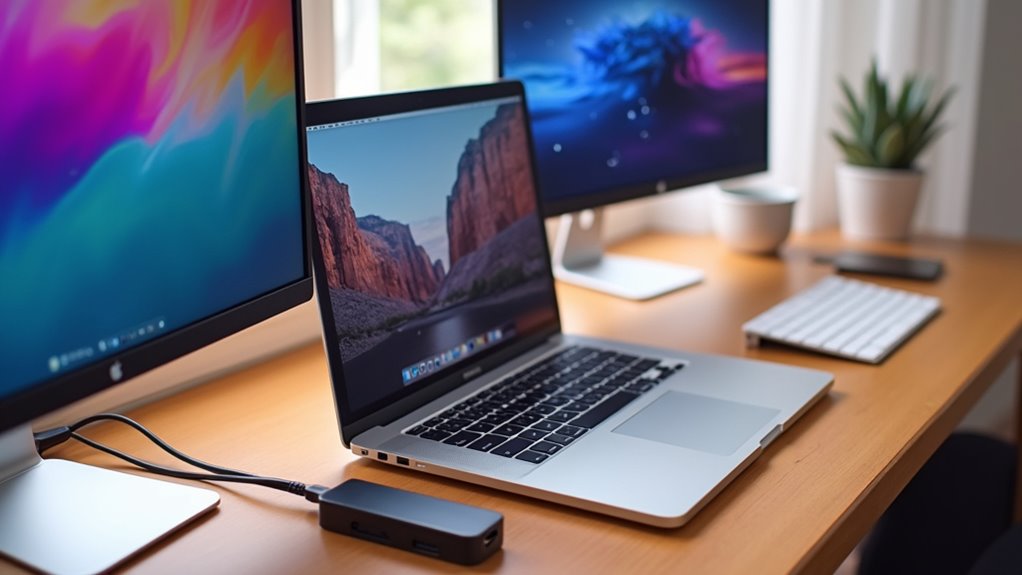
Jak podłączyć dwa monitory do MacBooka Air (DisplayLink)
A zwięzły przewodnik wyjaśnia, jak DisplayLink pozwala MacBookowi Air obsługiwać dwa zewnętrzne monitory za pośrednictwem kompatybilnego docka lub adaptera. Obejmuje wybór sprzętu, instalację sterownika DisplayLink, nadawanie uprawnień w macOS oraz konfigurowanie wyświetlaczy w Ustawieniach systemowych. Kroki są praktyczne i jasne, a dalej przewodnik pokazuje, jak zainstalować sterownik i ułatwić uzyskanie wymaganych uprawnień.
Kluczowe informacje
Jeśli monitory nie są wykrywane lub migają, zaktualizuj firmware/sterownik, wypróbuj inne kable/porty i sprawdź ograniczenia przepustowości lub dostarczania mocy, pamiętając o możliwościach związanych z odświeżaniem 120 Hz na zewnętrznym monitorze Mac.
Co robi DisplayLink i dlaczego ma to znaczenie
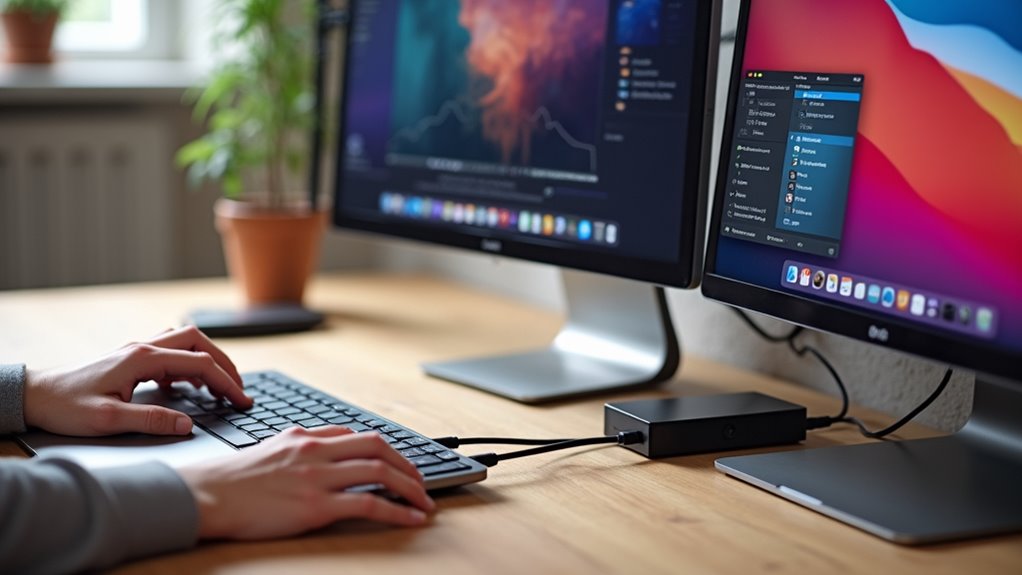
Ponieważ wiele laptopów ma tylko jedno zewnętrzne wyjście wideo, DisplayLink stanowi praktyczny sposób na dodanie większej liczby ekranów za pomocą połączeń USB lub Ethernet. DisplayLink to technologia, która przesyła skompresowane klatki wideo z komputera do urządzenia zewnętrznego, które następnie przywraca je i przekazuje do monitorów. Polega ona na sterowniku na hoście, który koduje obrazy pulpitu, wysyłając dane przez łącza USB lub sieciowe, dzięki czemu dodatkowe wyświetlacze nie wymagają dodatkowych portów GPU. Takie podejście zwiększa pojemność wyświetlania, obsługuje różne rozdzielczości i umożliwia ustawienia rozszerzone lub lustrzane, a w przypadku użytkowników MacBooków, alternatywą lub uzupełnieniem mogą być również huby USB-C dla MacBooka. Użytkownicy powinni wiedzieć, że sterowniki i firmware wpływają na wydajność, a wyższe rozdzielczości wymagają więcej szerokości pasma, co może zwiększać opóźnienia. Zgodność i aktualizacje oprogramowania mają znaczenie, ponieważ zmiany w systemie operacyjnym mogą z czasem zmieniać zachowanie.
Wybór odpowiedniej stacji dokującej lub adaptera
Jak użytkownik powinien wybrać odpowiednią stację dokującą lub adapter do podłączenia dwóch monitorów do MacBooka Air? Wybór zależy od portów, przepustowości, zgodności i jakości wykonania. Przede wszystkim sprawdź, czy stacja oferuje obsługę DisplayLink, jeśli natywna karta graficzna MacBooka ogranicza możliwość podłączenia dwóch zewnętrznych monitorów; w przeciwnym razie preferuj stacje Thunderbolt 3/4 dla wyższej przepustowości. Weź pod uwagę dostępne porty, takie jak HDMI i DisplayPort, oraz maksymalną rozdzielczość i częstotliwość odświeżania obsługiwaną przez każde wyjście. Oceń też dostarczanie mocy, aby ładować MacBooka, i potwierdź, że adapter zapewnia wystarczającą moc w watach. Ostatecznie sprawdź recenzje pod kątem aktualizacji oprogramowania układowego, zarządzania ciepłem i stabilności przy wielu monitorach, ponieważ zachowanie w praktyce ma większe znaczenie niż suche specyfikacje.
- Typy portów i obsługiwane rozdzielczości
- Dostarczanie mocy i moc (W)
- Aspekty zgodności, oprogramowania układowego i stabilności
Pobieranie i instalacja sterownika DisplayLink
Użytkownik powinien zacząć od potwierdzenia dokładnej wersji macOS na MacBooku Air i usunięcia wszelkiego starszego oprogramowania DisplayLink, ponieważ zgodność i czysta instalacja zmniejszają konflikty; następnie pobrać najnowszy sterownik DisplayLink dla macOS lub DisplayLink Manager ze strony oficjalnej DisplayLink lub strony wsparcia producenta stacji dokującej, upewniając się, że pakiet pasuje do wydania macOS. Po pobraniu, zweryfikować sumę kontrolną pliku, jeśli jest dostępna, następnie otworzyć instalator, postępować zgodnie z instrukcjami na ekranie i zanotować ewentualne wymagania dotyczące ponownego uruchomienia. Zachować pobrany instalator na wypadek ponownej instalacji. Poniższa tabela podsumowuje wybory i uwagi.
| Item | Note |
|---|---|
| Driver | Match macOS version |
| Source | Official DisplayLink or vendor |
Zamknąć inne aplikacje podczas instalacji, aby zmniejszyć zakłócenia, i okresowo sprawdzać aktualizacje sterowników na stronie dostawcy, aby utrzymać zgodność, oraz tworzyć kopie zapasowe ustawień.
Przyznawanie uprawnień macOS i rozszerzeń systemowych
Dlaczego macOS musi poprosić o kilka uprawnień, zanim oprogramowanie do wyświetlania na zewnętrznym ekranie zacznie działać? macOS chroni integralność systemu i prywatność użytkownika, więc sterowniki i rozszerzenia systemowe wymagają wyraźnej zgody. Użytkownik musi zezwolić na składniki DisplayLink w Preferencjach systemowych > Bezpieczeństwo i prywatność, zatwierdzić nagrywanie ekranu, jeśli rejestrowana jest zawartość lustrzana, oraz zezwolić na rozszerzenia jądra lub systemu, gdy pojawi się monit. Bez tych uprawnień monitory mogą nie być rozpoznawane lub wydajność może być ograniczona. Administratorzy powinni uważnie postępować zgodnie z monitami; instalator często przeprowadzi przez kolejne kroki i zasugeruje ponowne uruchomienie, aby zmiany zaczęły obowiązywać.
- Przyznaj dostęp w Preferencjach systemowych, uruchom ponownie, gdy zostanie to poproszone.
- ZAAKCEPTUJ oprogramowanie systemowe od dewelopera w Bezpieczeństwie i prywatności, a następnie PONOWNIE PODŁĄCZ adapter.
- Włącz nagrywanie ekranu oraz uprawnienia Dostępności dla pełnej funkcjonalności i stabilnego działania w konfiguracji wielomonitorowej.
Krok po kroku — konfiguracja dwóch monitorów dla MacBooka Air
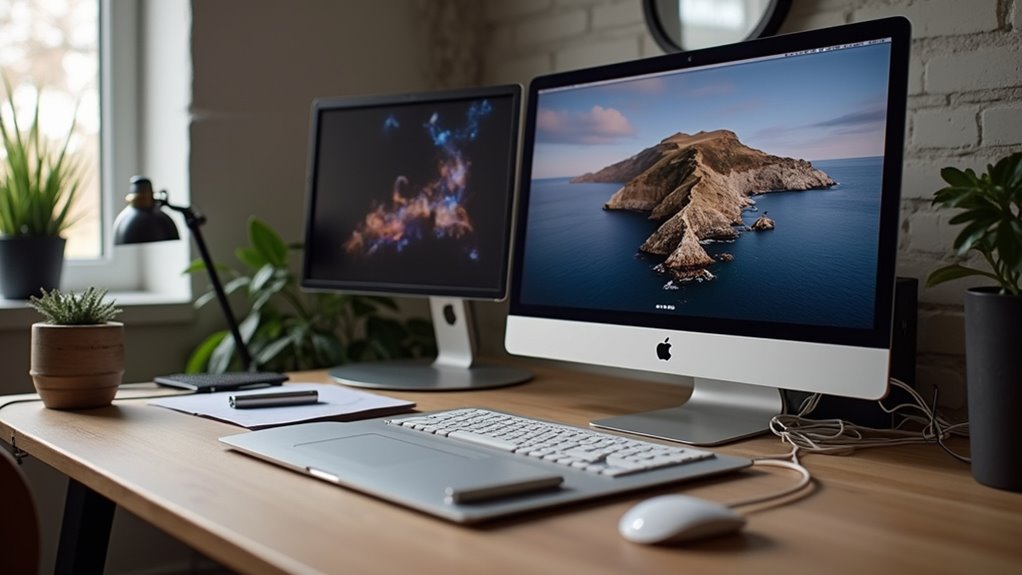
Po ustawieniu MacBooka Air i obu monitorów na biurku oraz włączeniu zasilania, użytkownik powinien zacząć od sprawdzenia modelu laptopa i dostępnych portów, ponieważ różne roczniki obsługują różne zewnętrzne wyświetlacze i mogą wymagać adapterów. Następnie podłącz monitory za pomocą odpowiednich kabli lub adaptera DisplayLink, podłącz zasilanie i zabezpiecz połączenia. Potem otwórz Ustawienia systemowe, przejdź do sekcji Wyświetlacze, wykryj wyświetlacze i uporządkuj je, przeciągając ikony, aby odpowiadały fizycznemu układowi. Wybierz wyświetlacz główny, ustaw rozdzielczości i skalowanie dla czytelności, oraz włącz duplikowanie obrazu (mirroring), jeśli chcesz. Na koniec przetestuj wyjście audio i zamknij pokrywę, jeśli korzystasz z trybu clamshell (z zamkniętą pokrywą), potwierdzając stabilność. Proces jest metodyczny, udokumentowany i wymaga cierpliwości, aby ustawienia się zastosowały.
| Lewy | Środkowy | Prawy |
|---|---|---|
| Jeden | Dwa | Trzy |
| Cztery | Pięć | Sześć |
Typowe problemy i wskazówki rozwiązywania problemów
Po skonfigurowaniu wyświetlaczy i potwierdzeniu połączeń niektóre zestawy nadal mają problemy, które wymagają rozwiązywania usterek; ta sekcja wyjaśnia wspólne przyczyny i naprawy w jasnych krokach.
- Sprawdź kable, adaptery i sterownik DisplayLink, zaktualizuj w razie potrzeby.
- Uruchom ponownie MacBooka, ponownie podłącz koncentrator i zweryfikuj układ wyświetlaczy w Ustawieniach systemu.
- Przetestuj pojedyncze monitory, zamień porty i potwierdź dostarczanie zasilania oraz zgodne oprogramowanie układowe.
Użytkownik powinien potwierdzić, że wersje macOS i DisplayLink są obsługiwane, oraz dostosować częstotliwości odświeżania i rozdzielczości, jeśli pojawiają się migotanie lub problemy ze skalowaniem. Jeśli problemy będą się utrzymywać, zbierz logi i skontaktuj się z pomocą techniczną wraz z opisem objawów, szczegółami sprzętowymi i krokami już wykonanymi. Dołącz zrzuty ekranu, dokładne wersje sterowników, numery modeli adapterów oraz wykonane kroki — to pomaga szybciej diagnozować usterki. Podaj także numer kompilacji macOS oraz logi aplikacji DisplayLink.
Najczęściej zadawane pytania
Czy DisplayLink znacząco zwiększa zużycie baterii w MacBooku Air?
Tak, DisplayLink zazwyczaj zauważalnie zwiększa zużycie baterii w MacBooku Air, szczególnie przy obsłudze wielu zewnętrznych monitorów; wykorzystuje zasoby CPU i GPU oraz uniemożliwia funkcje uśpienia, skracając rzeczywisty czas pracy na baterii o około 20–40% w zależności od obciążenia.
Czy istnieją jakiekolwiek opłaty licencyjne lub abonamentowe za oprogramowanie Displaylink?
Nie, oprogramowanie sterownika DisplayLink jest bezpłatne dla większości użytkowników; niemniej jednak niektórzy producenci stacji dokujących mogą dołączać zastrzeżone oprogramowanie układowe lub pakiety zarządzania, które wymagają płatnych licencji lub subskrypcji dla zaawansowanych funkcji i opcji wsparcia dla przedsiębiorstw.
Czy stacje dokujące DisplayLink można używać z maszynami wirtualnymi na macOS?
Mogą być używane z maszynami wirtualnymi z macOS, ale funkcjonalność zależy od obsługi sterowników na hoście, przekazywania USB i możliwości hyperwizora; niektóre hyperwizory wymagają konfiguracji, a wydajność i funkcje wieloekranowe mogą być ograniczone w porównaniu z użyciem natywnym.
Czy DisplayLink jest kompatybilny z Sidecar lub rozszerzeniami ekranu AirPlay?
Adaptery DisplayLink nie są kompatybilne z Sidecar; Sidecar korzysta z natywnego GPU i bezpośrednich protokołów macOS. AirPlay Mirroring może współistnieć, ale mogą wystąpić konflikty; wydajność i niezawodność rozszerzonych wyświetlaczy za pośrednictwem DisplayLink podczas używania AirPlay mogą być zmienne.
Czy korzystanie z DisplayLink wpływa na aktualizacje systemu macOS lub zgodność oprogramowania?
DisplayLink może wpływać na aktualizacje macOS i zgodność: sterowniki mogą przestać działać po większych aktualizacjach, wymagając zaktualizowanego DisplayLink Managera, ponownego autoryzowania rozszerzeń jądra lub uprawnień; niektóre aplikacje lub funkcje (np. Sidecar) mogą być ograniczone lub czasami wymagać obejść.










