
Przewodnik po gestach Magic Mouse i gładzika
Ten przewodnik opisuje podstawowe gesty dla Magic Mouse i gładzika, z jasnymi opisami stuknięć, przesunięć, szczypnięć i ruchów wieloma palcami oraz tego, jak przekładają się na typowe zadania. Obejmuje opcje dostosowywania, regulację czułości i triki specyficzne dla aplikacji, dzięki czemu użytkownicy mogą pracować szybciej przy mniejszej liczbie błędów. Następują praktyczne kroki konfiguracji i wskazówki rozwiązywania problemów, oferujące proste zmiany, które oszczędzają czas.
Key information
- Pojedyncze kliknięcie zaznacza, podwójne kliknięcie otwiera, a kliknięcie dwoma palcami wyświetla menu kontekstowe dla precyzyjnej kontroli elementów, co jest podstawą do płynnej pracy, gdy chcemy używać iPada i Maca za pomocą jednej myszy.
- Przesunięcie jednym palcem przewija, przesunięcie dwoma palcami przełącza strony lub aplikacje, a szczypnięcie dwoma palcami przybliża/oddala obrazy/mapy.
- Otwórz ustawienia wejścia, aby włączyć/wyłączyć gesty, dostosować czułość/prędkość przewijania oraz zapisać profile urządzeń.
- Poznaj gesty specyficzne dla aplikacji (nawigacja w przeglądarce, edycja obrazów, sterowanie mediami, Mission Control), aby zwiększyć tempo pracy.
- Zmniejsz przypadkowe naciśnięcia, włączając odrzucanie dłoni, wyłączając stuknięcie jako kliknięcie, czyszcząc powierzchnie i aktualizując firmware/OS.
Niezbędne gesty, których będziesz używać codziennie
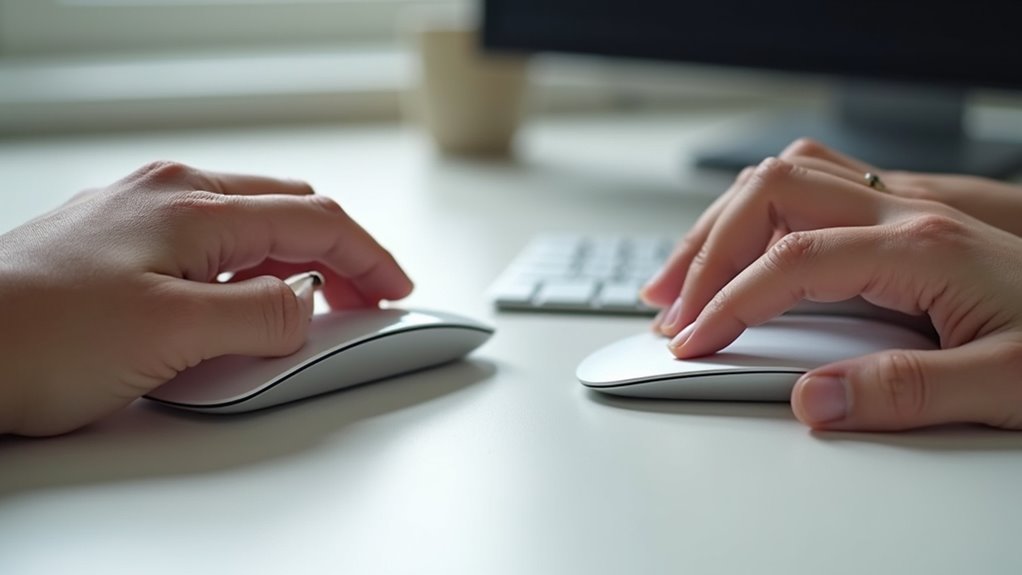
Mały zestaw gestów obejmuje większość codziennych czynności na Magic Mouse lub gładziku, a ich opanowanie oszczędza czas i zmniejsza frustrację. Użytkownicy polegają na klikaniach, kliku pomocniczym, przewijaniu, przesuwaniu między stronami oraz szczypaniu do podstawowej nawigacji. Pojedyncze kliknięcie wybiera, podwójne kliknięcie otwiera elementy, a kliknięcie pomocnicze dwoma palcami wyświetla menu kontekstowe. Przewijanie odbywa się jednym palcem lub delikatnym ruchem palca po powierzchni, co pozwala na płynne przesuwanie długich dokumentów. Przesuwanie w lewo lub w prawo dwoma palcami przełącza strony lub aplikacje na pełnym ekranie. Ściskanie dwoma palcami powiększa i pomniejsza obrazy oraz mapy. Przesunięcie lub przeciągnięcie trzema palcami może przełączać pulpity lub przesuwać elementy, w zależności od domyślnych ustawień urządzenia. Ćwiczenie tych gestów zwiększa szybkość, dokładność i spójność pracy oraz rozwija pamięć mięśniową.
Dostosowywanie ustawień gestów i czułości
Podczas dostosowywania gestów użytkownicy powinni najpierw otworzyć panel ustawień wejścia, gdzie opcje dla Magic Mouse i gładzika są wymienione oddzielnie, aby każde urządzenie mogło być dostrojone pod kątem komfortu i dokładności. Panel umożliwia włączanie lub wyłączanie gestów, przypisywanie funkcji do przesunięć, stuknięć i kliknięć oraz regulację szybkości śledzenia i zachowania przewijania. Suwaki czułości zmieniają, ile ruchu jest wymagane, podczas gdy ustawienia siły nacisku przy kliknięciu zmieniają reakcję dotykową na niektórych gładzikach. Profile można zapisać dla różnych zadań lub użytkowników, a obszary testowe pomagają zweryfikować zmiany. Przy dokonywaniu korekt zaleca się zmieniać jedno ustawienie naraz, testować ruch i dopracowywać ustawienia, aż urządzenie będzie działać konsekwentnie, minimalizując przypadkowe gesty przy zachowaniu responsywności. Preferencje powinny być okresowo przeglądane, aby utrzymać komfort.
Triki multi-touch dla aplikacji macOS
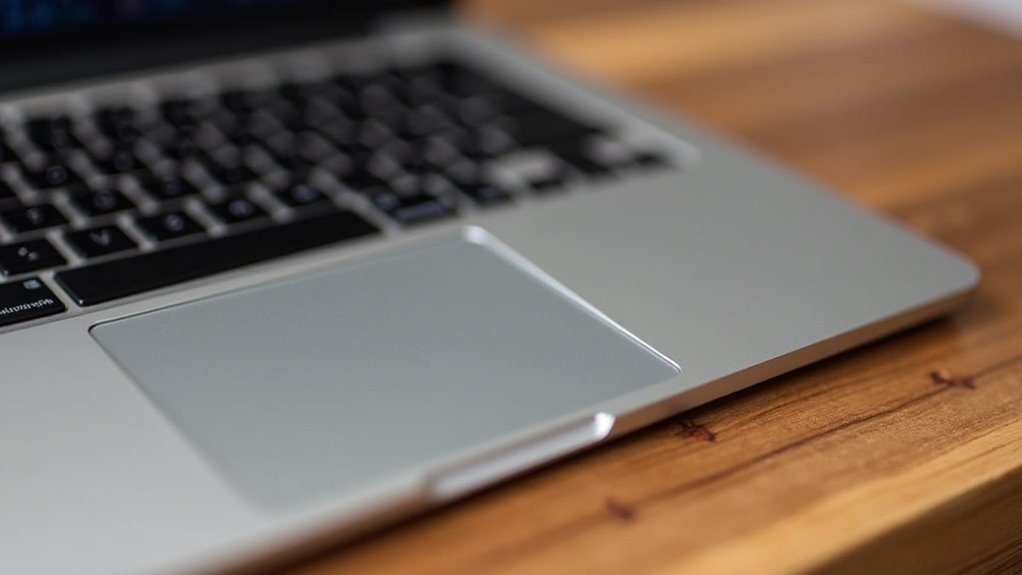
Użytkownicy, którzy dostosowali czułość i przypisania gestów, zauważą, że wiele aplikacji macOS reaguje na wejście multitouch w określony, przydatny sposób, a testowanie tych zachowań w docelowych programach pomaga dopracować ustawienia pod kątem rzeczywistych zadań. W przeglądarkach internetowych przesunięcia przechodzą między stronami, a przewijanie dwoma palcami pozwala płynnie nawigować po długich dokumentach. W aplikacjach do obróbki obrazów i projektowania szczypanie w celu przybliżenia i gesty obracania szybko zmieniają widok, podczas gdy przeciągnięcia trzema palcami mogą wybierać warstwy lub przesuwać zaznaczenia w niektórych programach. W edytorach tekstu gesty często sterują takimi czynnościami jak powiększanie czy przełączanie kart, co poprawia koncentrację i szybkość pracy. Odtwarzacze multimedialne akceptują przesunięcia do przewijania i stuknięcia do odtwarzania/pauzy, natomiast oprogramowanie do prezentacji obsługuje zmianę slajdów opartą na przesunięciach. Poznanie gestów specyficznych dla danej aplikacji zwiększa wydajność, dlatego użytkownicy powinni wypróbować listę gestów w każdej aplikacji i odpowiednio dostosować ustawienia.
Zapobieganie przypadkowym wejściom i rozwiązywanie problemów
Magic Mouse i gładzik mogą rejestrować niezamierzone stuknięcia, przesunięcia lub kliknięcia, więc podjęcie kilku kroków zapobiegawczych i zastosowanie podstawowych procedur rozwiązywania problemów zmniejszy liczbę przypadkowych wpisów i przywróci normalne działanie. Użytkownicy powinni sprawdzić ustawienia czułości, wyłączyć funkcję stuknięcia, aby kliknąć, gdy jest niepożądana, oraz włączyć opcje odrzucania dłoni, ponieważ zmniejszają one fałszywe gesty. Utrzymuj czystość powierzchni, usuwaj przeszkadzające pokrowce i instaluj aktualizacje oprogramowania układowego i systemu operacyjnego bezzwłocznie. Jeśli problemy będą się powtarzać, zrestartuj Bluetooth, uruchom ponownie Maca i przetestuj w trybie awaryjnym, aby wykryć konflikty programowe. W przypadku podejrzenia wad sprzętowych spróbuj innego urządzenia, skontaktuj się z pomocą techniczną lub odwiedź serwis w celu diagnostyki.
| Krok | Działanie | Efekt |
|---|---|---|
| Zapobieganie | Dostosuj ustawienia | Mniej fałszywych stuknięć |
| Rozwiązywanie problemów | Restart, tryb awaryjny | Izolacja problemów programowych |
| Naprawa | Zamiana urządzenia, serwis | Potwierdzenie usterki sprzętowej |
W razie potrzeby dalszej pomocy.
Zaawansowane skróty i porady oszczędzające czas
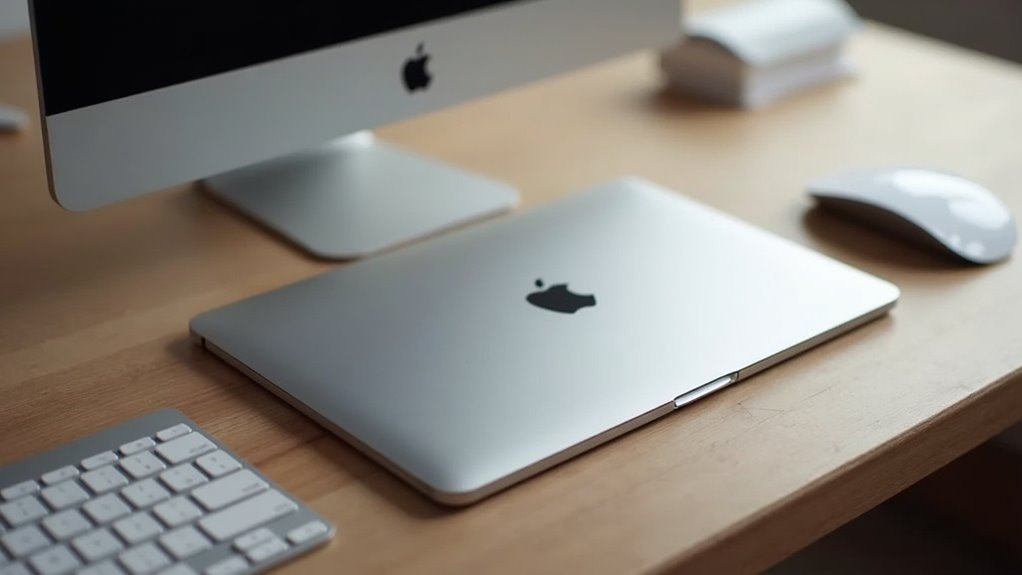
Ponieważ opanowanie kilku zaawansowanych gestów i skrótów może znacznie przyspieszyć pracę, zwięzły zestaw praktycznych strategii pomaga robić więcej z Magic Mouse i gładzikiem. Użytkownicy powinni nauczyć się gestów Mission Control, przesunięcia trzema palcami oraz skrótów Exposé, aby szybko przełączać przestrzenie i przeglądać wszystkie okna. Dostosowywanie gestów w Preferencjach systemowych, przypisywanie skrótów aplikacjom i włączenie kliknięcia drugorzędnego oszczędzają czas i zmniejszają zależność od menu. Szczypanie, aby powiększyć i gesty obracania usprawniają pracę z obrazami, podczas gdy przewijanie dwoma palcami i ustawienia momentum poprawiają nawigację. Modyfikatory klawiatury w połączeniu z kliknięciami pozwalają na precyzyjne działania, takie jak otwieranie linków w nowych kartach. Ćwicz typowe sekwencje, twórz skróty dla powtarzających się zadań i okresowo przeglądaj ustawienia, aby dopasować je do zmian w przepływie pracy. Te kroki przynoszą mierzalne zyski w wydajności i zmniejszenie liczby błędów.
Najczęściej zadawane pytania
Czy Magic Mouse działa z iPadem i iPhonem?
Tak. Magic Mouse łączy się z iPadem przez Bluetooth i działa w iPadOS jako urządzenie wskazujące, oferując podstawowe klikanie i przewijanie; iPhone również obsługuje myszy przez Ułatwienia dostępu, niektóre gesty są niedostępne.
Czy można używać gestów Magic Mouse na Windowsie?
Tak. Użytkownik może sparować Magic Mouse z Windowsem przez Bluetooth; podstawowe kliknięcia i przewijanie działają, ale pełne gesty wielodotykowe wymagają sterowników Boot Camp, oficjalnych driverów lub płatnych narzędzi firm trzecich, dodatkowej konfiguracji i restartu systemu.
Jak czyścić Magic Mouse i trackpad bez uszkodzeń?
Zaleca się czyścić Magic Mouse i trackpad wilgotną, miękką ściereczką bez detergentów, unikać płynów w szczelinach, odłączyć urządzenia przed czyszczeniem, używać izopropanolu 70% do uporczywych plam i delikatnie wysuszyć z dala od bezpośredniego światła słonecznego.
Czy gesty działają w aplikacjach spoza App Store?
Tak, systemowe gesty działają zwykle także w aplikacjach spoza App Store, o ile dana aplikacja nie przejmuje kontroli nad gestami lub nie wyłącza obsługi wielodotyku w swoich ustawieniach, i niektóre gesty mogą wymagać preferencji systemowych.
Czy Magic Mouse objęta jest gwarancją AppleCare?
Tak, jeśli użytkownik dokupił AppleCare+ dla urządzenia obejmującego akcesoria; w przeciwnym razie Magic Mouse korzysta z ograniczonej gwarancji producenta oraz przepisów konsumenckich dotyczących rękojmi i naprawy. Sprawdzenie serwisu autoryzowanego oraz informacji o dostępnych planach ochrony.










