
Jak udostępnić hasło do sieci Wi‑Fi za pomocą AirDrop
Osoba może udostępnić hasło do Wi‑Fi za pomocą AirDrop, gdy oba urządzenia mają włączone Wi‑Fi i Bluetooth oraz znajdują się w pobliżu. Nadawca musi być połączony i dostępny, a oba urządzenia korzystają z iOS lub macOS z włączonym AirDrop. Proces jest szybki, bezpieczny i automatyczny po wyświetleniu monitu. Następnie procedury obejmują konfigurację, wysyłanie, odbieranie i rozwiązywanie problemów.
Kluczowe informacje
Jeśli udostępnianie nie powiedzie się, uruchom ponownie urządzenia, wyłącz Osobisty hotspot, zaktualizuj system, potwierdź kontakty w iCloud i przetestuj AirDrop, wysyłając zdjęcie, co jest alternatywą dla przesyłania kontaktów.
Kiedy AirDrop może udostępnić hasło do Wi‑Fi
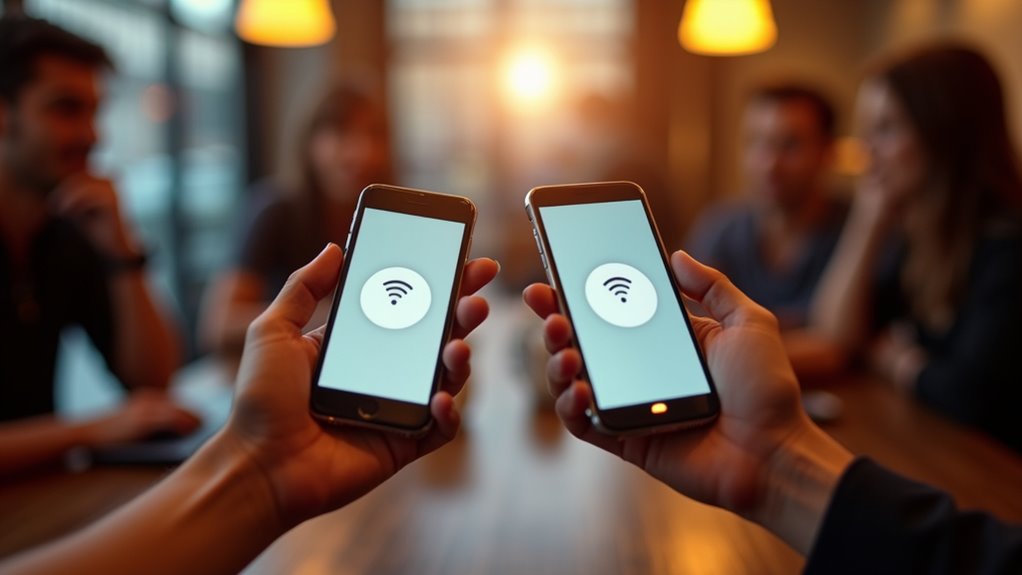
AirDrop może udostępnić hasło do sieci Wi‑Fi, gdy spełnione są pewne warunki, które muszą zgrać się zanim pojawi się opcja udostępniania. Proces jest uruchamiany, gdy urządzenie próbuje dołączyć do chronionej sieci bezprzewodowej, a inne kompatybilne urządzenie znajduje się w pobliżu i może odpowiedzieć. Typ sieci musi wymagać hasła, a zarówno radio Wi‑Fi, jak i radio Bluetooth na zaangażowanym sprzęcie muszą mieć włączone, aby mogło nastąpić odkrywanie urządzeń (peer discovery) i zaszyfrowana wymiana. Urządzenia powinny znajdować się w typowym zasięgu Bluetooth, niezablokowane przez silne zakłócenia, oraz działać na wersjach oprogramowania, które obsługują tę funkcję. Widoczność urządzenia żądającego dla pobliskiego sprzętu jest konieczna, podobnie jak pojawienie się monitów systemowych wskazujących, że dostępne jest udostępnianie hasła. Czynniki te łącznie decydują o tym, czy udostępnianie zostanie przeprowadzone, czy nie.
Requirements for Sender and Recipient
Zgodnie z warunkami, które pozwalają, aby pojawił się komunikat udostępniania, każde urządzenie musi spełniać określone kryteria konfiguracji i oprogramowania, zanim będzie można wymienić hasło. Nadawca musi być połączony z siecią Wi‑Fi, odblokowany i zalogowany do iCloud, z włączonym Bluetooth i Wi‑Fi. Odbiorca musi mieć włączone Bluetooth i Wi‑Fi, znajdować się w pobliżu oraz mieć odblokowany ekran; bycie w kontaktach nadawcy, powiązanie z Apple ID, zwiększa rozpoznawalność. Oba urządzenia powinny działać na zgodnych wersjach iOS, iPadOS lub macOS, które obsługują udostępnianie haseł, oraz mieć włączony AirDrop z odpowiednimi ustawieniami widoczności. Urządzenia muszą znajdować się w zasięgu Bluetooth, a automatyczne usypianie lub tryb samolotowy powinny być wyłączone. Te wymogi gwarantują, że system może bezpiecznie zweryfikować tożsamości i przesłać dane uwierzytelniające bez ręcznego wpisywania.
Jak wysłać hasło do Wi‑Fi przez AirDrop

Jak wysłać hasło do Wi‑Fi za pomocą AirDrop na urządzeniach Apple? Nadawca otwiera Ustawienia, stuknięciem wybiera Wi‑Fi i łączy się z wybraną siecią, upewniając się, że urządzenie jest odblokowane oraz że Bluetooth i Wi‑Fi są włączone. Następnie nadawca otwiera Kontakty lub interfejs udostępniania urządzenia, gdzie pojawia się sieć Wi‑Fi, wybiera ikonę AirDrop odbiorcy i stuknięciem wybiera Udostępnij hasło po wyświetleniu monitu. Nadawca potwierdza widoczność ustawioną na Wszyscy lub Tylko kontakty w zależności od potrzeb, a następnie czeka na monit o połączenie na urządzeniu odbiorcy. Po zakończeniu transferu nadawca może wyłączyć widoczność AirDrop i zweryfikować, czy odbiorca dołączył do sieci. Rozwiązywanie problemów obejmuje ponowne uruchomienie AirDrop, przełączenie Bluetooth lub przybliżenie urządzeń, aby poprawić wykrywanie i niezawodność transferu. Jeśli problemy będą się utrzymywać, skonsultuj się z dokumentacją wsparcia Apple online.
Jak otrzymać hasło do Wi‑Fi za pomocą AirDrop
Przy przygotowaniu do otrzymania hasła do Wi‑Fi przez AirDrop, odbiorca powinien upewnić się, że urządzenie jest odblokowane, zarówno Wi‑Fi, jak i Bluetooth są włączone, a widoczność AirDrop ustawiona na Tylko kontakty lub Wszyscy, aby nadawca mógł wykryć urządzenie. Odbiorca czeka na przychodzący komunikat pokazujący nazwę sieci i przycisk Udostępnij hasło, po czym sprawdza tożsamość nadawcy, potwierdzając, że odpowiada znanemu kontaktowi. Stuknięcie Udostępnij hasło przesyła poświadczenia w sposób bezpieczny, a urządzenie odbiorcy automatycznie dołączy do sieci bez konieczności wpisywania hasła. Jeśli prywatność budzi obawy, odbiorca może po transferze przełączyć AirDrop z powrotem na Odbieranie wyłączone i zweryfikować połączoną sieć w Ustawieniach, potwierdzając siłę sygnału oraz przydzielenie adresu IP. Poświadczenia pozostają zaszyfrowane podczas transferu.
Rozwiązywanie typowych problemów z AirDrop i siecią
Jasna lista kontrolna pomaga rozwiązać większość problemów z AirDrop i udostępnianiem przez Wi‑Fi, więc użytkownik powinien najpierw sprawdzić podstawowe ustawienia: oba urządzenia muszą mieć włączone Wi‑Fi i Bluetooth, Hotspot osobisty musi być wyłączony, a urządzenie odbierające powinno być odblokowane i ustawione na Tylko kontakty lub Wszyscy dla widoczności w AirDrop. Jeśli transfery się nie powiodą, zrestartuj oba urządzenia, aby odświeżyć usługi, oraz przełącz Wi‑Fi i Bluetooth — często rozwiązuje to tymczasowe usterki. Potwierdź, że oba urządzenia działają na zgodnych wersjach iOS, ponieważ niezgodności mogą blokować udostępnianie. Sprawdź odległość między urządzeniami, usuń zakłócenia z zatłoczonych sieci i unikaj silnych ustawień szyfrowania na routerach. Jeśli monit o hasło do Wi‑Fi się nie pojawia, zaloguj się do iCloud na obu urządzeniach, potwierdź zgodność danych w karcie kontaktu, i spróbuj wysłać testowe zdjęcie przez AirDrop, aby zweryfikować połączenie.
Najczęściej zadawane pytania
Czy urządzenia z Androidem lub Windows mogą otrzymywać hasła do Wi‑Fi za pomocą AirDrop?
Nie. Nie mogą otrzymać haseł do Wi‑Fi przez AirDrop; AirDrop jest tylko dla Apple. Użytkownicy muszą użyć metod międzyplatformowych, takich jak kody QR, ręczne wpisanie, Nearby Share dla Androida lub aplikacje firm trzecich i udostępnianie sieci w Windows, osobno.
Czy udostępnianie hasła jest rejestrowane lub zapisywane na moim iPhonie?
Nie, iPhone nie rejestruje ani nie zapisuje udostępnień haseł do Wi‑Fi w dostępnym dla użytkownika dzienniku; system może zapisywać zdarzenia połączeń i metadane do celów diagnostycznych, ale rzeczywista treść hasła nie jest przechowywana w dostępnej historii.
Czy mogę udostępnić dane logowania do ukrytego SSID za pomocą AirDrop?
Nie. Nie mogą udostępnić poświadczeń do ukrytego SSID przez AirDrop; iOS wymaga, aby sieć była nadawana, a oba urządzenia spełniały wymogi dotyczące bliskości i kontaktów, więc odbiorca musi ręcznie wprowadzić dane sieci.
Czy AirDrop przesyła hasła do Wi‑Fi między różnymi kontami Apple ID?
Tak, może przekazywać hasła do Wi‑Fi między różnymi Apple ID, pod warunkiem że urządzenia spełniają wymagania Apple: znajdują się blisko siebie, są odblokowane, mają obsługiwane wersje systemu operacyjnego, sieć jest zapisana na urządzeniu wysyłającym oraz kontakt z Apple ID odbiorcy istnieje na urządzeniu wysyłającym.
Czy mogę później cofnąć lub unieważnić hasło udostępnione przez AirDrop?
Nie, nadawca nie może cofnąć ani ustawić wygaśnięcia hasła do Wi‑Fi po udostępnieniu go przez AirDrop; kontrola kończy się w momencie, gdy odbiorca zapisze poświadczenia lokalnie, więc jedynym sposobem pełnego unieważnienia dostępu jest usunięcie ich na urządzeniu lub zmiana hasła sieci.










