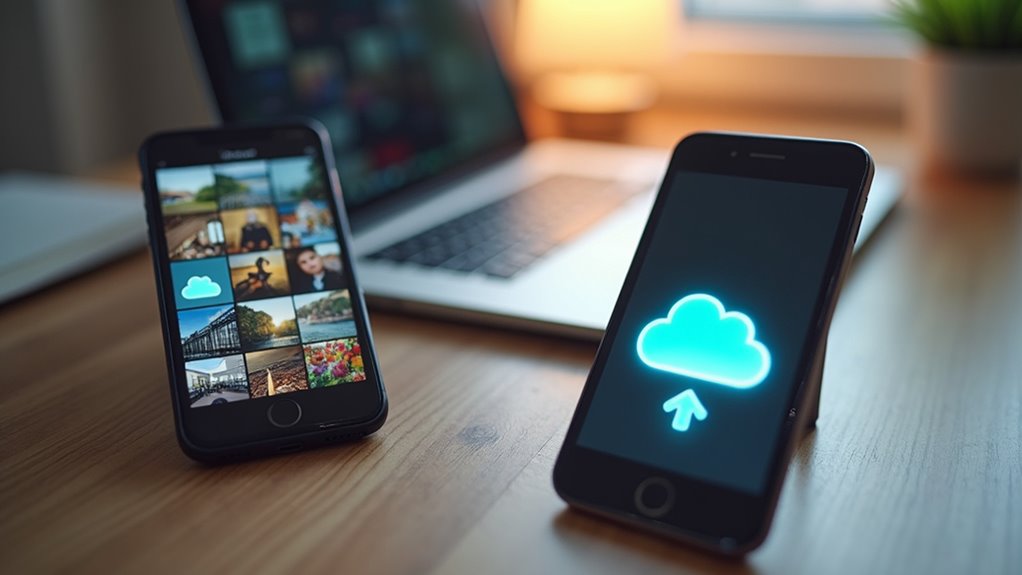
Jak przenieść całą swoją bibliotekę zdjęć z Google Photos do iCloud
Przewodnik wyjaśnia, jak przenieść całą bibliotekę Google Photos do iCloud. Porównuje dwie główne metody, pokazuje, jak eksportować za pomocą Google Takeout, i opisuje import przez Mac, Windows lub iCloud.com. Zawiera także informacje o zachowaniu albumów, metadanych i wideo oraz o unikaniu duplikatów i problemów z miejscem. Czytaj dalej, aby poznać dokładne kroki i wskazówki rozwiązywania problemów.
Kluczowe informacje
Po wyeksportowaniu całej biblioteki Google Zdjęć za pomocą Google Takeout, rozpakowaniu archiwów i uporządkowaniu folderów tak, aby zachować strukturę albumów, należy skonwertować nieobsługiwane kodeki wideo (na H.264/HEVC), upewnić się, że metadane pozostaną nienaruszone, a następnie uruchomić narzędzia do deduplikacji, aby usunąć identyczne pliki. Dopiero po tych przygotowaniach można przystąpić do importu uporządkowanych folderów do aplikacji Zdjęcia na Macu lub przez iCloud.com/iCloud dla Windows, włączając Zdjęcia iCloud i potwierdzając wystarczającą ilość miejsca, co stanowi kluczowy etap w procesie przenoszenia danych do iCloud.
Porównanie najlepszych metod: Google Takeout kontra bezpośredni transfer
Wybierając między Google Takeout a bezpośrednim transferem do iCloud, decyzja sprowadza się do kontroli, wygody i tego, co dzieje się z plikami podczas przenoszenia. Podejście z Takeout daje szczegółową kontrolę nad tym, które albumy i jakie typy plików uwzględnić, oraz tworzy archiwa do pobrania, które użytkownik może sprawdzić przed załadowaniem. Bezpośredni transfer przenosi elementy z jednej usługi do drugiej przy mniejszym udziale użytkownika, często automatycznie zachowując strukturę folderów, co jest szczególnie istotne przy przenoszeniu notatek do Apple Notes. Weź pod uwagę zachowanie metadanych, takich jak znaczniki czasowe i tagi lokalizacji, ponieważ niektóre metody zachowują więcej danych niż inne. Również rozważ limity przepustowości, wymaganą przestrzeń dyskową i możliwość powstawania duplikatów plików. Bezpieczeństwo konta i prywatność są ważne — zweryfikuj uprawnienia i powiązane konta. Na koniec oszacuj całkowity czas i przetestuj na małej próbce przed migracją wszystkiego.
Wyeksportuj całą swoją bibliotekę Google Zdjęć za pomocą Google Takeout
Jak Google Takeout eksportuje całą bibliotekę Google Photos i czego należy się spodziewać podczas tego procesu? Google Takeout pakuje wybrane zdjęcia i filmy do archiwów do pobrania, zwykle plików ZIP, zachowując albumy i metadane. Użytkownik wybiera zakresy dat, albumy i typy plików, a następnie żąda eksportu. W zależności od rozmiaru biblioteki przygotowanie może zająć od kilku minut do kilku godzin, a utworzonych może zostać kilka plików archiwów. Linki do pobrania wysyłane są e-mailem, a archiwa należy zapisać lokalnie przed importem do innej usługi. Sprawdź integralność plików i strukturę folderów po pobraniu. Poniżej znajduje się krótka tabela podsumowująca.
| Krok | Co się dzieje |
|---|---|
| Wybierz dane | Wybierz albumy Google Photos, co może być jednym z etapów przygotowania do synchronizacji zdjęć z MacBooka na iPhone’a. |
| Eksport | Google tworzy archiwum |
Trzymaj eksporty w bezpiecznym miejscu, sprawdzaj limity i planuj transfery, aby uniknąć utraty lub duplikowania plików przed importem.
Przenieś zdjęcia do iCloud na Macu (aplikacja Zdjęcia)
Wiele osób zastanawia się, jak skutecznie zarządzać swoją galerią zdjęć na iPhonie, zwłaszcza gdy chcą zachować prywatność. Jednym z rozwiązań, które może pomóc w zachowaniu poufności, jest ukrywanie zdjęć na iPhone, co pozwala na przeniesienie wybranych fotografii do specjalnego albumu, niedostępnego dla przypadkowych przeglądających.
Mac może służyć do przenoszenia wyeksportowanych plików z Google Photos do iCloud poprzez zaimportowanie ich za pomocą aplikacji Photos, i wymaga to kilku ostrożnych kroków, aby zachować albumy, metadane i integralność plików. Najpierw rozpakuj archiwum Takeout i uporządkuj wyeksportowane foldery tak, aby albumy pozostały pogrupowane, następnie otwórz Photos i wybierz Plik → Importuj, aby wybrać foldery lub przeciągnąć foldery do aplikacji. Potwierdź, że Photos jest ustawione na zachowywanie oryginałów i zachowanie metadanych, oraz włącz iCloud Photos w Photos → Preferencje → iCloud, aby importowane elementy przesyłały się automatycznie. Sprawdź dostępne miejsce w iCloud przed importem, aby uniknąć przerw. Monitoruj okno przesyłania/aktywności w poszukiwaniu błędów i sprawdź próbkę zdjęć i albumów po synchronizacji, aby potwierdzić, że daty, dane GPS i struktura albumów zostały zachowane.
Przenieś zdjęcia do iCloud z Windows lub iCloud.com
To, która metoda jest najlepsza, zależy od tego, czy zainstalowano iCloud dla Windows, czy przesyłanie będzie odbywać się przez iCloud.com. Jeśli zainstalowano iCloud dla Windows, użyj jego folderu przesyłania Zdjęć iCloud, aby automatycznie synchronizować wyeksportowane pliki z Google Photos. Jeśli nie można zainstalować oprogramowania, zaloguj się na iCloud.com i przeciągnij wyeksportowane foldery do aplikacji Zdjęcia w przeglądarce, aby je przesłać. Uporządkuj pliki w datowane foldery — to zmniejsza zamieszanie i przyspiesza przesyłanie, choć w przypadku większych archiwów warto rozważyć kopiowanie zdjęć z iPhone’a na dysk NAS. Zwracaj uwagę na stabilność połączenia i miejsce na dysku; duże transfery mogą nie powieść się w interfejsie sieciowym. Potwierdź, że każdy plik został w pełni przesłany przed usunięciem oryginałów z komputera. Zachowaj kopie zapasowe.
| Metoda | Uwagi |
|---|---|
| iCloud dla Windows | Automatyczna synchronizacja, folder przesyłania |
| iCloud.com | Ręczne przeciąganie i upuszczanie |
| Zastosowanie | Duże partie vs małe transfery |
| Wymagania | Eksport z Google Photos |
Zachowaj albumy, metadane, filmy i unikaj duplikatów podczas zarządzania pamięcią iCloud
Udostępniona biblioteka zdjęć iCloud pozwala na łatwe dzielenie się fotografiami z bliskimi, co jest szczególnie przydatne podczas wspólnych wyjazdów czy uroczystości rodzinnych. Dzięki tej funkcji, wszyscy uczestnicy mogą dodawać własne zdjęcia do wspólnego albumu, tworząc bogatą kolekcję wspomnień.
Podczas przenoszenia dużej biblioteki zdjęć z Google Zdjęcia do iCloud, ostrożne kroki pomagają zachować albumy, metadane i filmy wideo, unikając duplikatów i zarządzając limitami pamięci. Proces zaczyna się od eksportu albumów za pomocą Google Takeout, wybierając oryginalne nazwy plików oraz opcje metadanych, a następnie pobierając je w zorganizowanych folderach. Przed importem sprawdź formaty wideo i konwertuj wszelkie nieobsługiwane kodeki do H.264 lub HEVC, aby były zgodne z iCloud. Użyj narzędzia do deduplikacji do przeskanowania wyeksportowanych folderów, usuwając dokładne i bliskie duplikaty, i zachowaj zweryfikowaną kopię wzorcową. Podczas przesyłania do iCloud odtwórz struktury albumów lub importuj przez aplikację Zdjęcia na Macu, aby zachować przypisania do albumów i znaczniki czasu. Monitoruj przestrzeń iCloud, uaktualnij plan w razie potrzeby i aktywuj Optimize Storage, aby zaoszczędzić miejsce bez utraty oryginałów. Zweryfikuj kopie zapasowe przed usunięciem czegokolwiek.
Najczęściej zadawane pytania
Czy mogę przenieść zdjęcia między różnymi kontami Google?
Tak. Mogą przenieść zdjęcia między kontami Google, eksportując je za pomocą Google Takeout i importując na drugie konto, albo udostępniając biblioteki lub albumy, nadając dostęp i kopiując udostępnione zdjęcia na konto docelowe.
Czy formaty HEIC lub RAW pozostaną niezmienione po transferze?
Zazwyczaj tak. Pozostają niezmienione, jeśli wyeksportuje się je jako oryginały (na przykład za pomocą Google Takeout), a następnie prześle do iCloud; niemniej jednak niektóre transfery realizowane przez aplikacje lub automatyczne konwersje mogą ponownie zakodować HEIC do JPEG lub usunąć metadane RAW.
Czy mogę bezpiecznie wstrzymać i wznowić duży transfer?
Tak, transfery można bezpiecznie wstrzymać i wznowić, ale zachowanie zależy od metody transferu i usługi; przerwane pliki mogą być ponawiane lub dublowane, więc użytkownik powinien sprawdzić integralność, monitorować postęp i korzystać z dostępnych oficjalnych narzędzi.
Czy uwierzytelnianie dwuskładnikowe jest wymagane w procesie transferu?
Tak. Użytkownik jest informowany, że zazwyczaj wymagane jest uwierzytelnianie dwuskładnikowe: Google i Apple często wymagają lub zdecydowanie zalecają 2FA przy dostępie do konta i autoryzacji podczas transferów, zapewniając bezpieczną zgodę i płynniejsze przetwarzanie danych.
Czy moje zdjęcia są szyfrowane podczas przesyłania i w iCloud?
Tak. Podczas przesyłania zdjęć używany jest TLS; na iCloud zdjęcia są szyfrowane w tranzycie i w stanie spoczynku, a Apple oferuje szyfrowanie end-to-end dla wielu wrażliwych kategorii, podczas gdy niektóre metadane są przechowywane jedynie zaszyfrowane po stronie serwera, czyli nie w pełni end-to-end.










