Jak używać iPada do profesjonalnego sporządzania notatek w plikach PDF
Profesjonalista może używać iPada i Apple Pencil do precyzyjnego oznaczania plików PDF, wybierając aplikację, która oferuje podświetlanie, notatki wpisywane, OCR i synchronizację w chmurze. Ustawienia takie jak odrzucanie dłoni, czułość nacisku i niestandardowe gesty zwiększają szybkość. Organizowanie plików za pomocą folderów, tagów i szablonów utrzymuje spójność pracy, podczas gdy warstwy i narzędzia do tworzenia kształtów czynią adnotacje czytelnymi. Następnie instrukcja krok po kroku wyjaśnia, jak zastosować to w praktyce.
Key information
Aby efektywnie wykorzystać iPada do nauki języków z Apple Pencil, warto zadbać o odpowiednie przygotowanie narzędzi. Skalibruj i sparuj Apple Pencil, włącz odrzucanie dłoni, wymieniaj końcówki i dostosuj gesty, aby pisać precyzyjnie i wygodnie. Używaj konsekwentnego rozmiaru pisma odręcznego, odstępów, warstw i szablonów; przybliżaj widok dla szczegółów i opracuj skróty dla często używanych terminów. Stosuj ograniczoną legendę kolorów i jednolitą grubość linii, aby rozróżnić definicje, pytania i działania dla szybkiego przeglądu. Organizuj pliki za pomocą kopii zapasowych „Zapisz jako”, niestandardowych skrótów i przepływów pracy opartych na gestach, aby przyspieszyć nawigację, edycję i powtarzalne zadania. Wybierz aplikację do PDF z rozbudowanymi funkcjami adnotacji, OCR, wypełniania formularzy i synchronizacją w chmurze; przetestuj wersje próbne zanim zdecydujesz się na subskrypcję, co jest kluczowe dla płynnego procesu nauki, podobnie jak poznanie iPad do nauki języków z Apple Pencil.
Wybór najlepszych aplikacji do adnotacji plików PDF
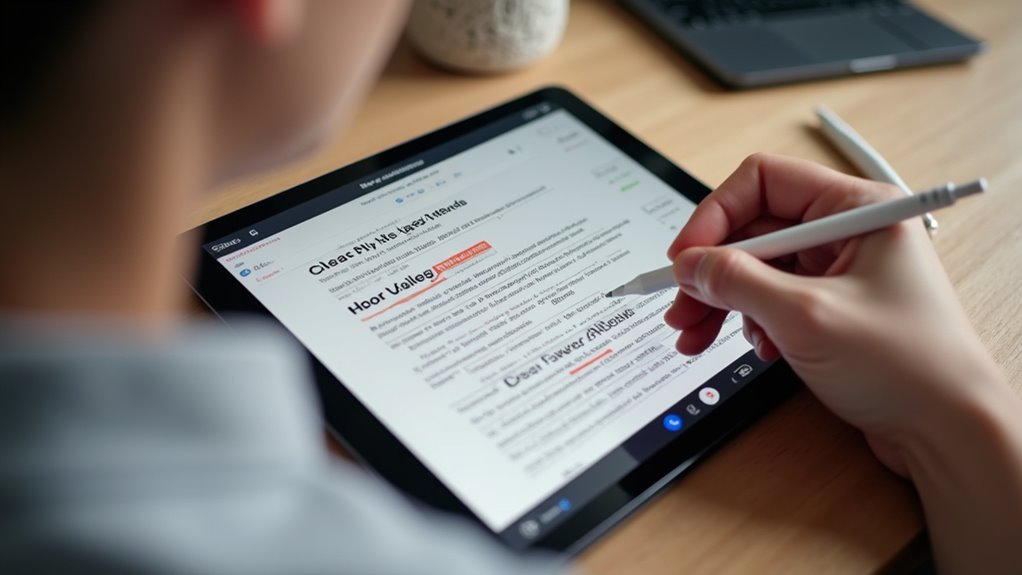
Która aplikacja będzie najlepsza, zależy od potrzeb użytkownika, modelu iPada oraz rodzaju plików PDF, z którymi pracuje. Recenzenci często porównują zestawy funkcji: narzędzia do adnotacji, podkreślanie, wstawianie tekstu i kształtów oraz zaawansowane opcje, takie jak OCR i wypełnianie formularzy. Stabilna praca z dużymi plikami ma znaczenie, podobnie jak szybkie renderowanie na starszym sprzęcie. Synchronizacja w chmurze, organizacja plików i formaty eksportu wpływają na przepływ pracy, podczas gdy funkcje współpracy wspierają wspólne przeglądy. Niektóre aplikacje skupiają się na prostocie i szybkości, inne na szczegółowej kontroli i szablonach do pracy naukowej lub prawniczej. Ceny wahają się od bezpłatnych do subskrypcyjnych, więc całkowity koszt należy zestawić z potrzebnymi funkcjami. Funkcje bezpieczeństwa, takie jak ochrona hasłem i szyfrowanie, są ważne w przypadku dokumentów wrażliwych. Wersje próbne pomagają określić przydatność przed podjęciem decyzji o zakupie, choć warto pamiętać, że iPad może być również wykorzystywany do tworzenia muzyki na iPadzie.
Konfigurowanie iPada i Apple Pencil w celu uzyskania precyzji
Sposób, w jaki użytkownik osiąga precyzyjne wprowadzanie na iPadzie, zaczyna się od prawidłowego parowania, aktualizacji oprogramowania układowego i kilku prostych ustawień dotyczących Apple Pencil i wyświetlacza. Urządzenie powinno być w pełni naładowane i sparowane w ustawieniach Bluetooth, oprogramowanie układowe zweryfikowane w Ustawienia > Ogólne > Informacje, a wszelkie aktualizacje zainstalowane, aby zapewnić poprawę opóźnień. Stan końcówki ma znaczenie — wymień zużyte końcówki, aby przywrócić responsywność. Dostosuj opcje podwójnego stuknięcia i czułości nacisku, jeśli są dostępne, aby dopasować reakcję do preferencji. Aktywuj odrzucanie dłoni, używając właściwego modelu Apple Pencil i utrzymując iPadOS w najnowszej wersji, oraz rozważ dostosowanie dostosowania dotyku w Ułatwieniach dostępu dla stabilniejszego wprowadzania. Matowy ochronnik ekranu może zmniejszyć poślizg i poprawić kontrolę, podczas gdy jasność ekranu i ustawienia True Tone wpływają na widoczność, odczuwaną precyzję i dokładność.
Techniki i narzędzia pisma odręcznego dla schludnych notatek
Współczesne technologie oferują wiele możliwości, które pozwalają na tworzenie czytelnego pisma i rysunków przy użyciu narzędzi cyfrowych. Wśród nich wyróżniają się aplikacje do rysowania na iPada, które otwierają nowe perspektywy dla artystów i projektantów.
A clear set of handwriting habits and the right digital tools make notes neater and easier to read. The writer should maintain consistent letter size, spacing, and slant, practicing slower strokes to form each character cleanly, and using the Apple Pencil’s pressure and tilt to vary line weight. Use ruled or grid guides in the app for alignment, and facilitate stroke smoothing to reduce jitter. Choose a thin pen tip for detailed work, and switch to a broader tip for headings, keeping color limited to two or three tones for emphasis. Regularly zoom in for small details, then zoom out to check overall legibility. Practice shorthand symbols for common terms, and review notes soon after writing to correct unclear parts. Keep backups, export copies.
Używanie warstw, kształtów i szablonów do strukturyzowania adnotacji
Użycie warstw, predefiniowanych kształtów i szablonów dokumentów pomaga organizować adnotacje w plikach PDF, utrzymując notatki przejrzyste i łatwe do edycji. Warstwy pozwalają na rozdzielenie pomysłów, na przykład tekst podstawowy pozostaje oddzielny od szkiców i tymczasowych komentarzy, dzięki czemu edycje nie wpływają na oryginalne notatki. Predefiniowane kształty, takie jak strzałki, ramki i okręgi, przyspieszają rysowanie i gwarantują spójne wizualnie elementy na stronach; ułatwiają wskazywanie fragmentów i zaznaczanie treści. Szablony zapewniają powtarzalny układ, z nagłówkami, marginesami i sekcjami do nauki już umieszczonymi, co oszczędza czas przygotowania i wymusza jednolitość. Razem te narzędzia wspierają ułożony przegląd, upraszczają udostępnianie i pozwalają na selektywne eksportowanie lub drukowanie, podobnie jak niektóre rozszerzenia dla Safari na iPhone’a i iPada mogą usprawnić przeglądanie treści. Użytkownicy powinni przyjąć prosty schemat nazywania warstw, stosować standardowe kształty i wybierać szablony odpowiednie do zadania.
Efektywne podświetlanie, znaczniki i systemy kolorów
Podczas adnotowania plików PDF na pierwszym iPadzie użytkownicy powinni stosować jasny system podświetleń i kolorów, aby oznaczenia pozostały przydatne i łatwe do odczytania później. Prosta paleta z ograniczoną liczbą kolorów pomaga, przypisując jedno znaczenie każdemu kolorowi, na przykład definicje, pytania lub ważne fakty. Stała grubość i przezroczystość utrzymują podświetlenia czytelnymi na tle tekstu, natomiast podkreślenia i ramki przyciągają uwagę, nie zasłaniając treści. Używaj innego koloru lub narzędzia do notatek osobistych niż do poprawek wspólnych, aby współpracownicy rozumieli intencje. Narzędzia do adnotacji, takie jak strzałki, dymki i przekreślenia, dodają jasności, gdy są używane oszczędnie. Okresowo przeglądaj i standaryzuj oznaczenia w całych dokumentach, aby uniknąć nieporozumień, oraz udokumentuj legendę w notatce wprowadzającej lub na pierwszej stronie, dla szybkiego odniesienia podczas nauki lub przeglądu, podobnie jak w przypadku zarządzania czcionkami na Macu. Ta praktyka oszczędza czas i redukuje błędy.
Organizowanie plików PDF: foldery, tagi i konwencje nazewnictwa
Jak użytkownicy powinni organizować pliki PDF, aby szybko je później znaleźć? Powinni utworzyć przejrzystą hierarchię folderów, która odzwierciedla projekty, tematy lub daty, trzymając ogólne foldery na najwyższym poziomie, a bardziej szczegółowe foldery zagnieżdżone poniżej. Tagi dodają elastyczne etykiety między folderami, takie jak „ważne”, „do_przejrzenia” lub „odniesienie”, umożliwiając szybkie wyszukiwanie bez przenoszenia plików. Konwencje nazewnictwa muszą być spójne, łącząc datę, temat i wersję, na przykład „2026-02-01_NazwaProjektu_V1.pdf”, co sortuje chronologicznie i pokazuje przeznaczenie. Używaj krótkich, sensownych tagów i unikaj znaków specjalnych, które psują wyszukiwanie. Okresowe porządki usuwają duplikaty i nieaktualne pliki, zachowując istotność zbioru. Prosty dokument indeksu lub arkusz kalkulacyjny może mapować foldery i tagi dla zespołów, zapewniając, że wszyscy stosują ten sam system i znajdują pliki PDF przy minimalnym wysiłku. Utrzymuj system przeglądany, aktualizowany i dokumentowany według ustalonego harmonogramu.
Synchronizacja, kopie zapasowe i eksportowanie przepływów pracy
Dlaczego użytkownicy powinni stworzyć jasną procedurę synchronizacji, tworzenia kopii zapasowych i eksportu dla robienia notatek w formacie PDF na iPadzie? Niezawodna procedura zapobiega utracie danych, utrzymuje notatki spójne na wszystkich urządzeniach i ułatwia udostępnianie. Przepływ pracy powinien obejmować automatyczną synchronizację w chmurze, regularne tworzenie kopii zapasowych w drugiej lokalizacji oraz presety eksportu dla popularnych formatów, takich jak PDF i spłaszczone obrazy. Użytkownicy korzystają z wersjonowanych kopii zapasowych, które pozwalają przywracać wcześniejsze wersje, oraz z organizowania plików eksportu za pomocą standardowych nazw plików i znaczników czasu. Aplikacje, które obsługują selektywną synchronizację, rozwiązywanie konfliktów i szyfrowane kopie zapasowe, zmniejszają ryzyko. Ustawienia eksportu powinny zachowywać adnotacje i kolejność stron, a eksport wsadowy przyspiesza dostarczanie. Wreszcie, rutynowe testowanie przywracania i eksportów gwarantuje, że kopie zapasowe są użyteczne, gdy zajdzie taka potrzeba, co pozwala uniknąć niespodzianek w terminach i usprawnia procesy wspólnego przeglądu.
Skróty klawiaturowe i gesty oszczędzające czas
Po skonfigurowaniu pewnego synchronizowania, kopii zapasowych i procedur eksportu, uwagę można przenieść na przyspieszenie codziennej pracy za pomocą skrótów klawiaturowych oraz gestów dotykowych lub przy użyciu Pencil. Powszechne skróty klawiaturowe zmniejszają liczbę powtarzalnych stuknięć, takie jak Command-F do wyszukiwania, Command-Z do cofnięcia oraz Command-Shift-S do „zapisz jako”, i działają w większości aplikacji do PDF. Niestandardowe skróty można przypisać w ustawieniach lub za pomocą zewnętrznych aplikacji klawiaturowych, co oszczędza czas przy często wykonywanych czynnościach. Gesty obejmują dwupalczaste stuknięcie do cofnięcia, przesunięcie trzema palcami do ponowienia oraz podwójne stuknięcie Pencil, by przełączyć narzędzia, tam gdzie aplikacja to wspiera. Skróty multitouch, takie jak szczypanie, by przybliżać/oddalać, oraz przeciągnięcie trzema palcami do zaznaczania, przyspieszają nawigację i adnotacje. Regularne ćwiczenie kilku podstawowych skrótów i gestów przynosi stały wzrost efektywności w ramach codziennych przepływów pracy, a dla bardziej zaawansowanych użytkowników warto rozważyć wykorzystanie urządzenia jako narzędzia do tworzenia kodu, co jest możliwe dzięki możliwościom, jakie oferuje iPad do programowania.
Najczęściej zadawane pytania
Czy Notatki Na PDF Mają Wartość Prawna Jako Dowód?
Tak — notatki na PDF mogą mieć wartość dowodową, jeśli ich autentyczność i integralność zostaną udowodnione; podpis elektroniczny lub metadane wzmacniają wiarygodność, lecz dopuszczalność zależy od przepisów i praktyki sądowej oraz od oceny sędziego i dowodów.
Jak zabezpieczyć PDF hasłem przed nieautoryzowanym dostępem?
Powinni zaszyfrować plik PDF za pomocą renomowanego narzędzia, ustawić silne hasło, zastosować ograniczenia uprawnień (przeglądanie, edycja, drukowanie), użyć szyfrowania AES, przechowywać bezpieczną kopię zapasową klucza i zweryfikować ochronę na innym urządzeniu.
Czy można konwertować odręczne notatki na edytowalny tekst?
Można; dostępne aplikacje rozpoznają pismo odręczne i przekształcają je w edytowalny tekst. Użytkownik otrzymuje wynik do korekty, zachowując układ i eksportując do dokumentów, e‑maili lub PDF. Metoda działa lepiej przy czytelnym pisaniu, różne języki obsługiwane.
Jak współpracować nad plikiem PDF z użytkownikami Windows lub Android?
Użytkownik współpracuje z użytkownikami Windows i Android przez chmurę (iCloud, Dropbox, Google Drive), udostępnianie linków, komentarze, wersjonowanie oraz aplikacje wieloplatformowe (Adobe Acrobat, GoodReader, Xodo), eksport PDF/flatten i synchronizację zmian oraz regularne kopie zapasowe i bezpieczeństwo.
Jak Drukować Lub Tworzyć Profesjonalne Wydruki Z Adnotacjami?
Użytkownik eksportuje PDF z adnotacjami jako flattenowany plik lub wysokiej jakości PDF/X, sprawdza marginesy i spady, wybiera tryb kolorów CMYK, ustawia rozdzielczość 300 DPI, wykonuje testowy proof oraz weryfikuje osadzenie czcionek i przed zleceniem druku.










