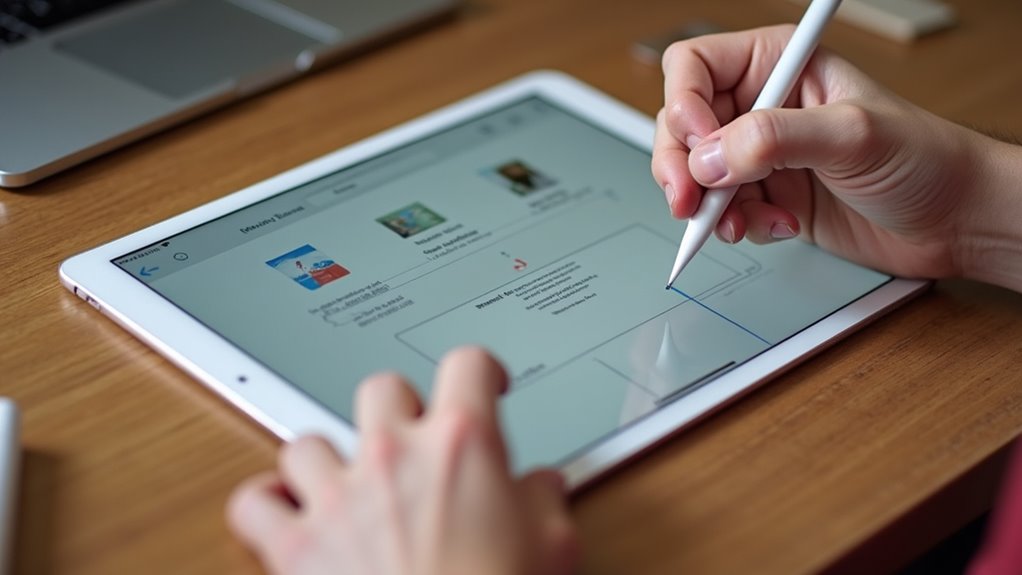
Stage Manager na iPadzie – Jak pracować z wieloma oknami jednocześnie
Stage Manager na iPadzie pozwala użytkownikom uruchamiać jednocześnie wiele skalowalnych, nakładających się okien, układając aplikacje w grupy do wykonywania konkretnych zadań. Łączy gesty dotykowe, skróty klawiaturowe oraz obsługę zewnętrznego wyświetlacza, aby stworzyć środowisko pracy podobne do pulpitu, jednocześnie utrzymując aplikacje możliwymi do przesuwania i łatwymi do przełączania. W następnych sekcjach wyjaśniono konfigurację, gesty, grupowanie i skróty, aby korzystać z niego efektywnie.
Key information
Podłącz zewnętrzny wyświetlacz, aby uzyskać niezależne układy, dostosuj ustawienia Stage Managera dotyczące zachowania i używaj skrótów klawiaturowych do szybkiego przełączania aplikacji, co pozwala na jeszcze bardziej płynną pracę, podobnie jak wtedy, gdy można korzystać z iPada i Maca jedną myszą.
Co umożliwia Stage Manager i jak różni się od Split View

Co pozwala zrobić Stage Manager na iPadzie, czego nie potrafi Split View? Stage Manager pozwala oknom unosić się i nachodzić na siebie, tworząc przestrzeń roboczą przypominającą pulpit, gdzie wiele okien aplikacji można zmieniać rozmiar i swobodnie przesuwać. Obsługuje uruchamianie kilku aplikacji jednocześnie, organizowanie ich w grupy, które pozostają razem dla szybkiego przełączania, co poprawia wielozadaniowość poza dwoma aplikacjami obok siebie. Split View ogranicza użytkowników do stałych podziałów, a aplikacje pojawiają się na pełną wysokość bez nachodzenia, podczas gdy Stage Manager oferuje nakładanie okien, regulowane rozmiary i wizualną półkę z ostatnimi grupami aplikacji. Obsługa zewnętrznego wyświetlacza jest silniejsza w Stage Managerze, umożliwiając niezależne układy na podłączonym monitorze. Ogólnie rzecz biorąc, Stage Manager daje większą kontrolę przestrzenną i elastyczność pracy, odpowiednią do bardziej złożonych zadań, których Split View nie obsługuje skutecznie.
Włączanie i konfigurowanie Stage Manager na iPadzie
Aby włączyć Stage Manager, użytkownik powinien najpierw upewnić się, że iPad działa na najnowszej wersji iPadOS i jest jednym z obsługiwanych modeli, zwykle iPadów z chipem M1 lub nowszym, ponieważ starsze urządzenia nie oferują pełnego doświadczenia Stage Manager. Aktywacja odbywa się w Ustawieniach w sekcji Ekran główny i multitasking, lub szybko z Centrum sterowania przez stuknięcie ikony Stage Manager. Po włączeniu dostępne są opcje konfiguracji pozwalające dostosować zachowanie okien, wyświetlanie ostatnich aplikacji oraz ustawienia wyświetlania zewnętrznego. Użytkownik może zdecydować, czy pokazywać ostatnie aplikacje, pozwolić na nakładanie się okien i zarządzać rozdzielczością wyświetlania dla podłączonych monitorów. Dodatkowe preferencje obejmują organizowanie zestawów okien i włączanie przestrzeni dla określonych przepływów pracy. Zmiany obowiązują natychmiast, a powrót do tradycyjnego multitaskingu następuje po wyłączeniu przełącznika.
Niezbędne gesty i kontrolki okna do opanowania

Po włączeniu Stage Manager użytkownicy powinni poznać gesty i kontrolki okien, które umożliwiają szybsze i precyzyjniejsze układanie aplikacji. Przewodnik opisuje gesty przesuwania do uzyskania dostępu do półki, przesunięcie od lewej lub prawej strony w celu odsłonięcia ostatnich aplikacji oraz przesunięcie w górę, aby otworzyć przełącznik aplikacji. Szciskanie dwoma palcami przywraca okna do głównego widoku, natomiast stuknięcie trzema palcami może wywołać menu kontekstowe lub skróty, jeśli są obsługiwane. Użytkownicy korzystający z wskaźnika mogą polegać na kliknięciu i przytrzymaniu na górnym pasku okna, aby ujawnić jego kontrolki, w tym zamykanie, minimalizowanie i maksymalizowanie. Skróty klawiaturowe, takie jak Command-Tab do przełączania aplikacji oraz kombinacje klawisza Globe do nawigacji, przyspieszają pracę. Znajomość tych metod zmniejsza czas poświęcany na nawigację i zwiększa pewność siebie podczas pracy z wieloma aplikacjami przy codziennych zadaniach.
Układanie, zmienianie rozmiaru i grupowanie aplikacji w celu skoncentrowanej pracy
Jak użytkownicy powinni organizować okna, aby praca pozostała skupiona i efektywna? Powinni umieszczać powiązane aplikacje obok siebie, utrzymując zadania główne na środku, a materiały referencyjne po lewej lub prawej, co zmniejsza ruchy oczu. Zmieniaj rozmiary okien, aby pokazywały tylko kluczowe treści, powiększaj aktywną aplikację i zmniejszaj aplikacje pomocnicze tak, aby elementy sterujące pozostały użyteczne. Używaj grupowania, aby zablokować zestaw aplikacji razem, tworząc spójne przestrzenie robocze dla powtarzających się zadań, i nazywaj lub rozpoznawaj grupy po ich składzie aplikacji. Utrzymuj przewidywalne układy, unikaj nakładania się zbyt wielu okien i minimalizuj powiadomienia, aby zmniejszyć rozproszenia. Okresowo resetuj układy, gdy bałagan narasta, i preferuj proste konfiguracje z dwiema lub trzema aplikacjami, które pasują do bieżącego zadania, wspierając koncentrację i szybsze przełączanie zadań. Te kroki poprawiają koncentrację i przepływ pracy na co dzień.
Praktyczne przepływy pracy, skróty i wskazówki dotyczące rozwiązywania problemów

Gdzie to przydatne, przepływy pracy Stage Manager są organizowane wokół typowych zadań, skrótów i szybkich napraw, które utrzymują pracę w płynnym toku, a ta sekcja wyjaśnia praktyczne metody, które użytkownicy mogą stosować na co dzień. Przewodnik przedstawia układy oparte na zadaniach, sugerując oddzielne przestrzenie do badań, pisania i komunikacji, z aplikacjami pogrupowanymi w celu zmniejszenia przełączania. Zaleca skrót klawiaturowy do przełączania aplikacji, przypinania okien i tworzenia grup oraz wyjaśnia, jak dostosować gesty dla szybszej kontroli. Codzienne rutyny obejmują zapisywanie układów okien, korzystanie z Focus lub Nie przeszkadzać, aby ograniczyć powiadomienia, oraz przypinanie często używanych aplikacji. Rozwiązywanie problemów obejmuje typowe kwestie: wymuszone zamknięcie aplikacji działających nieprawidłowo, ponowne uruchomienie Stage Manager oraz sprawdzenie ustawień wyświetlania dla monitorów zewnętrznych. Wskazówki dotyczące tworzenia kopii zapasowych podkreślają zapisywanie układów i aktualizowanie iPadOS w celu usunięcia błędów. Skontaktuj się z pomocą techniczną Apple, jeśli problemy będą się utrzymywać.
FAQ
Które modele iPada obsługują Stage Manager i funkcje zewnętrznego wyświetlacza?
Są to iPad Pro 11‑ i 12,9‑calowe (M1, M2), iPad Air (M1, M2) oraz nowsze iPady z serii M; modele z M1 i M2 oficjalnie obsługują Stage Manager i funkcje zewnętrznego wyświetlania, gdy działają na iPadOS 16.1 lub nowszym.
Jak Stage Manager wpływa na żywotność baterii podczas intensywnego wielozadaniowego użytkowania?
Zauważalnie skraca czas pracy na baterii podczas intensywnego wielozadaniowego użytkowania, ponieważ Stage Manager zwiększa obciążenie procesora i układu graficznego oraz obsługuje zewnętrzne wyświetlacze; ogólny czas pracy może skrócić się o kilka godzin, w zależności od modelu iPada, intensywności obciążenia, jasności i podłączonych urządzeń peryferyjnych.
Czy Stage Manager może być używany z VoiceOver i innymi narzędziami ułatwień dostępu?
Tak, Stage Manager działa z VoiceOver i wieloma funkcjami ułatwień dostępu; Apple utrzymuje kompatybilność, choć niektóre gesty i układy okien mogą wymagać dostosowania. Użytkownicy mogą potrzebować zaktualizować iPadOS i dostosować ustawienia, aby uzyskać optymalną pracę.
Czy układy okien i grupy aplikacji są synchronizowane przez iCloud między urządzeniami?
Tak. Synchronizuje układy i grupy aplikacji przez iCloud między urządzeniami zalogowanymi na to samo Apple ID, pod warunkiem że iCloud Drive i synchronizacja Stage Manager są włączone; synchronizacja wymaga zgodnych wersji systemu operacyjnego i może pomijać niektóre szczegóły.
Czy Stage Manager obsługuje wiele oddzielnych kont użytkowników na jednym iPadzie?
Nie, iPad nie udostępnia wielu oddzielnych osobistych kont użytkowników; Stage Manager działa tylko w ramach aktywnej sesji użytkownika. Tylko Shared iPad (dla edukacji/MDM z zarządzanymi Apple ID) obsługuje odrębne profile użytkowników na urządzeniu.










