
Najlepsze skróty klawiaturowe w iPadOS dla użytkowników Magic Keyboard
Użytkownicy Magic Keyboard mogą poruszać się po iPadOS znacznie szybciej dzięki kompaktowemu zestawowi skrótów klawiszowych, które obejmują nawigację po systemie, edycję tekstu i pracę wielozadaniową. Powszechnie używane kombinacje, takie jak Command+H, Command+Tab i Option+Delete, oszczędzają czas, podczas gdy skróty do Stage Managera i Split View upraszczają kontrolę okien. Przegląd wyjaśnia, które kombinacje pasują do typowych przepływów pracy i wskazuje dodatkowe, specyficzne dla zadań skróty, które jeszcze bardziej zmienią sposób ich używania.
Key information
- Naciśnij Command-Space, aby otworzyć Spotlight, Command-H, aby przejść do ekranu początkowego, oraz Command-Tab, aby szybko przełączać aplikacje.
- Używaj Command-Left/Right i Option-Left/Right, aby przeskakiwać o linię lub słowo, a z Shift, aby rozszerzać zaznaczenia.
- Przełączaj Centrum sterowania, reguluj jasność/głośność i rób zrzuty ekranu za pomocą skrótów klawiszowych lub klawiszy Fn do sterowania systemem.
- Wejdź w Split View lub Slide Over z Docka, przytrzymując Command podczas przeciągania, i używaj klawiszy Tab/strzałek, aby przemieszczać fokus między panelami.
- Używaj Command-N/T/F do tworzenia nowych elementów, kart i wyszukiwania, oraz twórz niestandardowe skróty w Ustawieniach lub w Skrótach do powtarzalnych zadań, podobnie jak można to robić z gestami Magic Mouse.
Niezbędne skróty systemowe, które powinien znać każdy użytkownik Magic Keyboard

Jak kilka naciśnięć klawiszy może zmienić sposób pracy użytkownika Magic Keyboard na iPadOS? Przewodnik wymienia istotne skróty systemowe, które przyspieszają nawigację i kontrolę, zmniejszając zależność od dotyku. Użytkownicy mogą powrócić do ekranu głównego, otworzyć przełącznik aplikacji (App Switcher) i uruchomić wyszukiwanie Spotlight za pomocą prostych kombinacji klawiszy, oszczędzając czas. Kontrolowanie funkcji systemowych jest także możliwe — skróty przełączają Centrum sterowania, regulują jasność i głośność oraz wykonują zrzuty ekranu. Siri można wywołać z klawiatury, aby wydawać polecenia bez użycia rąk. Skróty ułatwień dostępu umożliwiają szybkie włączenie VoiceOver lub Zooma, wspierając różnorodne potrzeby. Nauka tych klawiszy usprawnia przepływ pracy, ułatwia wielozadaniowość i pomaga użytkownikom zachować koncentrację, pozostając jednocześnie zgodna z aktualizacjami systemu iPadOS oraz spersonalizowanymi ustawieniami. Nowe możliwości wielozadaniowości, takie jak Stage Manager na iPadzie, dodatkowo rozszerzają funkcjonalność, pozwalając na pracę z wieloma oknami jednocześnie, podobnie jak w przypadku systemu macOS, gdzie również można skorzystać z wielu skrótów klawiszowych na Macu, a nawet sterować iPadem i Makiem jedną myszą. Użytkownicy iPada mogą dostosować skróty w Ustawieniach dla zwiększenia własnej efektywności.
Edycja tekstu, zaznaczanie i mistrzostwo schowka
Jakie kombinacje klawiszy przyspieszają edycję tekstu, zaznaczanie precyzyjnych fragmentów treści i przenoszenie elementów przez schowek na iPadOS z Magic Keyboard? Użytkownicy mogą używać Command + Left/Right, aby skakać na końce linii, Option + Left/Right, aby przesuwać się o słowo, oraz Shift razem z tymi klawiszami, aby jednocześnie zaznaczać. Command + Up/Down przenosi na początek lub koniec dokumentu, w połączeniu z Shift zaznaczając duże bloki. Do usuwania, Option + Delete usuwa ostatnie słowo, Command + Delete czyści do góry pola. Kopiuj, Wytnij i Wklej działają z Command + C, Command + X, Command + V, a wiele elementów można kopiować za pomocą przeciągnij-i-upuść lub menedżera schowka w niektórych aplikacjach. Te skróty zmniejszają stuknięcia, zwiększają dokładność i przyspieszają rutynowe zadania edycyjne na co dzień.
Multitasking z Split View i Slide Over

Gdzie w przepływie pracy na iPadzie pasują Split View i Slide Over? Pozwalają użytkownikom uruchamiać dwa aplikacje obok siebie lub jedną unoszącą się aplikację nakładającą się na główny ekran, poprawiając multitasking bez przechodzenia do innego obszaru roboczego. Z Magic Keyboard skróty klawiszowe przyspieszają parowanie aplikacji, przełączanie i zamykanie, zmniejszając zależność od dotyku. Do typowych klawiszy należą Command-Tab do przełączania aplikacji, przeciągnięcie aplikacji z Docka na krawędź ekranu przy wciśniętym Command, aby włączyć Split View, oraz użycie Command-H, by ukryć Slide Over. Strzałki na klawiaturze i kombinacje z Tab mogą przenosić fokus między aplikacjami, podczas gdy Esc lub Command-W zamyka nakładki. Te działania usprawniają czytanie, notowanie i badania, pozwalając użytkownikom zachować kontekst, porównywać treści i przełączać zadania efektywnie, przy minimalnych zakłóceniach i bez wysiłku.
Stage Manager i techniki zarządzania oknami
Dlaczego Stage Manager zmienia sposób, w jaki aplikacje są rozmieszczone w iPadOS? Przechodzi od skupienia na pełnym ekranie do elastycznych, nachodzących na siebie okien, pozwalając użytkownikom na zmianę rozmiaru i grupowanie aplikacji oraz tworzenie przestrzeni roboczych, które zachowują się trwale. System umieszcza ostatnio używane aplikacje z boku, umożliwiając szybkie przełączanie, i obsługuje zarządzanie zewnętrznym wyświetlaczem dla rozszerzonych układów. Efektywne użycie klawiatury przyspiesza nawigację, dzięki skrótom do przesuwania i zmiany rozmiaru okien oraz przełączania grup, zmniejszając zależność od dotyku. Stage Manager kładzie nacisk na organizację przestrzenną, wspomagając wielozadaniowość i pamięć wzrokową. Praktyczne wskazówki obejmują:
Stage Manager zastępuje pracę w trybie pełnoekranowym elastycznymi, skalowalnymi oknami i trwałymi przestrzeniami roboczymi, co przyspiesza wielozadaniowość.
- Naucz się skrótów do przesuwania okien między przestrzeniami.
- Używaj poleceń klawiaturowych do szybkiego zmieniania rozmiaru i dopasowywania okien.
- Grupuj powiązane aplikacje w jedną przestrzeń roboczą dla konkretnych zadań.
- Zapisuj często używane układy, aby móc do nich wrócić później.
- Korzystaj z opcji wyświetlacza zewnętrznego, aby powiększyć przestrzeń roboczą.
Regularnie.
Skróty specyficzne dla aplikacji i przyspieszacze przepływu pracy
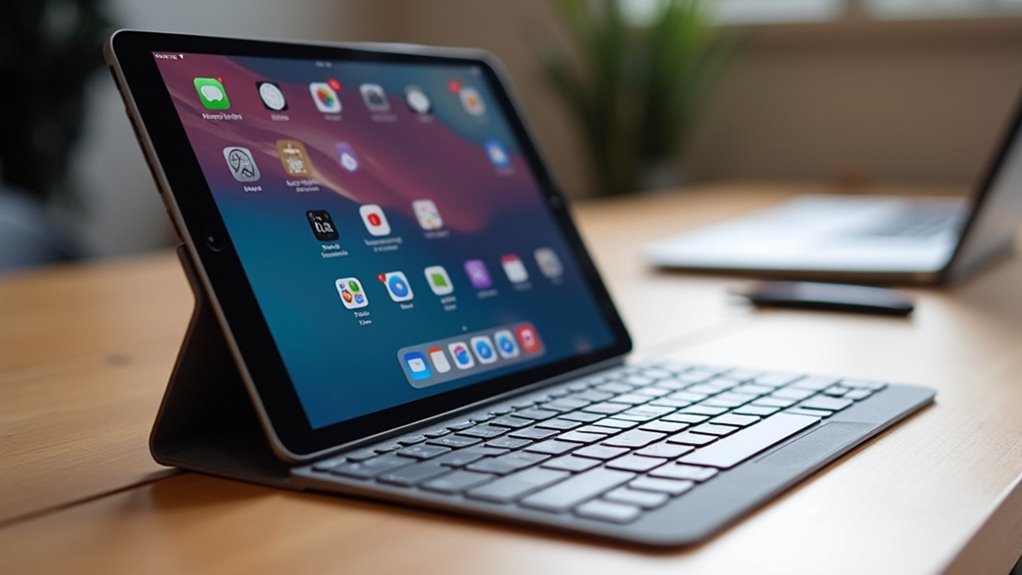
Po opanowaniu układów okien Stage Managera, użytkownicy mogą skupić się na skrótach specyficznych dla aplikacji, które przyspieszają typowe zadania i zmniejszają liczbę stuknięć. Artykuł przedstawia podstawowe skróty dla Mail, Safari, Notes i Files, pokazując, jak polecenia klawiaturowe oszczędzają czas podczas tworzenia wiadomości, przełączania kart, tworzenia notatek lub nawigacji po folderach. Wyjaśnia użycie Command-N dla nowych elementów, Command-T dla kart, Command-F do wyszukiwania oraz Option-Command-Space do wyszukiwania, zauważając jednocześnie, że menu aplikacji mogą się różnić. Przyspieszacze przepływu pracy obejmują niestandardowe skróty w Ustawieniach, zamiany tekstu oraz tworzenie skrótów za pomocą aplikacji Shortcuts, które mogą być wywoływane z klawiatury. Doradza przypisywanie spójnych klawiszy w różnych aplikacjach, testowanie kombinacji w celu uniknięcia konfliktów oraz utrzymywanie krótkiej listy odniesienia, aby utrwalić pamięć mięśniową i poprawić codzienną efektywność przy powtarzalnych zadaniach i złożonych przepływach pracy.
FAQ
Jak dostosować skróty klawiszowe w ustawieniach iPadOS?
Użytkownik może dostosować skróty klawiszowe w Ustawieniach iPadOS, otwierając Ogólne → Klawiatura → Skróty, dodając nowe, edytując istniejące, przypisując kombinacje i zapisując zmiany; opcje zależą od aplikacji i klawiatury, także obsługując skróty systemowe i gesty
Czy Magic Keyboard działa z iPadem przez Bluetooth poza Smart Connector?
Nie, Magic Keyboard łączy się przez Smart Connector i nie paruje się przez Bluetooth. Apple zaprojektowało ją tak, aby polegała na połączeniu fizycznym w celu zasilania, więc po prostu nie może być używana bezprzewodowo z iPadem.
Jak zmienić układ klawiatury i mapowanie klawiszy na iPadzie?
Można zmienić układ klawiatury i mapowanie klawiszy w iPadzie, otwierając Ustawienia → Ogólne → Klawiatura → Fizyczna klawiatura; wybrać preferowany układ, dostosować skróty, albo użyć aplikacji firm trzecich do mapowania klawiszy i skrótów systemowych zaawansowanych.
Czy można używać skrótów klawiszowych w grach i aplikacjach pełnoekranowych?
Tak. Wiele gier i aplikacji pełnoekranowych obsługuje skróty klawiszowe, lecz zależy to od dewelopera, ustawień iPadOS oraz akcesoriów i preferencji użytkownika. System przekazuje kombinacje, lecz niektóre aplikacje je przechwytują, co często ogranicza ich funkcjonalność lokalnie.
Jak aktywować funkcje dostępności dla skrótów klawiszowych?
Na iPadzie aktywuje się funkcje dostępności dla skrótów klawiszowych poprzez Ustawienia, Dostępność, Skróty dostępności; wybrać pożądane funkcje, przypisać skróty w Opcjach klawiatury i ewentualnie skonfigurować ułatwienia dostępu. Można też użyć komendy Siri do szybszego włączania.










