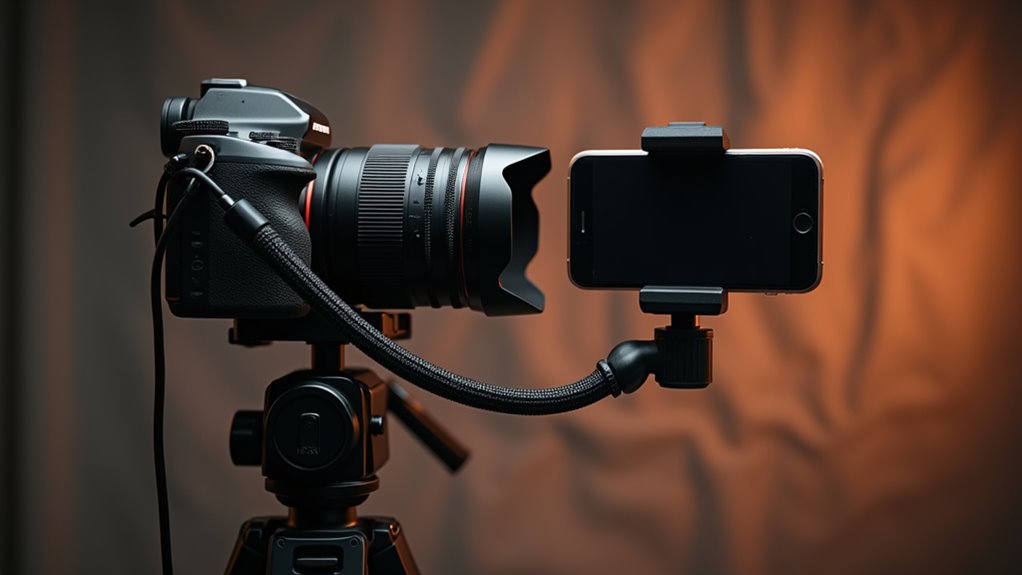
Jak użyć iPhone’a jako zewnętrznego monitora do aparatu
Fotograf może użyć iPhone’a jako zewnętrznego monitora, wysyłając do telefonu podgląd na żywo z aparatu, albo przez kabel, albo przez Wi‑Fi, a następnie używając aplikacji do monitorowania do kadrowania, ustawiania ostrości i ekspozycji. Powinien zweryfikować wyjście aparatu, zdobyć odpowiedni adapter i wybrać aplikację, która obsługuje czyste HDMI lub tethered USB. W następnej sekcji wyjaśniono kompatybilny sprzęt, okablowanie i konfigurację aplikacji.
Kluczowe informacje
- Sprawdź, czy Twoja kamera obsługuje czysty sygnał HDMI lub strumieniowanie przez Wi‑Fi i zweryfikuj kompatybilność z wybraną aplikacją do monitoringu oraz z oprogramowaniem układowym (firmware).
- Wybierz aplikację monitorującą i metodę połączenia (USB/Lightning, adapter HDMI→USB lub Wi‑Fi) w zależności od wymagań dotyczących opóźnień i jakości.
- Używaj wysokiej jakości kabli, urządzeń do przechwytywania HDMI lub adapterów tetheringowych oraz solidnych mocowań lub uchwytów cold‑shoe dla niezawodnej i bezpiecznej instalacji, pamiętając o możliwościach, jakie daje sterowania aparatem iPhone’a.
- Zarządzaj zasilaniem i temperaturą za pomocą baterii zewnętrznych, ładowania typu pass‑through, zmniejszenia jasności oraz okresowych przerw na chłodzenie podczas długich nagrań.
- Rozwiązuj problemy, sprawdzając kable, uprawnienia aplikacji, aktualizacje firmware, stabilność sieci oraz testując opcje przewodowe i bezprzewodowe, aby uzyskać najlepszą wydajność.
Dlaczego używać iPhone’a jako monitora na planie
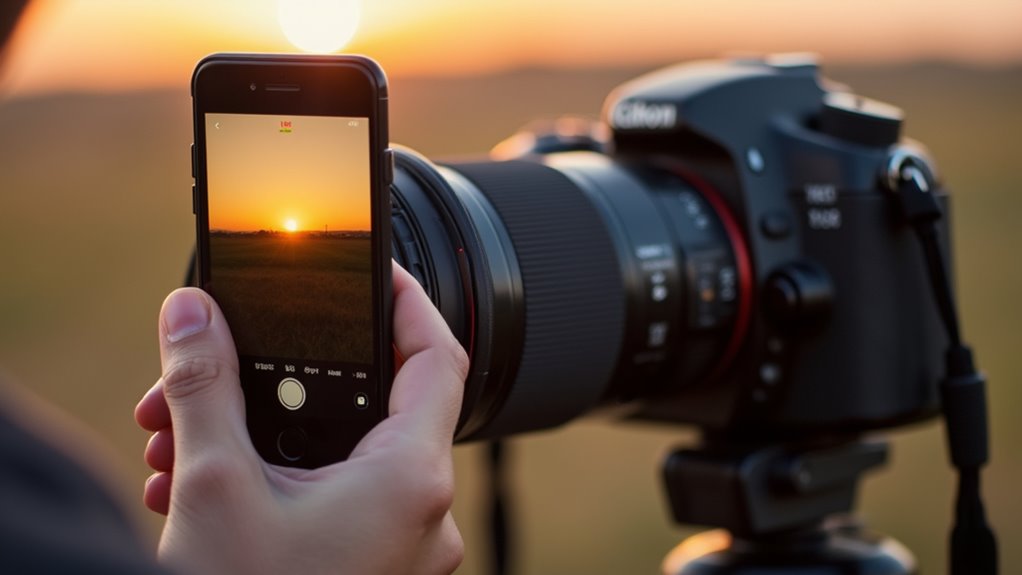
Czemu używać iPhone’a jako monitora na planie? iPhone oferuje wyraźny, wysokiej rozdzielczości wyświetlacz, który pomaga sprawdzać kadrowanie, ostrość i ekspozycję w czasie rzeczywistym, ułatwiając wprowadzanie poprawek na planie. Jest kompaktowy i lekki, więc mieści się w torbie z aparatem i porusza się wraz z operatorem, zmniejszając potrzebę używania masywnych monitorów. Sterowanie dotykowe pozwala na szybkie przybliżanie i nakładki do wykrywania ostrości lub narzędzi wspomagających ekspozycję, przyspieszając przepływ pracy. Podgląd na żywo wspiera współpracę, umożliwiając reżyserom i asystentom oglądanie kompozycji bez tłoczenia się przy operatorze kamery. Żywotność baterii i przenośność wydłużają czas nagrań przy zarządzaniu za pomocą powerbanków lub uchwytów. iPhone może również nagrywać czyste referencje i zapewniać spójny podgląd kolorów, poprawiając podejmowanie decyzji podczas produkcji, a jego wszechstronność obejmuje nawet mierzenie wymiarów mebli iPhone, co czyni go niezwykle użytecznym narzędziem. Służy jako ekonomiczne rozwiązanie do weryfikacji wizualnej na planie.
Kompatybilność: aparaty, iPhone’y i aplikacje, które działają
Biorąc pod uwagę wymienione powyżej korzyści, zgodność zależy od trzech głównych obszarów: opcji wyjścia kamery, sprzętu i wersji iOS iPhone’a oraz używanej aplikacji lub metody połączenia. Kamery z czystym wyjściem HDMI lub obsługą strumieniowania przez Wi‑Fi zazwyczaj łączą się łatwiej, podczas gdy starsze modele z własnościowymi wyjściami mogą wymagać konkretnego wsparcia aplikacji. Modele iPhone’ów z nowszymi procesorami i aktualnymi wersjami iOS obsługują wyższe klatkaże i rozdzielczości, a niektóre aplikacje wymagają minimalnej wersji iOS, aby działać. Popularne aplikacje do monitoringu oferują połączenia przez USB, Wi‑Fi lub przeglądarkę internetową, z różnymi kompromisami w zakresie opóźnień i jakości. Użytkownicy powinni zweryfikować protokoły strumieniowania kamery, sprawdzić wymagania aplikacji w App Store i potwierdzić, że model iPhone’a oraz wersja iOS spełniają te minimum, zanim spróbują monitorować w terenie.
Niezbędny sprzęt: kable, adaptery i uchwyty
Niezbędny sprzęt do streamowania obejmuje wiele elementów, które pozwalają na stworzenie profesjonalnej jakości transmisji. Warto pamiętać, że w dzisiejszych czasach nawet iPhone jako kamera internetowa dla MacBooka może stanowić doskonałe narzędzie do rozpoczęcia przygody ze streamingiem, oferując wysoką jakość obrazu bez konieczności inwestowania w drogie rozwiązania.
Chociaż niektóre konfiguracje preferują bezprzewodowe strumieniowanie, kable, adaptery i odpowiednie uchwyty tworzą podstawę niezawodnego zestawu do używania iPhone’a jako monitora. Wysokiej jakości kabel Lightning lub USB-C gwarantuje stabilny sygnał wideo i dostarczanie zasilania, zmniejszając opóźnienia i rozłączania. Połączenie aparatu z telefonem często wymaga adapterów, takich jak urządzenia do przechwytywania HDMI→USB lub adaptery tetheringowe od producenta aparatu, wybierane pod kątem kompatybilności i opóźnień. Zasilacze sieciowe lub powerbanki utrzymują długie sesje bez przerwy, a ładowanie typu pass-through może być przydatne. Uchwyty i zaciski zabezpieczają iPhone’a w pobliżu aparatu, umożliwiając stałe kadrowanie i łatwe sprawdzanie ostrości. Ramiona z kulową głowicą, mocowania cold-shoe oraz zaciski przegubowe oferują różne stopnie regulacji, nośności i trwałości. Kable powinny być prowadzone tak, aby uniknąć naprężeń, a wszystkie złącza należy sprawdzić pod kątem pewnego osadzenia przed nagrywaniem i inspekcją.
Najlepsze aplikacje do monitorowania i nagrywania w trybie tethered
Fotografowie i wideofilmowcy przechodzący od sprzętu i mocowań do warstwy oprogramowania odkryją, że odpowiednia aplikacja kształtuje to, jak dobrze iPhone sprawdza się jako zewnętrzny monitor i rejestrator, dlatego wybór oprogramowania dopasowanego do aparatu, metody połączenia i workflow ma znaczenie. Popularne opcje obejmują aplikacje oferujące podgląd na żywo przez HDMI lub Wi‑Fi, wykres fali (waveform) i podświetlanie ostrości (focus peaking) oraz transfer plików na telefon lub do chmury, a także możliwość nagrywania ekranu iPhone. Niektóre aplikacje obsługują bezpośrednie nagrywanie z kompatybilnych aparatów bezlusterkowych i kamer kinowych, podczas gdy inne koncentrują się na monitoringu i metadanych. Kluczowe cechy do porównania to opóźnienie, rozdzielczość, obsługa kodeków oraz funkcje zdalnego sterowania. Istotne są listy kompatybilności i notatki dotyczące firmware’u, sprawdź modele aparatów i typy połączeń. Zużycie baterii i zarządzanie pamięcią wpływają na długość sesji. Wersje próbne mogą pomóc ocenić rzeczywistą wydajność przed zakupem.
Konfigurowanie przewodowego przepływu pracy HDMI do iPhone’a
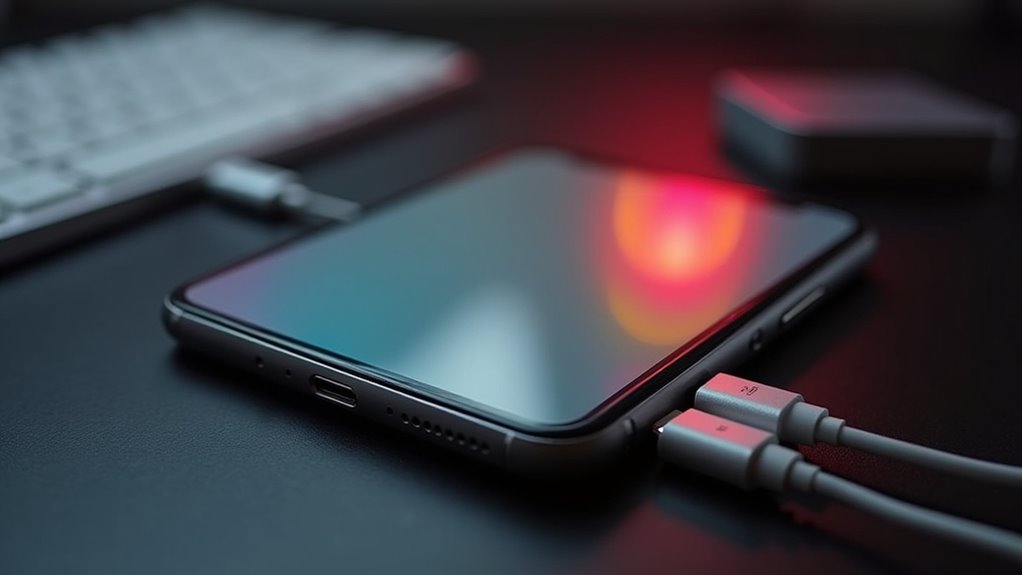
Jak zamienić iPhone’a w niezawodny przewodowy monitor HDMI? Potrzebne jest źródło HDMI w aparacie, małe urządzenie przechwytujące HDMI-na-Lightning lub HDMI-na-USB‑C oraz kompatybilna aplikacja, która akceptuje sygnał na żywo. Czyste wyjście HDMI z aparatu łączy się z urządzeniem przechwytującym za pomocą krótkiego kabla HDMI, a następnie urządzenie przechwytujące podłącza się do iPhone’a, często używając portu ładowania telefonu. Zalecane jest zasilanie zarówno urządzenia przechwytującego, jak i telefonu, aby uniknąć rozładowania baterii i niestabilności, co jest szczególnie ważne podczas zaawansowanych technik, takich jak nagrywanie w formacie log na iPhonie. Aplikacja musi obsługiwać przychodzącą rozdzielczość i liczbę klatek na sekundę oraz umożliwiać focus peaking, zebry i narzędzia ekspozycji. Testuj opóźnienia i utratę klatek, używaj wysokiej jakości kabli i adapterów oraz zabezpiecz połączenia, aby zapobiec przypadkowemu rozłączeniu podczas nagrań. Sprawdź zgodność z przewodnikami producentów aparatów.
Przechodząc na bezprzewodowe: opcje monitorowania Wi‑Fi i Bluetooth
Dlaczego wybrać bezprzewodowe połączenie do monitoringu zamiast kabla? Bezprzewodowy monitoring uwalnia operatora od fizycznych ograniczeń, umożliwiając ruch kamery i elastyczność ekipy, a także wspiera podgląd na wielu urządzeniach dla reżyserów lub klientów. Rozwiązania Wi‑Fi oferują większą przepustowość, umożliwiając transmisję wideo na żywo o niskim opóźnieniu gdy siła sygnału jest dobra, ale wymagają prawidłowej konfiguracji sieci i mogą być podatne na zakłócenia na zatłoczonych kanałach. Bluetooth zużywa mniej energii i jest prosty w parowaniu, choć jest ograniczony do danych sterujących lub podglądów o bardzo niskim bitrate, a nie wideo w pełnej rozdzielczości. Istnieją aplikacje i mosty sprzętowe konwertujące sygnał z kamery na sieć lokalną, z których niektóre wymagają dedykowanego routera lub hotspotu. Użytkownicy powinni przetestować zasięg, opóźnienia i niezawodność w docelowym środowisku przed poleganiem na łączach bezprzewodowych.
Optymalizacja obrazu: focus peaking, LUT-y i narzędzia ekspozycji
Podczas monitorowania przejść z łącza bezprzewodowego zwraca się uwagę na narzędzia, które sprawiają, że obrazy są dokładne i użyteczne na ekranie iPhone’a. Podświetlanie ostrości (focus peaking) podkreśla ostre krawędzie, pomagając operatorowi szybko potwierdzić ustawienie ostrości, szczególnie przy małej głębi ostrości. LUT-y dają podgląd gradacji kolorów, dzięki czemu to, co widoczne na telefonie, odpowiada końcowej intencji, a można je przełączać dla porównania. Narzędzia ekspozycji, takie jak zebry i histogramy, pokazują prześwietlenia i rozkład, kierując korektami bez zgadywania. Ustawienia powinny być przetestowane przed zdjęciami, dopasowując wyjście kamery do aplikacji, podobnie jak w przypadku wykorzystania funkcji skanera iPhone. Poniższa tabela podsumowuje najczęstsze narzędzia i ich przeznaczenie.
| Narzędzie | Zastosowanie |
|---|---|
| Podświetlanie ostrości | Pokazuje ostre obszary |
| LUT-y i ekspozycja | Podgląd kolorów i informacja zwrotna o ekspozycji |
Operatorzy powinni najpierw skalibrować jasność i kolory w ustawieniach aplikacji.
Zarządzanie opóźnieniami, baterią i ciepłem
Dobry plan dotyczący radzenia sobie z opóźnieniami, żywotności baterii i przegrzewania utrzymuje niezawodność podglądu i bezpieczeństwo telefonu podczas nagrania, a także pozwala na uzyskanie kinowej stabilizacji wideo na iPhonie. Operator powinien zmniejszać opóźnienia, preferując połączenia przewodowe, korzystając z aplikacji o niskim opóźnieniu i dopasowując wyjście aparatu do możliwości telefonu, jednocześnie obniżając rozdzielczość strumienia lub liczbę klatek na sekundę w razie potrzeby. Aby zachować baterię, zamykaj aplikacje działające w tle, włączaj tryby oszczędzania energii i używaj zewnętrznej baterii o dużej pojemności, która dostarcza regulowane zasilanie, unikając pełnych cykli ładowania podczas długich ujęć. Dla kontroli temperatury, zdejmij etui, obniż jasność ekranu i dawaj urządzeniu krótkie przerwy na chłodzenie między intensywnym użyciem; umieść telefon w cieniu i unikaj bezpośredniego nasłonecznienia. Monitorowanie tych czynników razem zapobiega gubieniu klatek, wyłączaniu się i termicznemu dławieniu, utrzymując stałą wydajność. Okresowo sprawdzaj temperaturę telefonu.
Porady dotyczące riggingu i ergonomii na planie
Chociaż telefon jest kompaktowy, staranne mocowanie osprzętu i ergonomiczne planowanie utrzymują monitorowanie stabilne, a operatora w komforcie podczas długich ujęć. Rig powinien używać solidnego zacisku lub klatki, która trzyma iPhone’a bez zasłaniania obiektywu czy przycisków, oraz dodać wyściółkę, by zapobiec zarysowaniom. Umieść monitor na wysokości oczu, lekko przesunięty względem kamery, aby operator mógł zerkać bez nadwyrężania szyi. Użyj regulowanych ramion i mocowań z szybkim odczepianiem do szybkich zmian i wyważ ciężar, aby uniknąć zmęczenia nadgarstka. Prowadź kable wzdłuż rigu za pomocą opasek, zostawiając wystarczający luz na ruch, i użyj osłony przeciwsłonecznej, by zmniejszyć odblaski. Przypnij pasek lub linkę zabezpieczającą telefon przed upadkiem i rozważ małą przeciwwagę lub poduszkę na ramię, aby rozłożyć obciążenie podczas ujęć trzymanych w ręku dla większej stabilności.
Rozwiązywanie typowych problemów z połączeniem i aplikacjami
Jeśli zewnętrzny monitor nie łączy się, operator powinien sprawdzić kilka kluczowych obszarów w określonej kolejności, zaczynając od połączeń fizycznych, a następnie przechodząc do ustawień oprogramowania. Technik sprawdza kable, adaptery i uchwyty pod kątem uszkodzeń lub luźnych styków, następnie weryfikuje wyjście kamery i wejście iPhone’a. Następnie operator sprawdza uprawnienia aplikacji, ustawienia baterii i sieci oraz aktualizuje oprogramowanie układowe w razie potrzeby. Do typowych rozwiązań należą ponowne uruchomienie urządzeń, ponowna instalacja aplikacji monitorującej oraz przełączanie połączeń. Jeśli problemy będą się powtarzać, sprawdź logi aplikacji lub skontaktuj się z pomocą techniczną kamery. Sugerowane punkty kontrolne obejmują:
- Kable i adaptery: skontrolować pod kątem zużycia, pewnego osadzenia i prawidłowego typu.
- Aplikacja i system operacyjny: uprawnienia, format wyjścia i najnowsze aktualizacje.
- Szybkie naprawy: ponownie uruchomić oba urządzenia, przeinstalować aplikację, sprawdzić logi i oprogramowanie układowe
Najczęściej zadawane pytania
Czy używanie iPhone’a jako monitora unieważnia gwarancję aparatu lub telefonu?
Nie, używanie iPhone’a jako zewnętrznego monitora zwykle nie unieważnia gwarancji aparatu ani telefonu, o ile nie powoduje modyfikacji sprzętu, uszkodzeń mechanicznych lub naruszenia warunków producenta. Warto sprawdzić regulamin gwarancyjny oraz politykę serwisu przed eksperymentowaniem publicznym.
Czy mogę jednocześnie nagrywać wysokiej jakości dźwięk na iPhonie podczas monitorowania?
Tak — można jednocześnie nagrywać wysokiej jakości dźwięk na iPhonie podczas monitorowania, pod warunkiem użycia zewnętrznego mikrofonu (Lightning/USB‑C), kompatybilnej aplikacji, odpowiednich ustawień wejścia audio, unikania konfliktów i testowania synchronizacji oraz zapewnienia wystarczającej pamięci i zasilania.
Czy istnieją kwestie prawne lub prywatności przy monitorowaniu lub rejestrowaniu osób iPhone’em?
Istnieją kwestie prawne i prywatności; nagrywanie osób zwykle wymaga zgody, szczególnie w przestrzeniach prywatnych, a lokalne przepisy regulują rejestrowanie dźwięku i wizerunku oraz ich udostępnianie. Różne kary mogą obejmować grzywny, odpowiedzialność cywilną i konsekwencje karne.
Czy używanie aplikacji firm trzecich wpływa na ubezpieczenie lub odpowiedzialność wypożyczonego sprzętu?
Używanie aplikacji firm trzecich może wpłynąć na ubezpieczenie lub odpowiedzialność za wypożyczony sprzęt; zależy to od warunków umowy i polisy. Zaleca się uzyskać zgodę właściciela i potwierdzenie ubezpieczeniowe przed użyciem oraz dokumentację na piśmie konkretnie.
Czy mogę używać iPhone’a jako monitora podczas transmisji na żywo na YouTube/Twitch?
Można używać iPhone’a jako monitora podczas transmisji na żywo na YouTube lub Twitch; wymaga to odpowiedniej aplikacji, stabilnego połączenia, konfiguracji kamery, sprawdzenia zgodności z regulaminem, ograniczeń producenta oraz licencji, sprzętu, sieci i ustawień prywatności lokalnych.










