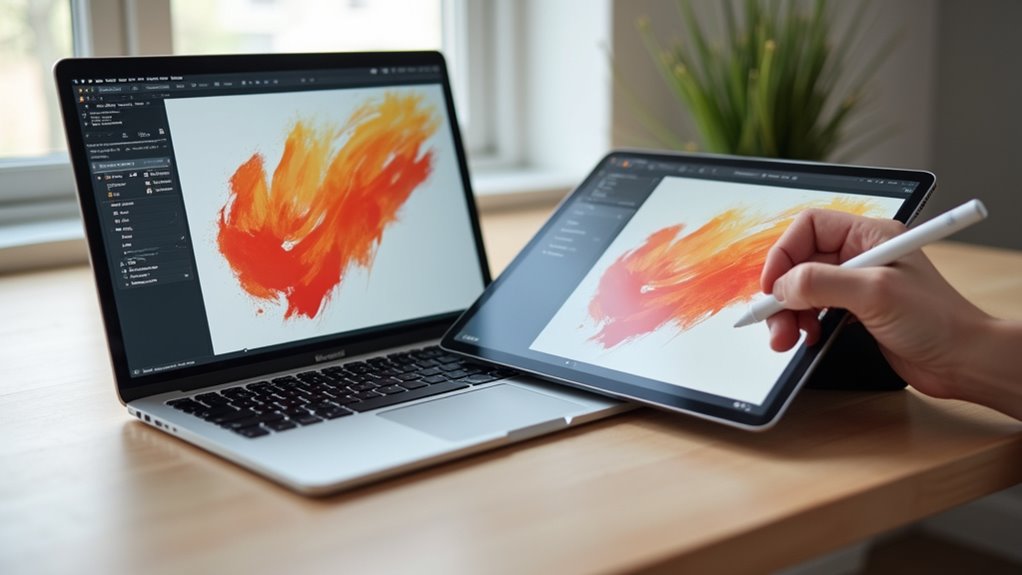
Jak używać iPada jako tabletu graficznego dla MacBooka (Sidecar)
Sidecar pozwala iPadowi pełnić funkcję tabletu graficznego dla MacBooka, oferując wejście Apple Pencil z obsługą nacisku i pochylenia w aplikacjach, które to wspierają. Oba urządzenia muszą działać na zgodnych wersjach macOS i iPadOS, korzystać z tego samego Apple ID oraz mieć włączony Bluetooth, Wi‑Fi lub być połączone kablem. Połączenie nawiązuje się przez AirPlay lub ustawienia Sidecar, a wyświetlanie, gesty i skróty można dostosować. Poniżej znajdują się kroki konfiguracji i typowe rozwiązania problemów.
Kluczowe informacje
- Potwierdź zgodność Mac (2016+) z macOS Catalina+ oraz iPada z Apple Pencil na iPadOS 13+ dla kompatybilności z Sidecar.
- Zaloguj się tym samym Apple ID, włącz Bluetooth, Wi‑Fi i Handoff na obu urządzeniach.
- Otwórz AirPlay na swoim Macu i wybierz iPada, aby rozszerzyć lub zduplikować ekran Maca za pomocą Sidecar.
- Używaj Apple Pencil w aplikacjach do rysowania na macOS, dostosuj nacisk/pochylenie w ustawieniach aplikacji oraz włącz pasek boczny lub Touch Bar w razie potrzeby.
- Dla najlepszej wydajności preferuj połączenie przewodowe, utrzymuj urządzenia blisko siebie, aktualizuj systemy operacyjne oraz uruchom ponownie lub sparuj ponownie, jeśli wystąpią problemy.
Czym jest Sidecar i dlaczego warto go używać

Sidecar to funkcja Apple, która pozwala iPadowi pełnić rolę drugiego ekranu i tabletu graficznego dla Maca, łącząc się bezprzewodowo lub kablem. Pozwala użytkownikom rozszerzyć pulpit, dublować ekran lub używać iPada jako powierzchni wejściowej wrażliwej na nacisk dla aplikacji rysunkowych, co usprawnia pracę przy ilustracjach, edycji zdjęć i adnotacjach. iPad używany z Apple Pencil rejestruje nacisk i nachylenie, oferując kontrolę pędzla podobną do dedykowanego tabletu, podczas gdy gesty dotykowe i paski boczne zapewniają szybki dostęp do modyfikatorów. Sidecar zachowuje zachowanie aplikacji Maca, więc narzędzia, palety i skróty pozostają funkcjonalne, a pliki otwierają się na którymkolwiek z ekranów. Dla wielu użytkowników łączy to przenośność i precyzję, przekształcając istniejące urządzenie w narzędzie twórcze.
Kompatybilne komputery Mac, iPady i wymagania systemowe
Które Maci i iPady można używać i jakie oprogramowanie jest potrzebne? Sidecar działa z Macami z 2016 r. lub nowszymi, które mają macOS Catalina lub nowszy, oraz z iPadami obsługującymi Apple Pencil, które mają iPadOS 13 lub nowszy. Zgodne modele Maców obejmują nowsze linie MacBook Pro, MacBook Air, iMac, Mac mini i Mac Pro, chociaż dokładne zakresy roczników różnią się w zależności od modelu. Zgodność iPadów obejmuje modele iPad Pro, iPad Air, iPad (standardowy) i iPad mini, które obsługują wymagany iPadOS i funkcje Pencil. Oba urządzenia muszą być zalogowane na to samo Apple ID z włączoną dwustopniową weryfikacją. Na obu urządzeniach powinny być dostępne Bluetooth, Wi‑Fi i Handoff. Do użycia przewodowego potrzebny jest zgodny kabel i aktualne sterowniki w macOS i iPadOS. Sprawdź strony pomocy Apple.
Jak skonfigurować Sidecar przewodowo lub bezprzewodowo

Użytkownik może skonfigurować Sidecar albo za pomocą kabla, albo przez Wi‑Fi, spełniając kilka wymagań i postępując zgodnie z prostymi krokami połączenia. Mac i iPad muszą używać tego samego Apple ID, mieć włączone Bluetooth, Wi‑Fi i Handoff oraz działać na obsługiwanych wersjach macOS i iPadOS. Dla użycia przewodowego, podłącz iPada do Maca za pomocą certyfikowanego kabla, a następnie wybierz iPada z menu AirPlay lub w ustawieniach Sidecar. Dla użycia bezprzewodowego, trzymaj urządzenia blisko siebie, włącz Wi‑Fi i Bluetooth, a następnie wybierz iPada z AirPlay; połączenie nawiąże się automatycznie. W Preferencjach systemowych opcje Sidecar pozwalają na lustrzane odbicie lub rozszerzenie ekranu oraz pokazują ustawienia paska bocznego i Touch Bar. Aby zakończyć sesję, odłącz kabel lub wyłącz AirPlay po zakończeniu.
Optymalizacja wydajności Apple Pencil i czułości nacisku
Po podłączeniu do Maca podczas rysowania wydajność Apple Pencil i czułość nacisku zależą od modelu Pencila, sprzętu i oprogramowania iPada, typu połączenia oraz ustawień aplikacji. Użytkownik powinien sprawdzić wersje iPadOS i macOS, ponieważ aktualizacje często poprawiają opóźnienia i obsługę pióra, oraz upewnić się, że Pencil jest sparowany i naładowany. W aplikacjach graficznych krzywe nacisku i reakcja na pochylenie można dostosować, testując pociągnięcia w celu dopasowania do osobistych preferencji. Minimalizuj zakłócenia bezprzewodowe, korzystając z połączenia przewodowego, gdy to możliwe, lub pozostając blisko Maca dla stabilnego Bluetooth. Jeśli narzędzia wydają się niestabilne, zrestartuj urządzenia i sparuj Pencila ponownie. Rozważ sterowniki lub wtyczki specyficzne dla aplikacji w celu lepszego dostrojenia czułości.
- Sprawdź baterię i parowanie
- Zaktualizuj iPada i Maca
- Preferuj połączenie przewodowe lub bliski Bluetooth
Konfigurowanie gestów dotykowych, skrótów i opcji wyświetlania

Po zoptymalizowaniu reakcji Apple Pencil i ustawień nacisku, uwaga przechodzi do gestów dotykowych, klawiatury i skrótów rysika, oraz preferencji wyświetlania, ponieważ te elementy sterujące decydują o tym, jak szybko wybierane są narzędzia i jak zachowuje się płótno. Użytkownik powinien włączyć lub wyłączyć gesty wielodotykowe w ustawieniach Sidecar, decydując, czy stuknięcia, przesunięcia i szczypnięcia wpływają na wyświetlacz Maca. Niestandardowe skróty klawiaturowe przyspieszają pracę, a klawisze modyfikujące można przypisać do typowych czynności, takich jak cofanie, rozmiar pędzla lub przełączanie narzędzia. Przyciski rysika lub akcje podwójnego stuknięcia ustawia się w obsługiwanych aplikacjach, zapewniając szybki dostęp do gumki lub próbnik kolorów. Opcje wyświetlania obejmują tryb lustrzany lub rozszerzony, wybór rozdzielczości i rozmieszczenie paska bocznego, które wpływają na widoczność i opóźnienie. Te ustawienia są przeglądane i dostosowywane dla wygody i efektywności, aby odpowiadały indywidualnym potrzebom.
Rozwiązywanie typowych problemów z Sidecar i najlepsze praktyki
Jeśli Sidecar nie może się połączyć lub zachowuje się dziwnie, użytkownik powinien przejść przez jasną listę kontrolną obejmującą oprogramowanie, sprzęt i ustawienia, ponieważ wiele problemów ma proste rozwiązania. Przewodnik sugeruje sprawdzenie wersji macOS i iPadOS, potwierdzenie, że Bluetooth i Wi‑Fi są włączone, oraz ponowne uruchomienie obu urządzeń, aby usunąć przejściowe problemy. Należy skontrolować kable pod kątem uszkodzeń i używać autoryzowanych akcesoriów Apple dla stabilnych połączeń. Również przejrzyj preferencje Sidecar, status zalogowania i dozwolone urządzenia w ustawieniach iCloud. W przypadku uporczywych usterek zresetuj ustawienia sieciowe na iPadzie lub usuń i ponownie dodaj iPada z menu Sidecar na Macu. Postępuj zgodnie z tym schematem rozwiązywania problemów:
- Zaktualizuj systemy, uruchom ponownie urządzenia, sprawdź Wi‑Fi/Bluetooth.
- Sprawdź kable, używaj zaufanych akcesoriów, przetestuj połączenie przewodowe.
- Zresetuj sieć, ponownie autoryzuj urządzenia, skonsultuj się z Apple Support.
Najczęściej zadawane pytania
Czy działa z aplikacjami graficznymi zewnętrznych producentów?
Tak, działa z wieloma zewnętrznymi aplikacjami graficznymi; Sidecar przekazuje dotyk i Apple Pencil jako wejście, ale dostępność czułości nacisku i pochylenia zależy od konkretnej aplikacji oraz jej wsparcia na macOS oraz wersji systemu i sterowników.
Jak nagrywać ekran iPada podczas korzystania z Sidecar?
Użytkownik może nagrywać ekran iPada podczas Sidecar, rejestrując ekran Maca (QuickTime lub inny grabber), ponieważ Sidecar blokuje bezpośrednie nagrywanie na iPadzie, więc nagranie na Macu daje lepszą jakość oraz umożliwia przechwycenie dźwięku systemowego i kursora
Czy Sidecar zmienia profil kolorów MacBooka lub iPada?
Sidecar nie zmienia profilu kolorów MacBooka ani iPada; działa jako rozszerzony lub lustrzany ekran, wykorzystując istniejące profile urządzeń i systemową kalibrację, więc zarządzanie kolorami pozostaje w gestii macOS/iPadOS oraz aplikacji profesjonalnych z własnym zarządzaniem kolorami.
Jak Sidecar wpływa na żywotność baterii iPada i MacBooka?
Sidecar zmniejsza czas pracy na baterii iPada i MacBooka, zwiększając pobór energii przez urządzenia podczas używania; długotrwałe sesje, wysoka jasność, użycie Apple Pencil oraz połączenia przez Wi‑Fi lub Bluetooth przyspieszają rozładowywanie, chociaż ładowanie i ustawienia oszczędzania energii łagodzą ten wpływ.
Czy mogę używać dwóch iPadów jednocześnie jako osobnych tabletów?
Nie. Sidecar obsługuje tylko jeden iPad jednocześnie; użycie dwóch wymaga zewnętrznych aplikacji (np. Duet, Luna) lub oddzielnych połączeń z różnymi komputerami, co zwiększa opóźnienia i zużycie baterii oraz może wymagać płatnych licencji i konfiguracji sieciowej.










