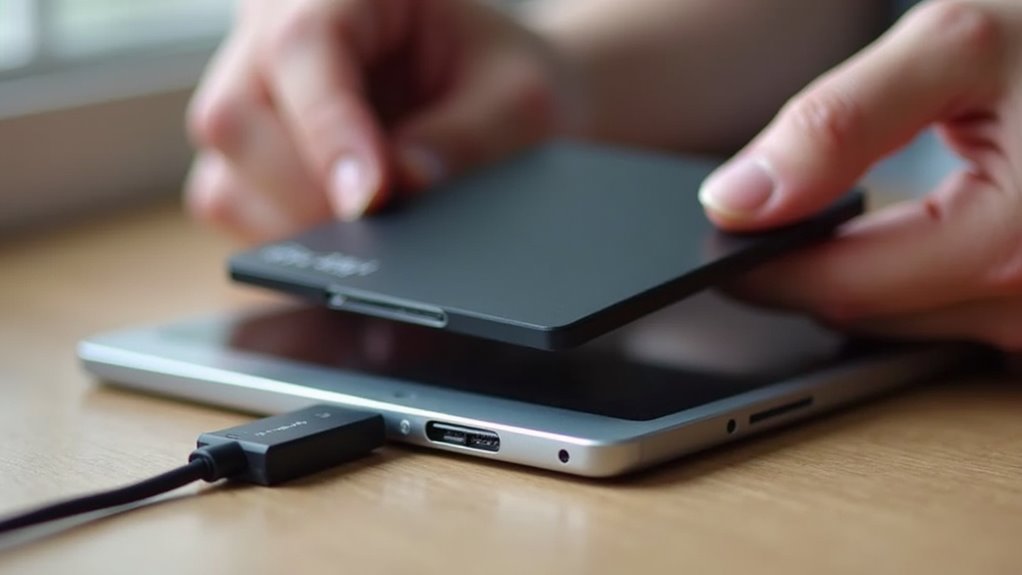
Jak podłączyć dysk SSD i hub USB-C do iPada – przewodnik po akcesoriach
Ten przewodnik wyjaśnia, jak podłączyć dysk SSD i hub USB‑C do iPada, obejmując zgodne modele iPadów, typy dysków SSD, funkcje huba, wymagania dotyczące zasilania i niezbędne kable. Opisuje, jak montować i zarządzać dyskami za pomocą aplikacji Pliki oraz jak postępować w przypadku urządzeń niewystarczająco zasilanych lub nierozpoznanych. Następnie znajdują się jasne kroki dotyczące wyboru sprzętu i unikania typowych błędów, wraz z wskazówkami dotyczącymi konfiguracji i rozwiązywania problemów.
Key information
- Potwierdź, że model iPada i wersja iPadOS obsługują dyski zewnętrzne (USB‑C lub Lightning z adapterem) przed zakupem dysku SSD lub huba.
- Wybierz hub z funkcją przepuszczania zasilania PD (PD passthrough), obsługą UASP i potrzebnymi portami (USB‑A, SD, HDMI), aby zasilać i podłączać dyski SSD oraz urządzenia peryferyjne.
- Używaj wysokiej jakości kabli oznaczonych dla USB 3.1/3.2 lub Thunderbolt, aby uzyskać maksymalną przepustowość; tanie kable mogą ograniczać prędkość i dostarczanie mocy.
- W przypadku dysków SSD zasilanych z magistrali (bus‑powered) upewnij się, że hub dostarcza wystarczającą moc lub użyj huba/dysku z własnym źródłem zasilania, aby uniknąć rozłączeń i obniżania wydajności.
- Sformatuj dyski jako exFAT dla szerokiej zgodności z iPadem, korzystaj z aplikacji Pliki do transferu i zawsze bezpiecznie wysuwaj dyski, aby zapobiec uszkodzeniu danych.
Które modele iPadów obsługują zewnętrzne dyski SSD?

Większość nowoczesnych iPadów może korzystać z zewnętrznego dysku SSD, pod warunkiem że urządzenie działa na iPadOS 13 lub nowszym i ma odpowiednie złącze fizyczne lub adapter. Obsługiwane modele obejmują iPad Pro (2018 i nowsze), iPad Air (3. generacji i nowsze), iPad mini (5. generacji i nowsze) oraz standardowe modele iPada od około 2018 roku wzwyż, choć dokładna kompatybilność zależy od portów i oprogramowania układowego. iPady z USB‑C łączą się bezpośrednio z wieloma dyskami, natomiast iPady z Lightning wymagają zasilanego adaptera, a nie wszystkie koncentratory dostarczają wystarczającej mocy. Obsługa w aplikacji Pliki pozwala użytkownikom przeglądać, kopiować i przenosić pliki między pamięcią wewnętrzną a zewnętrznymi dyskami SSD, ale format dysku ma znaczenie — popularne formaty, takie jak exFAT, oferują szeroką kompatybilność. Aktualizacje oprogramowania układowego mogą rozszerzyć wsparcie, więc ważne jest, aby utrzymywać iPadOS w aktualnej wersji dla niezawodności.
Wybór odpowiedniego dysku SSD: NVMe vs SATA vs przenośny HDD
Jak użytkownik powinien wybierać między NVMe, SATA i przenośnym dyskiem HDD przy dodawaniu zewnętrznej pamięci do iPada? Dyski NVMe (SSD) oferują najszybsze prędkości odczytu/zapisu, przydatne do edycji wideo o wysokiej rozdzielczości lub szybkiego przenoszenia dużych plików, ale są droższe i mogą wymagać kompatybilnej obudowy. Dyski SATA (SSD) są wolniejsze od NVMe, ale nadal znacznie szybsze niż HDD, oferują dobrą niezawodność i niższy koszt niż NVMe, i nadają się do ogólnego przechowywania zdjęć, dokumentów i aplikacji. Przenośne dyski HDD zapewniają dużą pojemność przy najniższym koszcie za gigabajt, ale są mechanicznie wrażliwe, wolniejsze i zużywają więcej energii. Przy wyborze wyważ prędkość, pojemność, trwałość, zużycie energii i budżet oraz przed zakupem sprawdź, czy iPad obsługuje wybrany dysk pod względem formatu i połączenia. Weź też pod uwagę strategię tworzenia kopii zapasowych i system plików.
Wybór koncentratora USB-C: porty i funkcje, na które warto zwrócić uwagę

Hub USB-C to małe urządzenie, które rozdziela pojedynczy port iPada na wiele przydatnych złączy, a wybór odpowiedniego modelu oznacza sprawdzenie, które porty i funkcje odpowiadają potrzebom użytkownika. Hub powinien oferować znane porty, takie jak USB-A do dysków, HDMI do zewnętrznych wyświetlaczy, czytniki kart SD do zdjęć oraz dodatkowe porty USB-C dla akcesoriów. Ważna jest trwałość, rozmiar i kompatybilność bez potrzeby instalowania sterowników, ponieważ tablety preferują tryb plug-and-play. Szukaj aluminiowych obudów i krótkich kabli dla lepszej przenośności. Weź pod uwagę prędkości transferu podane przez producentów oraz czy hub obsługuje UASP dla zewnętrznych dysków SSD. Poniższa tabela podsumowuje typowe przydatne porty i ich zastosowania.
| Port | Zastosowanie |
|---|---|
| USB-A | Zewnętrzne dyski, klawiatury |
| HDMI | Wyjście na monitor lub telewizor |
| SD Card | Pliki z aparatu, zdjęcia |
Zweryfikuj zgodność przed zakupem.
Rozważania dotyczące Power Delivery i napędów zasilanych z magistrali
Które ustawienie zasilania należy użyć zależy od typu dysku i funkcji przekazywania zasilania (power pass-through) w koncentratorze, więc ważne jest sprawdzenie obu przed podłączeniem pamięci do iPada. Bus-powered SSD-y pobierają całe zasilanie z iPada i działają, jeśli koncentrator obsługuje wystarczający prąd, ale niektóre wydajniejsze dyski potrzebują więcej niż iPad może dostarczyć. Koncentrator z funkcją Power Delivery (PD) passthrough może zasilać iPada i podłączone dyski z jednego ładowarki, zmniejszając problemy z zasilaniem. Przy użyciu PD potwierdź, że moc ładowarki odpowiada wymaganiom koncentratora i urządzeń, zwykle 30–60 W dla stabilnej pracy. Jeśli koncentrator nie ma PD, bezpieczniejszy jest koncentrator z własnym zasilaniem (externally powered hub) lub dysk z własnym zasilaniem. Monitoruj nagrzewanie urządzeń i niespodziewane rozłączenia, ponieważ wskazują one na niewystarczające zasilanie. Zawsze sprawdzaj specyfikacje producenta (manufacturer specs) pod kątem zgodności.
Kable i adaptery: USB-C, Thunderbolt i OTG — wyjaśnione

Dlaczego różne kable i adaptery mają znaczenie przy podłączaniu pamięci do iPada? Różne standardy zmieniają prędkość, dostarczanie mocy i kompatybilność. Kable USB-C różnią się specyfikacją; niektóre obsługują prędkości USB 2.0, inne USB 3.1/3.2, co wpływa na szybkość transferu. Kable Thunderbolt oferują wyższą przepustowość i niższe opóźnienia, przydatne przy szybkich dyskach NVMe SSD i przepływach roboczych wideo, ale wymagają iPadów i akcesoriów obsługujących Thunderbolt. Adaptery OTG (On-The-Go) umożliwiają tryb hosta, dzięki czemu iPad rozpoznaje zewnętrzne dyski bez komputera, i często zawierają power passthrough umożliwiające zasilanie urządzeń zasilanych z magistrali. Wybór właściwego kabla oznacza sprawdzenie portów urządzeń, obsługiwanych protokołów i wymagań dotyczących zasilania. Używanie certyfikowanych, wysokiej jakości kabli i odpowiednich adapterów zmniejsza liczbę błędów, zachowuje wydajność i chroni podłączony sprzęt. Użytkownicy powinni zweryfikować specyfikacje na stronach producentów przed zakupem kabli online.
Opcje formatowania i systemu plików dla iPadOS
Gdy do iPada podłączony jest zewnętrzny dysk, system plików i schemat partycjonowania decydują o tym, jak tablet może korzystać z tej pamięci, w tym o dostępie do odczytu/zapisu, maksymalnym rozmiarze pliku i wydajności. iPadOS zazwyczaj współpracuje z exFAT i FAT32 dla szerokiej kompatybilności, oraz z APFS lub HFS+, gdy dysk został przygotowany przez macOS, podczas gdy NTFS z Windows jest zwykle czytelny, ale nie zapisywalny bez dodatkowego oprogramowania. Wybór exFAT omija ograniczenie 4 GB pliku w FAT32 i obsługuje duże pliki multimedialne oraz kopie zapasowe. APFS oferuje lepszą wydajność i szyfrowanie dla użytkowników Mac, chociaż nie wszystkie koncentratory ani obudowy w pełni go obsługują. Schematy partycjonowania powinny korzystać z GUID Partition Table (GPT) dla nowoczesnych dysków, podczas gdy MBR może powodować problemy z kompatybilnością. Formatowanie powinno być wykonane na komputerze, kopie zapasowe.
Montowanie, wysuwanie i zarządzanie plikami w aplikacji Pliki
Chociaż zewnętrzne dyski zwykle montują się automatycznie po podłączeniu, aplikacja Pliki udostępnia wyraźną sekcję Lokalizacje, w której pojawiają się podłączone dyski SSD, pamięci flash i wolumeny sieciowe, umożliwiając iPadowi otwieranie i przeglądanie ich jak każdego folderu wewnętrznego. iPad może otwierać, podglądać i przenosić pliki za pomocą przeciągania i upuszczania lub menu Udostępnij. Aby wysunąć, stuknij ikonę wysuwania obok urządzenia w Lokalizacjach, co zamyka połączenie i zmniejsza ryzyko utraty danych. Zarządzanie plikami obejmuje tworzenie folderów, zmienianie nazw i tagowanie w celu sortowania.
- Stuknij Lokalizacje, aby zobaczyć podłączone urządzenia.
- Użyj przeciągania i upuszczania lub Kopiuj/Wklej, aby przenosić elementy.
- Wysuń przed odłączeniem, aby chronić dane.
- Twórz foldery i tagi, aby organizować pliki.
- Użyj Quick Look do podglądu bez otwierania aplikacji.
Rozwiązywanie typowych problemów z połączeniem i rozpoznawaniem
Jeśli dysk SSD lub hub USB-C nie pojawia się na iPadzie, problem zwykle wynika z kilku typowych przyczyn, które łatwo sprawdzić. Użytkownik powinien najpierw zweryfikować fizyczne połączenia, upewniając się, że kabel i złącza nie są uszkodzone i są w pełni włożone, oraz spróbować innego portu USB-C, jeśli jest dostępny. Ograniczenia zasilania często uniemożliwiają rozpoznanie, więc może być wymagany hub z zewnętrznym zasilaniem lub hub z ładowaniem przepustowym. Niekompatybilność systemu plików może blokować montowanie; formatowanie na exFAT lub FAT32 jest powszechnie obsługiwane, ale przed zmianą formatu konieczne jest wykonanie kopii zapasowej danych. Problemy programowe obejmują nieaktualny iPadOS lub uprawnienia aplikacji; aktualizacja systemu, ponowne uruchomienie iPada oraz sprawdzenie dostępu aplikacji Pliki mogą rozwiązać wiele przypadków. Uszkodzone urządzenia mogą wymagać wymiany. Skontaktuj się z pomocą Apple.
Testy prędkości, wydajność w rzeczywistych warunkach i benchmarki
Ponieważ wydajność dysków SSD i koncentratorów (hubów) może się znacznie różnić, testy powinny mierzyć zarówno maksymalną przepustowość, jak i codzienne czasy transferu, aby wyniki odpowiadały rzeczywistemu użyciu. Poradnik opisuje proste benchmarki, testy rzeczywistego kopiowania plików oraz kontrole zależne od aplikacji, oferując powtarzalne metody porównywania urządzeń. Testy obejmują sekwencyjne odczyty/zapisy dla dużych plików, losowy I/O dla wielu małych plików, przepływowe transfery w celu sprawdzenia dławienia termicznego oraz pobór mocy pod obciążeniem. Wyniki powinny być zapisywane, uśredniane i porównywane z deklarowanymi prędkościami, odnotowując typ połączenia i jakość kabla. Użytkownikom zaleca się testowanie przy użyciu aplikacji Pliki na iPadzie oraz aplikacji firm trzecich raportujących prędkości, jednocześnie dokumentując warunki. Powtarzaj testy w różnych temperaturach i po aktualizacjach.
- Sekwencyjny transfer dużych plików
- Wydajność losowych małych plików
- Transfery ciągłe i dławienie termiczne
- Pobór mocy i negocjacja koncentratora
- Sprawdzenia rzeczywiste w aplikacjach
Najlepsze praktyki dotyczące bezpiecznego przechowywania, tworzenia kopii zapasowych i konserwacji dysków
Przechowując dysk SSD lub dysk zewnętrzny, umieść go w chłodnym, suchym miejscu z dala od bezpośredniego światła słonecznego, silnych wibracji i silnych źródeł pola magnetycznego, i przechowuj go w wyściełanym etui lub w antyelektrostatycznym woreczku, aby zapobiec uszkodzeniom fizycznym i elektrostatycznym. Regularne kopie zapasowe są zalecane, wykorzystując co najmniej dwa oddzielne miejsca, na przykład chmurę i dyski lokalne; automatyczne kopie zmniejszają liczbę błędów. Dyski powinny być bezpiecznie odłączane przed ich odłączeniem, aby uniknąć uszkodzenia plików, a aktualizacje firmware’u należy stosować, gdy są stabilne, zgodnie z instrukcjami producenta. Stan zdrowia należy monitorować za pomocą narzędzi SMART lub aplikacji producenta, obserwując wzrost liczby błędów lub występowanie uszkodzonych sektorów. Długotrwałe przechowywanie wymaga okresowego włączenia zasilania i weryfikacji danych co sześć do dwunastu miesięcy; krytyczne pliki powinny być zdublowane na różnych typach nośników, aby zmniejszyć ryzyko jednoczesnej awarii.
Najczęściej zadawane pytania
Czy mogę zaszyfrować mój zewnętrzny dysk SSD i nadal mieć do niego dostęp na iPadzie?
Tak. Mogą zaszyfrować zewnętrzny dysk SSD i uzyskać do niego dostęp na iPadzie, jeśli aplikacja Pliki lub kompatybilna aplikacja potrafi odszyfrować wolumin; w przeciwnym razie muszą użyć kompatybilnego formatu szyfrowania (APFS) lub obsługiwanego narzędzia.
Czy iPad odtworzy filmy zabezpieczone DRM bezpośrednio z zewnętrznego dysku?
Nie. iPad nie odtworzy filmów chronionych DRM bezpośrednio z zewnętrznego dysku; odtwarzanie wymaga autoryzowanej aplikacji i licencjonowanych plików zarządzanych lub pobranych w tej aplikacji (na przykład Apple TV, Netflix), które egzekwują DRM.
Czy mogę uruchamiać aplikacje lub gry z zewnętrznego dysku SSD na iPadOS?
Nie, nie mogą uruchamiać aplikacji ani gier bezpośrednio z zewnętrznego dysku SSD na iPadOS. Aplikacje muszą być zainstalowane w pamięci wewnętrznej; niektóre aplikacje mogą przechowywać lub strumieniować zasoby z zewnętrznych dysków, jeśli deweloperzy udostępnią taką funkcjonalność
Czy aktualizacje firmware’u dysku SSD wymagają komputera, czy iPad może je wykonać?
Zazwyczaj aktualizacje oprogramowania układowego (firmware) dysków SSD wymagają komputera; tylko nieliczni producenci oferują aplikacje aktualizacyjne zgodne z iPadem lub bezkomputerowe narzędzia do aktualizacji przez USB, więc większość użytkowników będzie musiała zamiast tego skorzystać z komputera PC lub Mac, aby zaktualizować firmware lokalnie.
Czy koncentrator USB-C będzie działać z moim iPhonem lub innymi urządzeniami niebędącymi iPadem?
Tak, ale zgodność się różni. Hub USB‑C będzie działać z urządzeniami, które zapewniają funkcję hosta USB‑C (nowsze iPhone’y, wiele laptopów). iPhone’y z Lightning potrzebują adapterów i mogą napotkać ograniczenia związane z zasilaniem i obsługą akcesoriów, zależnie od sterowników huba










