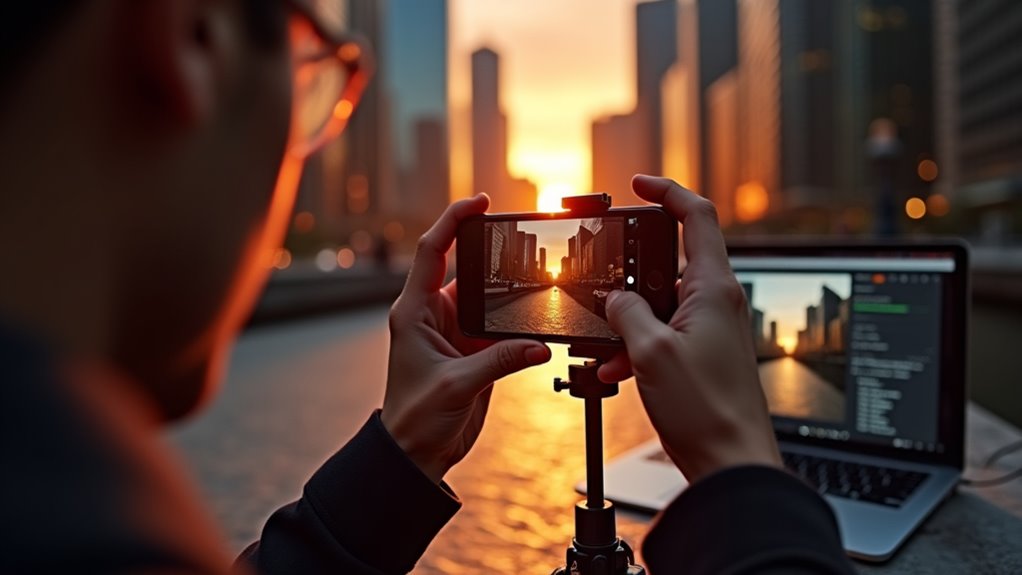
Apple ProRAW – kiedy warto go używać i jak edytować takie zdjęcia?
Apple ProRAW przechwytuje dane z matrycy i przetwarzanie obliczeniowe w jednym pliku, dając fotografom większy zakres tonalny i kontrolę nad kolorem niż JPEG czy HEIC. Jest najbardziej przydatny w przypadku scen o wysokim kontraście, portretów w mieszanym świetle oraz prac, które będą intensywnie edytowane. Pliki są większe i wymagają ostrożnej ekspozycji oraz balansu bieli, a także zgodnych aplikacji do edycji; w następnych sekcjach wyjaśniono wskazówki dotyczące fotografowania i praktyczne przepływy pracy.
Key information
- Używaj ProRAW, gdy potrzebujesz maksymalnego zakresu dynamicznego i swobody edycji dla zdjęć o dużym kontraście, przy słabym oświetleniu lub do dużych wydruków.
- Utrzymuj niskie ISO, stabilizuj aparat i wyłącz dodatkowe filtry w aparacie lub HDR, aby uzyskać najczystsze ujęcie w ProRAW.
- Edytuj ProRAW w Lightroom, RAW Power lub Aplikacji Zdjęcia, korygując ekspozycję, balans bieli, światła/cienie, a następnie wykończ lokalnymi korektami i redukcją szumu.
- Konwertuj gotowe pliki do odpowiedniej przestrzeni kolorów (sRGB dla internetu, CMYK/profil drukarki dla druku), zmniejsz rozmiar i zastosuj delikatne wyostrzenie przed eksportem.
- Pomiń ProRAW przy zdjęciach okazjonalnych lub szybkich akcjach — rozmiar plików, wolniejsze przetwarzanie i zmniejszona szybkość trybu seryjnego czynią go wówczas zbędnym.
Czym właściwie jest Apple ProRAW i czym różni się od JPEG/HEIC oraz standardowego RAW

Po aktywacji Apple ProRAW zapisuje obrazy jako 12-bitowe pliki DNG, które łączą elastyczność surowych danych z matrycy z niektórymi obliczeniowymi przetworzeniami Apple, więc plik zawiera więcej informacji tonalnych i kolorystycznych niż typowy JPEG czy HEIC, a jednocześnie korzysta z korekt sterowanych przez aparat, takich jak redukcja szumów i łączenie ekspozycji wieloklatkowej. Zachowuje dane z poziomu matrycy, pozwalając na większe zmiany ekspozycji, balansu bieli i korekty kolorów niż formaty skompresowane, i zachowuje więcej szczegółów w światłach i cieniach niż typowe zdjęcia JPEG ze smartfona. W przeciwieństwie do tradycyjnego RAW, niektóre algorytmy wewnątrz aparatu są już zastosowane, aby poprawić klarowność i zmniejszyć szumy, więc wynik wymaga mniej agresywnej korekty. Pliki są większe i wymagają oprogramowania do edycji, które obsługuje DNG, a planowanie przepływu pracy jest zalecane dla konsekwentnego zarządzania obrazami i przechowywania.
Sytuacje, w których ProRAW daje wyraźną przewagę
Ponieważ ProRAW rejestruje większy zakres tonalny i dane z sensora, jednocześnie stosując pewne obliczeniowe korekty, nadaje się do scen wymagających intensywnej edycji lub o trudnym oświetleniu.
| Use case | Benefit | Note |
|---|---|---|
| High contrast scenes | Wider highlight and shadow recovery | Better detail |
| Night or low light | Lower noise after editing | Preserves color |
Fotografowie często wybierają ProRAW do portretów wykonywanych w mieszanym świetle, krajobrazów z jasnym niebem i zacienionym pierwszym planem oraz zdjęć produktowych wymagających precyzyjnego odwzorowania kolorów. Format daje większą swobodę przy regulacji ekspozycji, kontrastu i balansu bieli, umożliwiając odzyskiwanie przepalonych obszarów. Edytorzy zyskują dzięki zachowanym danym z sensora, ponieważ korekty wprowadzają mniej artefaktów, a lokalne poprawki pozostają gładsze. Format zwiększa rozmiar pliku, ale dla kluczowych zdjęć daje wyraźne korzyści techniczne dla profesjonalistów.
Wady i praktyczne kompromisy do rozważenia

Chociaż ProRAW dostarcza bogatsze dane z sensora i większe możliwości edycji, niesie ze sobą kilka praktycznych kompromisów, które wpływają na codzienne użytkowanie i przepływ pracy. Pliki są znacznie większe niż HEIC czy JPEG, szybko pochłaniając miejsce i spowalniając transfery, więc synchronizacja z chmurą i kopie zapasowe mogą stać się kosztowne lub czasochłonne. Przetwarzanie tych plików wymaga mocniejszego sprzętu i dłuższych sesji edycyjnych, co może utrudniać szybkie realizacje. Kompatybilność jest ograniczona — niektóre aplikacje i usługi nie w pełni obsługują ProRAW, co prowadzi do kroków konwersji, które mogą pogorszyć jakość. Fotografowanie w ProRAW może też zmniejszać szybkość serii zdjęć i liczbę dostępnych klatek, wpływając na fotografię akcji. Wreszcie użytkownicy okazjonalni mogą czerpać niewielkie korzyści z dodatkowych danych, co sprawia, że dodatkowa złożoność jest niepotrzebna w wielu codziennych sytuacjach. Użytkownicy powinni rozważyć korzyści w stosunku do kosztów przed regularnym włączaniem ProRAW.
Ustawienia aparatu i wskazówki dotyczące wykonywania lepszych zdjęć ProRAW
Jeśli fotografujesz w ProRAW, fotograf powinien dokonać kilku przemyślanych ustawień aparatu, aby jak najwięcej wynieść z pliku, ponieważ RAW rejestruje więcej informacji z matrycy, ale wymaga starannej techniki. Używaj najniższego praktycznego ISO, aby zredukować szum, i preferuj statyw przy długich czasach naświetlania lub słabym oświetleniu. Zablokuj ostrość, i używaj kompensacji ekspozycji, aby uniknąć przepalonych świateł, sprawdzając histogram, gdy to możliwe. Wyłącz mocne filtry w aparacie lub HDR, ponieważ ProRAW jest już elastyczny. Rozważ ręczne ustawienie czasu migawki dla kontroli ruchu, i włącz tryb seryjny przy szybkiej akcji. Pozostaw wystarczającą rezerwę w światłach i cieniach, nieco niedoświetlając jasne sceny. Utrzymuj obiektyw w czystości, stabilizuj urządzenie i planuj ujęcia tak, aby maksymalizować zakres tonalny i ostrość przed postprodukcją. Przejrzyj pliki RAW na większym ekranie później.
Edycja ProRAW na iPhonie: aplikacja Zdjęcia i aplikacje firm trzecich

Chociaż pliki ProRAW zawierają znacznie więcej danych obrazu niż standardowe JPEG-y, można je edytować na iPhonie za pomocą narzędzi od wbudowanej aplikacji Zdjęcia po zaawansowane edytory firm trzecich, a znajomość tego, co oferuje każda opcja, pomaga zdecydować, od czego zacząć. Aplikacja Zdjęcia zapewnia podstawowe kontrolki RAW, takie jak ekspozycja, światła, cienie, balans bieli i redukcja szumów, w prostym interfejsie, a edycje pozostają nieniszczące, więc oryginały są zachowane. Aplikacje firm trzecich takie jak Darkroom, RAW Power i Snapseed dodają zaawansowane narzędzia, w tym selektywne korekty, krzywe tonów i szczegółowe wyostrzanie, przydatne do precyzyjnych poprawek. Użytkownicy powinni rozważyć szybkość przepływu pracy, dostępne presety i obsługę plików, ponieważ pliki ProRAW są większe i mogą wymagać dodatkowej pamięci oraz cierpliwości podczas edycji. Zaplanuj kopie zapasowe przed intensywną edycją.
Przepływ pracy w Lightroom Classic i Lightroom Mobile dla ProRAW
Lightroom Classic i Lightroom Mobile tworzą komplementarny przepływ pracy dla ProRAW, przy czym Classic pełni rolę centrum na komputerze do cięższej organizacji i precyzyjnych poprawek, a Mobile zapewnia szybkie, mobilne dostosowania, które mogą synchronizować się z główną biblioteką. Classic importuje pliki ProRAW, przechowuje oryginały i oferuje szczegółowe korekty takie jak ekspozycja, kolor, redukcja szumów i lokalne maski. Narzędzia katalogowania pomagają zarządzać dużymi sesjami zdjęciowymi, za pomocą słów kluczowych, ocen i kolekcji. Edycje w Classic mogą być synchronizowane z Creative Cloud w celu udostępnienia na urządzeniach mobilnych. Mobile akceptuje zsynchronizowane edycje ProRAW, umożliwia podstawowe lokalne dostosowania i tworzy kopie wirtualne do eksperymentów. Zmiany dokonane na Mobile synchronizują się z powrotem, zachowując jedną historię edycji. Ten przepływ pracy łączy moc i mobilność, minimalizując duplikację plików i zachowując elastyczność ProRAW dla ostatecznych poprawek.
Praca z ProRAW w Photoshopie i innych komputerowych edytorach RAW
Format ProRAW można otwierać i edytować w Photoshopie za pomocą Adobe Camera Raw, a także jest zgodny z wieloma innymi desktopowymi edytorami RAW, jednak każdy program obsługuje plik nieco inaczej, więc zrozumienie tych różnic pomaga zachować jakość obrazu. Photoshop oferuje edycję opartą na warstwach i lokalne korekty, podczas gdy programy takie jak Capture One koncentrują się na wierności kolorów. Affinity Photo i Luminar obsługują ProRAW z różnymi zestawami narzędzi. Użytkownicy powinni sprawdzać balans bieli, ekspozycję i ustawienia oraz unikać destrukcyjnych edycji przed eksportem. Wybór przepływu pracy zależy od wymaganych kontroli, zarządzania kolorem, przeznaczenia wyjścia i profili. Poniżej porównanie popularnych edytorów i ich mocnych stron.
| Edytor | Mocna strona | Uwagi |
|---|---|---|
| Photoshop (ACR) | Edycje warstwowe, lokalne maski | Dostępny szeroki zestaw narzędzi |
| Capture One | Kontrola kolorów | Silne możliwości tetheringu |
| Affinity/Luminar | Ekonomiczne rozwiązanie | Mniej narzędzi RAW |
Eksportowanie, dostarczanie i przygotowywanie zdjęć ProRAW do druku i sieci
Jak powinny być przygotowane pliki ProRAW inaczej do druku niż do sieci, i jakie kroki gwarantują najlepszy efekt bez utraty detali? Autor wyjaśnia, że druk wymaga wysokiej rozdzielczości, szerokiej gamy kolorów i ostrożnego wyostrzania, podczas gdy sieć wymaga kompresji, konwersji do sRGB i ograniczeń rozmiaru. Do druku eksportuj jako TIFF lub wysokiej jakości JPEG, ustaw rozdzielczość na 300 ppi i potwierdź profil CMYK lub profil drukarki. Do sieci zmień rozmiar do wymiarów wyświetlania, skonwertuj do sRGB i zastosuj delikatne wyostrzanie po zmianie rozmiaru. Dostarczaj oryginały, gdy to możliwe, dołączaj metadane i profile kolorów oraz dokumentuj kroki edycji dla klientów. Zapewniaj proofy, rundy poprawek i harmonogramy.
- zaufanie do jakości
- duma z rzemiosła
- zawsze spokojna pewność siebie
Najczęściej zadawane pytania
Czy pliki ProRAW będą się synchronizować i poprawnie podglądać w usługach chmurowych, takich jak Google Photos?
Zgłaszają, że pliki ProRAW zazwyczaj nie synchronizują się i nie wyświetlają podglądu poprawnie w Google Photos; Google Photos często przechowuje podgląd w formacie JPEG, podczas gdy pełny plik ProRAW może być niedostępny bez kompatybilnej aplikacji lub usługi.
Czy fotografowanie w ProRAW zauważalnie skraca czas pracy baterii iPhone’a?
Może nieznacznie skrócić czas pracy baterii iPhone’a, ponieważ przechwytywanie i przetwarzanie ProRAW zużywa więcej mocy procesora i powoduje więcej zapisów do pamięci; wpływ jest odczuwalny podczas długotrwałego lub seryjnego fotografowania, ale czasami użytkownicy zauważą tylko niewielkie zużycie.
Czy aplikacje aparatów firm trzecich mogą przechwytywać pliki Apple ProRAW?
Tak, niektóre aplikacje aparatu firm trzecich mogą zapisywać pliki Apple ProRAW na obsługiwanych iPhone’ach, korzystając z interfejsów API Apple; funkcjonalność zależy od implementacji aplikacji, modelu sprzętu, wersji iOS oraz od tego, czy użytkownik włączył ProRAW w ustawieniach przechwytywania aplikacji.
Czy pliki ProRAW są wyszukiwalne za pomocą Spotlight lub metadanych obrazów na iPhonie/Macu?
Są przeszukiwalne: gdy są przechowywane w aplikacji Zdjęcia lub indeksowane przez Spotlight, pliki ProRAW (DNG) udostępniają metadane i zawartość wizualną do wyszukiwania na iPhonie i Macu. Osobne pliki DNG mogą mieć ograniczone indeksowanie pól EXIF przez Spotlight.
Czy pliki ProRAW zawierają metadane EXIF (lokalizacyjne/identyfikujące), które mogą budzić obawy dotyczące prywatności?
Tak — pliki ProRAW mogą zawierać współrzędne GPS oraz inne metadane EXIF/IPTC, które mogą ujawnić lokalizację lub informacje identyfikujące urządzenie; użytkownicy powinni wyłączyć usługi lokalizacyjne lub usunąć metadane przed udostępnieniem, aby ograniczyć ryzyko naruszenia prywatności i ujawnienia danych osobowych.










