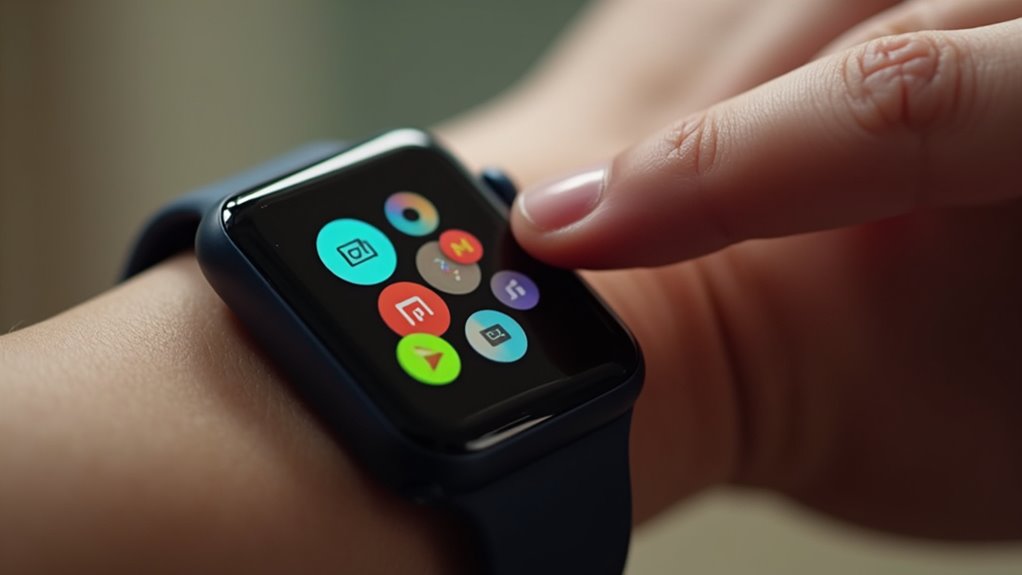
Jak zmienić kolejność ikon w Centrum sterowania na zegarku Apple Watch
Ten przewodnik wyjaśnia, jak zmienić kolejność ikon w Centrum sterowania na Apple Watch, używając jasnych, krok po kroku instrukcji zarówno dla samego zegarka, jak i sparowanego iPhone’a. Obejmuje wejście w tryb edycji, przeciąganie ikon na nowe pozycje, zapisywanie zmian, plus wskazówki, jak trzymać często używane kontrolki pod ręką, oraz proste naprawy, gdy edycje nie chcą się zapisać.
Key information
- Otwórz Centrum sterowania na tarczy zegarka, przesuwając palcem w górę od dolnej krawędzi, najpierw wybudzając ekran, jeśli to konieczne.
- Naciśnij i przytrzymaj dowolną ikonę, aż się uniesie, a następnie przeciągnij ikony, aby zmienić ich kolejność bezpośrednio na Apple Watch.
- Stuknij poza ikonami lub naciśnij przycisk boczny, aby opuścić tryb edycji i zapisać nowy układ Centrum sterowania.
- Użyj sparowanego iPhone’a i aplikacji Watch (Mój zegarek > Centrum sterowania), aby przeciągać uchwyty z trzema kreskami i zdalnie zmieniać kolejność kontrolek, co jest jednym z elementów personalizacji tarczy Apple Watcha.
- Umieść najczęściej używane przełączniki na górze, grupuj powiązane kontrolki i zrestartuj lub zaktualizuj zegarek, jeśli zmiana kolejności nie powiedzie się.
Otwórz Centrum sterowania na Apple Watchu

Przed dostępem do ikon Apple Watch musi być na tarczy zegarka, więc użytkownik powinien obudzić ekran i, jeśli to konieczne, nacisnąć Digital Crown, aby powrócić do tarczy. Z tarczy zegarka pojedynczy przesunięcie w górę od dolnej krawędzi odsłania Control Center, zapewniając szybki dostęp do przełączników systemowych i wskaźników. Przesunięcie musi zaczynać się blisko dolnego rantu i być wykonane zdecydowanie, aby nie otworzyć powiadomień. Jeśli urządzenie jest zablokowane lub w trybie uśpienia, ekran najpierw się budzi, a następnie można wykonać przesunięcie. W zegarkach z większymi wyświetlaczami obszar gestu jest szerszy, a technika pozostaje taka sama. Aby zamknąć Control Center, wykonaj przesunięcie w dół lub naciśnij Digital Crown — to przywraca poprzedni widok, utrzymując nawigację prostą.
Zmień kolejność ikon bezpośrednio na zegarku
Gdy Centrum sterowania jest otwarte na tarczy zegarka, użytkownik może zmienić kolejność ikon, przytrzymując dowolną ikonę, aż lekko się uniesie i wejdzie w tryb edycji, po czym ikonę można przeciągnąć na nowe miejsce i puścić, aby ją upuścić. Następnie ekran pokazuje ikony w trybie edycji, można przeciągać je palcem, przesuwając w górę, w dół lub na boki, zależnie od układu. Po zakończeniu, stuknięcie pustego miejsca lub przycisk boczny kończy edycję i zapisuje ułożenie. Zmiana jest zapisywana od razu. Poniżej krótkie kroki.
Naciśnij i przytrzymaj dowolną ikonę Centrum sterowania, aby wejść w tryb edycji, następnie przeciągnij, aby zmienić układ, i stuknij poza obszarem, aby zapisać.
- Przytrzymaj ikonę, aż wejdzie w tryb edycji, potem przeciągnij ją.
- Upuść ikonę w wybranym miejscu, upewniając się, że się złapała.
- Stuknij poza obszarem ikon lub naciśnij przycisk boczny, aby zapisać.
Przestawianie ikon przy użyciu sparowanego iPhone’a
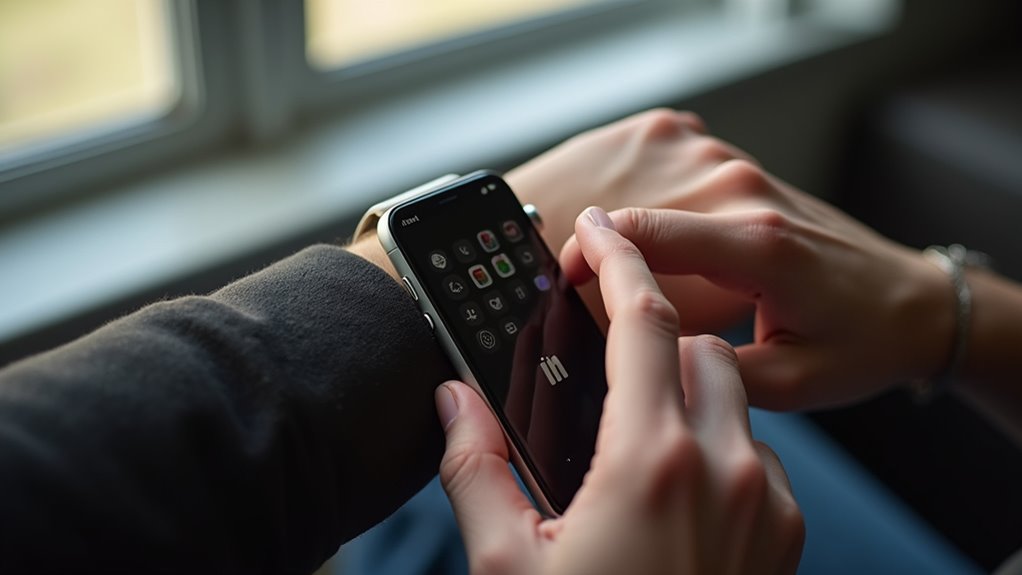
Zamiast przestawiać ikony bezpośrednio na Apple Watch, sparowany iPhone można użyć do zarządzania układem Centrum sterowania, co może być łatwiejsze dla użytkowników, którzy wolą większy ekran i większą precyzję. Na iPhonie otwórz aplikację Watch, stuknij Mój zegarek, a następnie wybierz Centrum sterowania, aby zobaczyć aktualne przyciski i ich kolejność. Ikony można ponownie uporządkować przez dotknięcie i przytrzymanie uchwytu w postaci trzech linii obok elementu, a następnie przeciągnięcie go na nowe miejsce, co automatycznie aktualizuje zegarek. Niepotrzebne sterowania można usunąć lub dodać z listy, w zależności od dostępnych opcji. Zmiany synchronizują się szybko przez Bluetooth lub Wi‑Fi, więc zegarek wkrótce odzwierciedli nowe ustawienia. Ta metoda oferuje precyzyjne rozmieszczenie i czytelniejszy przegląd wszystkich sterowań.
Wskazówki dotyczące organizowania centrum sterowania
Jak powinny być rozmieszczone elementy, aby Centrum sterowania było najszybsze i najmniej zagracone? Użytkownik powinien umieścić najczęściej używane przełączniki u góry, aby wymagały mniejszej liczby przesunięć, oraz grupować powiązane funkcje obok siebie dla szybkiego dostępu. Rzadziej używane sterowania można przesunąć niżej, zmniejszając szum wizualny, a widżety, które duplikują funkcje telefonu, można usunąć. Spójne uporządkowanie pomaga w rozwijaniu pamięci mięśniowej, przyspiesza rutynowe czynności i skraca czas wyszukiwania. Okresowy przegląd utrzymuje układ efektywnym, ponieważ potrzeby zmieniają się wraz z aplikacjami i rutynami. Rozważ pozostawienie skrótów do funkcji awaryjnych i zdrowotnych widocznych oraz umieszczenie narzędzi komunikacyjnych w zasięgu kciuka, gdy zegarek jest noszony na ręce dominującej. Przeglądaj co miesiąc.
- Priorytetowo traktuj górne miejsca dla częstych działań.
- Grupuj powiązane kontrolki razem.
- Usuwaj lub przenoś rzadko używane elementy.
Rozwiązywanie najczęstszych problemów
Jeśli symbole znikają lub odmawiają zmiany, najpierw sprawdź aktualizacje oprogramowania i uruchom ponownie zegarek, ponieważ wiele problemów z układem wynika ze starszego lub niestabilnego systemu. Jeśli problemy będą się powtarzać, poradzaj rozparowanie i ponowne sparowanie zegarka z iPhonem — często przywraca to ustawienia domyślne i usuwa błędy synchronizacji. Sprawdź, czy profile lub ograniczenia nie blokują edycji Centrum sterowania i tymczasowo je wyłącz. Sprawdź dostępną pamięć, mało miejsca może uniemożliwiać zapisywanie zmian. Potwierdź, czy ekran dotykowy prawidłowo reaguje; oczyść wyświetlacz i usuń folie ochronne, które mogą przeszkadzać. Gdy aplikacje firm trzecich zmieniają działanie, spróbuj usunąć ostatnio zainstalowane aplikacje, aby odizolować przyczynę. Jeśli problemy będą się utrzymywać, skontaktuj się z Apple Support lub odwiedź autoryzowany serwis w celu diagnostyki i opcji naprawy. Przed większymi zmianami zawsze wykonaj kopię zapasową.
Najczęściej zadawane pytania
Czy zmiany są synchronizowane między różnymi Apple Watch?
Nie — zmiany nie są synchronizowane między różnymi Apple Watch; układ Centrum Sterowania jest przypisany do konkretnego zegarka, więc każdy egzemplarz wymaga oddzielnej konfiguracji i dostosowania ikon według preferencji, nie ma automatycznej synchronizacji przez iCloud.
Czy mogę zapisać lub przywrócić układ Centrum Sterowania?
Nie, Apple Watch nie oferuje natywnej funkcji zapisywania lub przywracania układu Centrum Sterowania; jedynie ręczna zmiana na zegarku lub przez aplikację Watch, a ogólne ustawienia mogą wrócić po przywróceniu kopii zapasowej bez gwarancji pełnego odwzorowania.
Czy aplikacje innych firm mogą automatycznie układać ikony?
Aplikacje trzecie nie mogą automatycznie układać ikon w Centrum Sterowania; watchOS ogranicza takie zmiany. Mogą jedynie sugerować układy lub oferować instrukcje, lecz ostateczne przestawienie zawsze wymaga ręcznej interwencji użytkownika bez pełnego dostępu do systemu operacyjnego.
Czy zmiana kolejności wpływa na działanie komplikacji tarczy?
Zmiana kolejności ikon w centrum sterowania nie wpływa na działanie komplikacji tarczy. Komplikacje są powiązane z tarczą i aplikacjami, więc ich aktualizacje, uprawnienia i funkcje pozostają bez zmian. Zmiany dotyczą tylko widoku Centrum Sterowania użytkownika.
Czy zmiana kolejności ikonek zmniejsza żywotność baterii?
Nie, zmiana kolejności ikonek nie zmniejsza żywotności baterii. Ułożenie skrótów nie wpływa na zużycie energii; zużycie zależy od aktywowanych funkcji, aplikacji i ustawień, a nie od ich pozycji w Centrum Sterowania bezpośrednio na Apple Watch.










