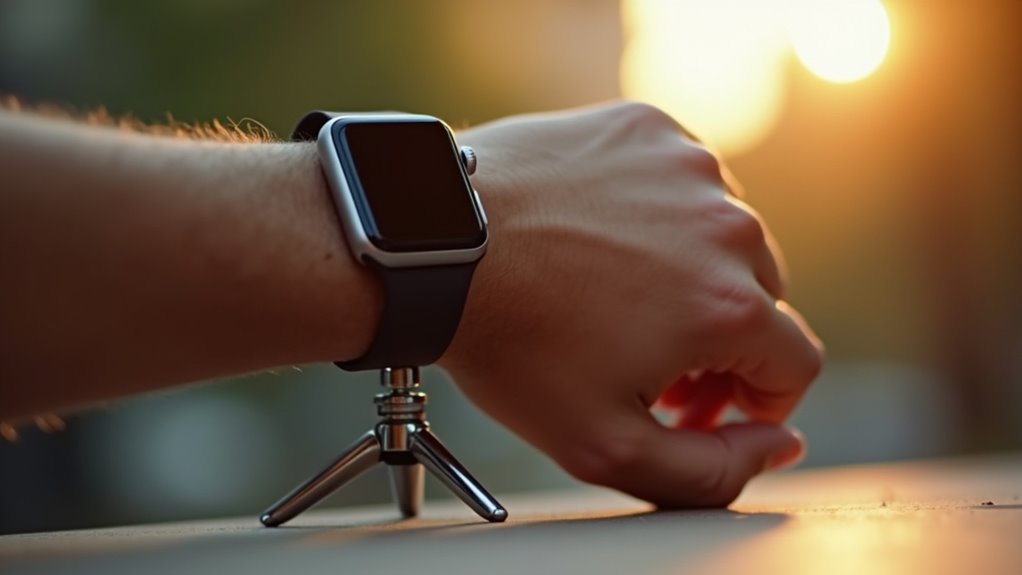
Jak używać Apple Watcha do sterowania aparatem iPhone’a
Apple Watch może zdalnie sterować aparatem iPhone’a, gdy oba urządzenia są sparowane i połączone. Aplikacja Camera Remote pokazuje podgląd na żywo, pozwala dotknąć, aby ustawić ostrość, wykorzystuje Digital Crown do zoomu oraz oferuje spust migawki, timer, Live Photos i tryb seryjny. Dobrze współpracuje ze statywami, umożliwiając stabilne kadrowanie. Następnie podano jasne kroki konfiguracji, kontrolki trybów i wskazówki dotyczące rozwiązywania problemów.
Kluczowe informacje
- Upewnij się, że Apple Watch i iPhone są sparowane, zalogowane na to samo Apple ID, mają włączone Bluetooth/Wi‑Fi i aktualne oprogramowanie, co jest kluczowe również dla płynnego sterowania prezentacją Keynote.
- Otwórz aplikację Camera Remote na zegarku, aby zobaczyć podgląd na żywo z iPhone’a i zdalnie ustawić kadrowanie.
- Stuknij w podgląd na zegarku, aby ustawić ostrość/ekspozycję, naciśnij spust, aby zrobić zdjęcie, lub przytrzymaj, aby wykonać serię zdjęć.
- Użyj timera 3 sekund, włącz Live Photos i obracaj Digital Crown, aby płynnie przybliżać z poziomu zegarka.
- Jeśli połączenie nie działa, zrestartuj urządzenia, przełącz Bluetooth/Wi‑Fi, zaktualizuj oprogramowanie lub rozparuj i ponownie sparuj Watcha z iPhonem.
Parowanie Apple Watcha i iPhone’a do sterowania aparatem
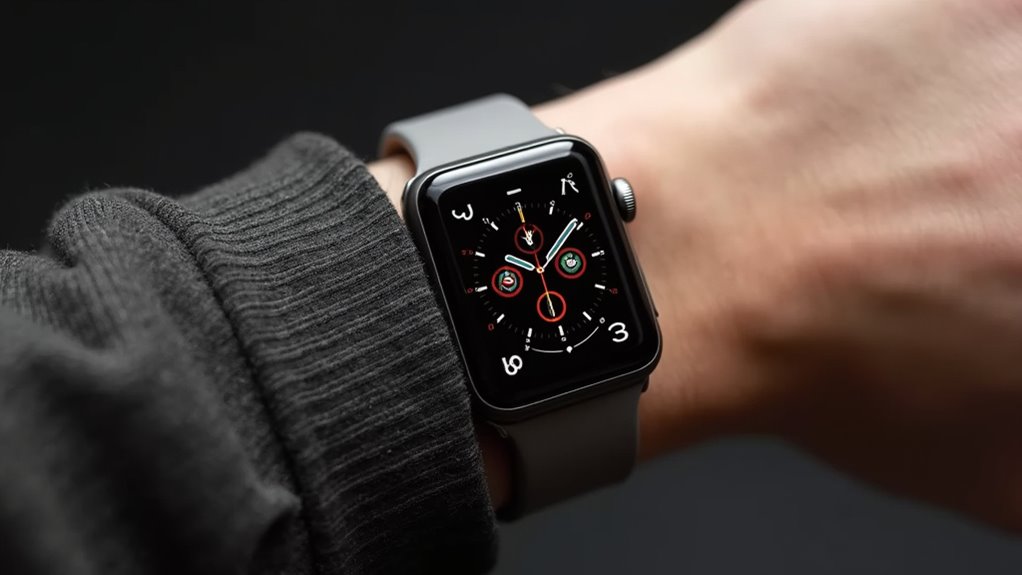
Chociaż Apple Watch potrafi w wielu przypadkach łączyć się automatycznie, do używania go jako zdalnego sterowania aparatem konieczne są właściwe sparowanie i konfiguracja. Użytkownik powinien sprawdzić, czy iPhone i Watch mają zainstalowane zgodne wersje oprogramowania, czy Bluetooth i Wi‑Fi są włączone oraz czy oba urządzenia są zalogowane do tego samego Apple ID, co zapewnia bezpieczną komunikację. Podczas pierwszego parowania należy postępować zgodnie z instrukcjami wyświetlanymi na iPhonie: zeskanować animację na Watch, potwierdzić ustawienia i aktywować niezbędne uprawnienia, w tym dostęp do aparatu i czujników ruchu. Jeśli pojawią się problemy, ponowne uruchomienie obu urządzeń, przełączenie Bluetooth lub rozparowanie i ponowne sparowanie często rozwiązuje typowe usterki, a także ułatwia obsługi Apple Watch jedną ręką. Po pomyślnym sparowaniu Watch będzie mógł służyć jako niezawodny pilot, pod warunkiem że łączność i uprawnienia pozostaną nienaruszone do codziennego robienia zdjęć i nagrywania wideo.
Otwieranie aplikacji Zdalny aparat na Twoim zegarku
Aby uruchomić aplikację Zdalny aparat na Apple Watch, użytkownik najpierw wybudza zegarek, stukając w ekran lub unosząc nadgarstek, a następnie naciska Koronę cyfrową, aby przejść do widoku aplikacji. Z poziomu siatki lub listy ikona Zdalnego aparatu wygląda jak mały aparat, a jej stuknięcie otwiera interfejs zdalny, który łączy się automatycznie ze sparowanym iPhone’em. Jeśli aplikacja nie jest widoczna, użytkownik może wyszukać ją, użyć Siri lub sprawdzić, czy iPhone znajduje się w pobliżu i jest odblokowany. Do typowych kroków rozwiązywania problemów należą:
Aby rozwiązać problemy z łącznością, warto rozważyć następujące kroki, w tym wykorzystanie funkcji iPhone jako kamera internetowa dla MacBooka, co może usprawnić komunikację wideo.
- Ponowne uruchomienie obu urządzeń w celu zresetowania połączeń.
- Sprawdzenie, czy Bluetooth i Wi‑Fi są włączone na obu urządzeniach.
- Aktualizacja watchOS i iOS do najnowszych zgodnych wersji, co może również pomóc w sytuacjach, gdy chcemy mierzyć wysokość iPhone.
Te działania pomagają zapewnić niezawodne otwieranie aplikacji Zdalny aparat i jej działanie.
Podglądanie, kadrowanie i ustawianie ostrości z nadgarstka
Na smartfonach z systemem iOS, zwłaszcza tych nowszych, często pojawia się pytanie, jak wyłączyć dźwięk aparatu iPhone, szczególnie w sytuacjach, gdy jego obecność jest niepożądana. Chociaż w niektórych regionach dźwięk migawki jest domyślnie wyłączony ze względów prawnych, użytkownicy w innych krajach mogą szukać sposobów na jego dezaktywację. Istnieją metody pozwalające na osiągnięcie tego celu, często związane z trybem wyciszenia lub specyficznymi ustawieniami systemowymi.
Gdy Pilot Aparatu (Camera Remote) otwiera się na Apple Watch, ekran pokazuje podgląd na żywo widoku iPhone’a, dzięki czemu użytkownik może kadrować ujęcia z dystansu, obserwować kompozycję w czasie rzeczywistym, i potwierdzić, co pojawi się na zdjęciu. Podgląd aktualizuje się wraz z ruchem iPhone’a, pozwalając osobie obserwującej dostosowywać kąty, włączać lub wyłączać obiekty i sprawdzać szczegóły tła. Stuknięcie na zegarku wymusza na iPhonie ustawienie ostrości na wybranym obszarze, gdy jest to obsługiwane, a wyświetlacz wskazuje zmiany ostrości i ekspozycji. Zoom jest pokazywany na zegarku, gdy zmienia się obiektyw iPhone’a, co pomaga dopracować rozmiar obiektu. Mogą pojawić się linie pomocnicze ułatwiające wyrównanie, a odliczanie lub przycisk migawki daje informacje zwrotne przed wykonaniem zdjęcia. Takie rozwiązanie upraszcza zdalne komponowanie i kontrolę ostrości.
Przełączanie między trybami Zdjęcie, Wideo i Portret
Funkcja Pilot aparatu na Apple Watch odwzorowuje aktywny tryb aparatu iPhone’a i pozwala użytkownikowi przełączać się między trybami Zdjęcie, Wideo i Portret z nadgarstka. Poprzez prosty przesuw i dotknięcie aplikacja na zegarku zmienia tryb aparatu iPhone’a, utrzymując zsynchronizowany podgląd, ustawienia i kadrowanie obiektu. Pozwala to na szybkie przejścia między różnymi ujęciami bez dotykania telefonu, przydatne gdy urządzenie jest na statywie lub po drugiej stronie pokoju, a także usprawnia nagrywanie wideo z trybem akcji na iPhonie. Interfejs pokazuje etykiety i ikony, więc użytkownik może potwierdzić wybrany tryb przed rozpoczęciem nagrywania lub wykonaniem zdjęcia. Zmiany zachodzą natychmiast, a ustawienia utrzymują się między sesjami.
- Przesuń palcem w lewo lub prawo na zegarku, aby przewijać tryby.
- Stuknij ikonę trybu, aby wybrać Zdjęcie, Wideo lub Portret.
- Potwierdź zmianę trybu, sprawdzając podgląd na zegarku.
Używanie trzysekundowego timera i zdalnego spustu migawki
Tworzenie niestandardowych tarcz Apple Watcha to fascynujący proces, który pozwala na personalizację urządzenia do własnych potrzeb. Możliwość dodawania różnorodnych komplikacji, takich jak pogoda, kalendarz czy aktywność fizyczna, sprawia, że zegarek staje się jeszcze bardziej funkcjonalny, a w przypadku smartfonów, podobne możliwości personalizacji, jak na przykład dostęp do aparatu na iPhonie, pozwalają na jeszcze szersze wykorzystanie jego potencjału.
Jak użytkownik może szybko zrobić zdjęcie bez użycia rąk za pomocą 3‑sekundowego timera i zdalnego spustu na Apple Watch? Pilot aparatu Apple Watch otwiera podgląd na żywo i zdalny spust. Stuknięcie spustu robi natychmiastowe zdjęcie, podczas gdy stuknięcie 3‑sekundowego timera uruchamia krótkie odliczanie, pozwalając użytkownikowi pozować. Zegarek komunikuje się z iPhonem, wyzwalając główny aparat po trzech sekundach. Korona cyfrowa reguluje zoom, a zegarek wyświetla podgląd po wykonaniu zdjęcia. Ta metoda jest przydatna do stabilnych zdjęć grupowych i zdjęć jednej osoby, zmniejsza drgania aparatu i upraszcza kadrowanie. Proces wymaga, aby oba urządzenia były blisko siebie, włączonego Bluetooth i otwartej aplikacji Aparat na iPhonie.
| Akcja | Efekt |
|---|---|
| Otwórz | Podgląd |
| Stuknij | Zdjęcie |
| Timer | Odliczanie |
| Korona | Powiększenie |
Włączanie i wykonywanie Live Photos oraz zdjęć seryjnych
Dlaczego włączać Live Photos, a co z seriami zdjęć (burst) do ujęć akcji? Przewodnik zauważa, że Live Photos rejestrują krótki film wokół zdjęcia, zachowując ruch i dźwięk, podczas gdy tryb seryjny wykonuje wiele klatek szybko, aby wybrać najostrzejszy obraz. Z poziomu Apple Watch Aparat zdalny można przełączyć Live Photos przed wykonaniem zdjęcia, a serię zdjęć rozpoczyna się, przytrzymując spust na zegarku, co ułatwia uchwycenie sportu lub poruszających się obiektów. Sugestie obejmują sprawdzenie dostępnej pamięci, przeglądanie sekwencji na iPhonie i preferowanie trybu seryjnego, gdy timing jest niepewny. Zegarek pokazuje mały podgląd i potwierdza wykonanie, pomagając użytkownikom zarządzać wynikami bez powrotu do telefonu.
Używaj Live Photos dla ruchu i dźwięku; przytrzymaj spust na zegarku, aby robić zdjęcia seryjne, gdy timing jest niepewny, pamiętając o tym, że do pełnego wykorzystania funkcji aparatu często niezbędne jest stabilne połączenie Apple Watch z iPhone’em.
- Szybko przełączaj Live Photos
- Przytrzymaj spust, aby robić zdjęcia seryjne
- Przeglądaj i usuwaj dodatkowe klatki
Powiększanie i regulacja ekspozycji za pomocą cyfrowej koronki
Kiedy Korona cyfrowa jest obracana podczas korzystania z Zdalnego sterowania aparatem, zmienia płynnie poziom powiększenia iPhone’a, umożliwiając precyzyjne kadrowanie bez dotykania samego telefonu. Zegarek wyświetla aktualny współczynnik powiększenia, a małe przyrosty pozwalają użytkownikowi dopracować kompozycję, przechodząc między obiektywem szerokokątnym a teleobiektywem, jeśli iPhone je obsługuje. Ponadto, oprócz powiększenia, Korona może regulować ekspozycję w niektórych wersjach aplikacji — poprzez stuknięcie podglądu, a następnie obracanie, aby rozjaśnić lub przyciemnić obraz, co pomaga kontrolować światła i cienie. Użytkownicy powinni obracać powoli, obserwować podgląd na żywo i w razie potrzeby zablokować ekspozycję, aby zachować spójność między zdjęciami. Ta metoda zmniejsza drgania aparatu i przyspiesza regulacje podczas szybkich ujęć, oferując niezawodny tryb zdalnego sterowania dla zdjęć i wideo. Działa dobrze.
Ustawianie statywów, uchwytów do selfie i zdalnych ujęć
To, gdzie umieścić iPhone’a na statywie lub stojaku do selfie, zależy od tematu i pożądanego kąta, dlatego warto zaplanować ujęcie przed zamocowaniem urządzenia. Użytkownik powinien wziąć pod uwagę wysokość, odległość i wybór obiektywu oraz sprawdzić kadrowanie na podglądzie Apple Watch przed zablokowaniem pozycji. Stabilne zamocowanie redukuje rozmycie, podczas gdy niewielkie zmiany kąta znacznie zmieniają perspektywę. Zdalny spust na zegarku umożliwia fotografowanie bez użycia rąk, przydatne przy zdjęciach grupowych i kompozycjach na czas.
- Użyj niskiej wysokości statywu dla dramatycznego pierwszego planu, podnieś dla portretów na poziomie oczu.
- Pochyl telefon lekko w dół dla korzystnych kątów, pochyl w górę dla wyższych osób.
- Przetestuj podgląd na Apple Watch, a następnie dopracuj pozycję, trzymając mocowanie pewnie.
Oświetlenie i tło powinny być sprawdzone przed ostatecznym wykonaniem zdjęcia dla przejrzystości, podobnie jak upewnienie się o możliwości połączenia Galaxy Watch 4 z iPhone’em, co jest kluczowe dla pełnej funkcjonalności urządzenia.
Rozwiązywanie typowych problemów z pilotem do aparatu
Chociaż większość problemów z pilotem aparatu jest prosta, mogą one uniemożliwić Apple Watch kontrolowanie aparatu iPhone’a i wymagają kilku ukierunkowanych kontroli, aby je naprawić. Przewodnik zaleca na początku sprawdzenie Bluetooth, Wi‑Fi i trybu samolotowego, ponieważ przerwy w łączności są częste, a ich przełączanie często przywraca działanie. Następnie zweryfikuj, czy aplikacja Aparat jest aktywna na iPhonie oraz czy zegarek jest dostępny, ponieważ ograniczenia w tle mogą uniemożliwić parowanie. Jeśli zdalny spust nadal zawodzi, uruchom ponownie oba urządzenia, zaktualizuj iOS i watchOS i potwierdź uprawnienia dostępu do aparatu. W przypadku uporczywych usterek rozparuj i ponownie sparuj zegarek, zresetuj ustawienia sieciowe lub przetestuj z innym iPhonem, aby wyizolować problemy sprzętowe. Jeśli nic nie pomaga, skontaktuj się z Apple Support w celu diagnostyki i opcji naprawy. Zawsze wykonuj kopie zapasowe przed wykonywaniem większych resetów.
Najczęściej zadawane pytania
Czy Apple Watch zużywa dużo baterii podczas zdalnego sterowania aparatem?
Apple Watch nie zużywa znacząco baterii podczas zdalnego sterowania aparatem; funkcja korzysta z krótkotrwałego połączenia Bluetooth, minimalnego ekranu i sporadycznego włączania, więc wpływ na czas pracy jest niewielki, chyba że używa się jej bardzo często przez dłuższy czas ciągły.
Czy mogę sterować aparatem iPhone’a przy wyłączonym ekranie telefonu?
Tak. Użytkownik może z Apple Watch zdalnie uruchomić i wyzwolić aparat iPhone’a nawet gdy ekran telefonu jest zablokowany lub wyłączony; zegarek włączy podgląd i prześle obraz, o ile połączenie Bluetooth/Wi‑Fi działa. Bez konieczności odblokowywania go.
Czy zdalne sterowanie działa z aplikacjami aparatów firm trzecich?
Zdalne sterowanie działa z niektórymi aplikacjami firm trzecich, jeśli deweloper dodał integrację z WatchKit; jednak funkcje i stabilność mogą się różnić, a pełna zgodność nie jest gwarantowana dla wszystkich aplikacji, wymagane są testy i aktualizacje.
Czy nagrywanie wideo przez Watch rejestruje dźwięk z iPhone’a?
Tak, nagranie wideo uruchamiane z Apple Watch rejestruje dźwięk z iPhone’a; sam zegarek nie nagrywa audio, więc mikrofon iPhone’a odpowiada za zapis dźwięku. Połączenie zapewnia sterowanie, źródłem pozostaje iPhone, a nie zegarek ani aplikacja Watch.
Czy mogę używać jednego Apple Watcha do kontroli kilku iPhone’ów?
Odpowiedź brzmi nie: Apple Watch może być sparowany tylko z jednym iPhonem naraz; można go odparować i ponownie sparować z innym, lecz nie umożliwia jednoczesnej kontroli kilku iPhone’ów bez przełączania iPhone i bez równoczesnej synchronizacji.










