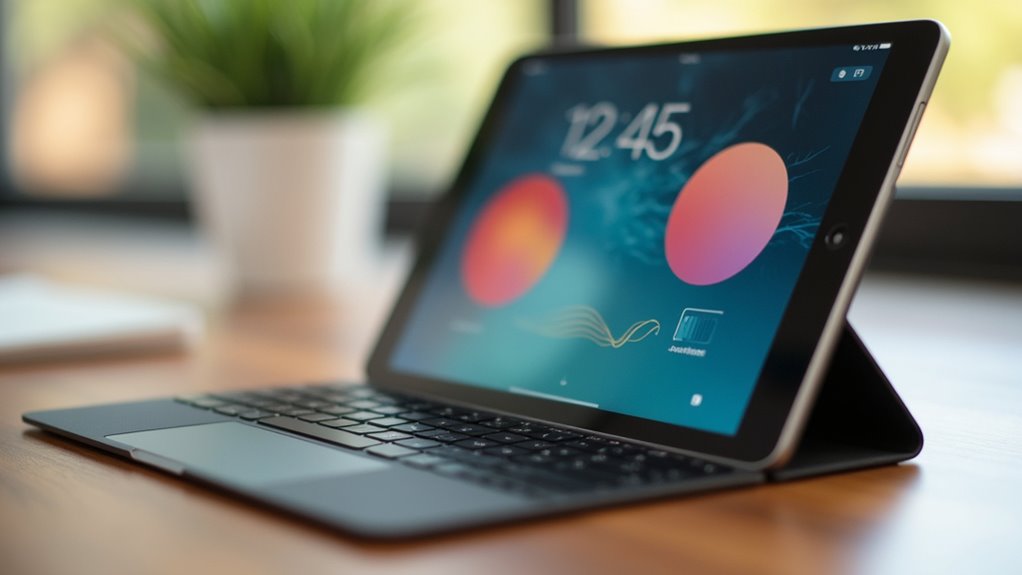
Najlepsze widżety dla ekranu blokady iPada
Ekran blokady iPada korzysta z widżetów, które wprowadzają kalendarze, pogodę, metryki zdrowotne, notatki i sterowanie inteligentnym domem do widoku, oszczędzając czas i stuknięcia. Przydatne widżety pokazują nadchodzące wydarzenia, szybkie prognozy, postęp aktywności, przypomnienia i istotne aplikacje, takie jak poczta czy minutniki, podczas gdy opcje wizualne pozwalają na personalizację i bezpieczeństwo ustawień chroniących dane. Przewodnik wyjaśnia, które widżety odpowiadają na poszczególne potrzeby.
Kluczowe informacje
- Dodaj widżety kalendarza i harmonogramu, aby zobaczyć nadchodzące wydarzenia, bloki czasowe i przypomnienia na pierwszy rzut oka, zmniejszając liczbę przeoczonych zobowiązań.
- Używaj widżetów szybkich notatek i przypomnień do zapisywania jednym stuknięciem i szybkiego dostępu bez odblokowywania iPada.
- Zainstaluj kompaktowe widżety pogody i nawigacji dla natychmiastowych prognoz, ostrzeżeń o ekstremalnych warunkach oraz uruchamiania tras jednym stuknięciem.
- Wyświetlaj widżety fitness i zdrowia, aby szybko śledzić kroki, cele aktywności, trendy tętna i podsumowania treningów.
- Priorytetowo traktuj bezpieczeństwo i personalizację: chronione hasłem wrażliwe widżety, maskowanie prywatności i wyselekcjonowane motywy wizualne poprawiające czytelność.
Niezbędne widżety kalendarza i harmonogramu
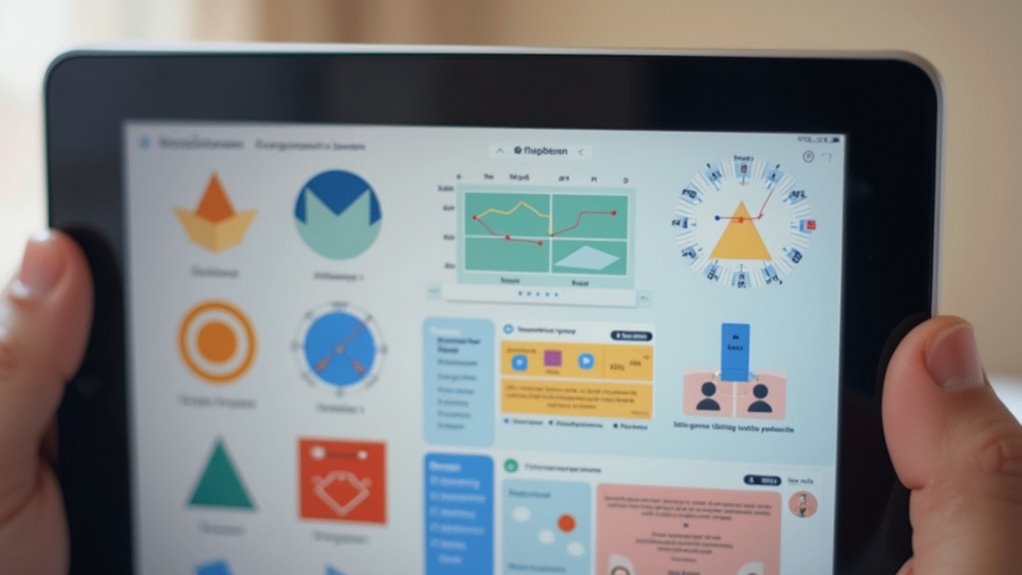
Widżety kalendarza i harmonogramu pokazują nadchodzące wydarzenia i plany dnia bezpośrednio na ekranie blokady iPada, dzięki czemu użytkownicy mogą sprawdzić swój dzień bez odblokowywania urządzenia. Te widżety wyświetlają spotkania, przypomnienia i bloki czasowe w zwartym widoku, umożliwiając szybkie przejrzenie priorytetów. One synchronizują się z wieloma kalendarzami, więc wpisy służbowe, szkolne i prywatne pojawiają się razem, zmniejszając ryzyko przeoczenia zobowiązań. Ustawienia pozwalają na wybór, które kalendarze są widoczne, poziom szczegółowości i widoczność alertów, dając kontrolę nad prywatnością i nadmiarem informacji, podobnie jak w przypadku innych interaktywnych widżetów na ekranie głównym iPada. Niektóre widżety zawierają akcje dotknięcia, które otwierają pełną aplikację do edycji, podczas gdy inne pokazują zwięzłą listę, idealną do szybkiego spojrzenia. Wpływ na baterię i wydajność jest niewielki, ale częstotliwość synchronizacji może wpływać na wykorzystanie danych, dlatego zaleca się dostosowanie interwałów odświeżania, aby wyważyć szybkość reakcji i ustawienia zasilania, co jest istotnym elementem zarządzania czasem przed ekranem.
Najlepsze widżety pogodowe dla szybkich prognoz
Jak widżety pogodowe mogą dostarczać szybkie, niezawodne prognozy bez otwierania iPada? Pobierają dane z serwisów pogodowych, aktualizują się w tle i pokazują kluczowe informacje na ekranie blokady, więc użytkownicy widzą temperaturę, szansę opadów, wiatr i ostrzeżenia na pierwszy rzut oka. Dobre widżety używają skomponowanych, zwartych układów, czytelnych ikon i wskazówek kolorystycznych do szybkiego przekazywania warunków. Niezawodne opcje oferują podsumowania godzinowe i dzienne, miniatury radaru oraz ostrzeżenia o poważnej pogodzie, jednocześnie minimalizując zużycie baterii dzięki efektywnym interwałom odświeżania. Ustawienia pozwalają użytkownikom wybierać dokładność lokalizacji i jednostki, a widżety priorytetowo traktują istotne dane, aby uniknąć bałaganu. Zgodność z iPadOS zapewnia płynną wydajność, a pamięć podręczna offline daje krótkotrwały dostęp podczas przerw w łączności. Użytkownicy porównują recenzje, aktualizują ustawienia i testują widżety.
Widżety fitness i zdrowotne do śledzenia postępów
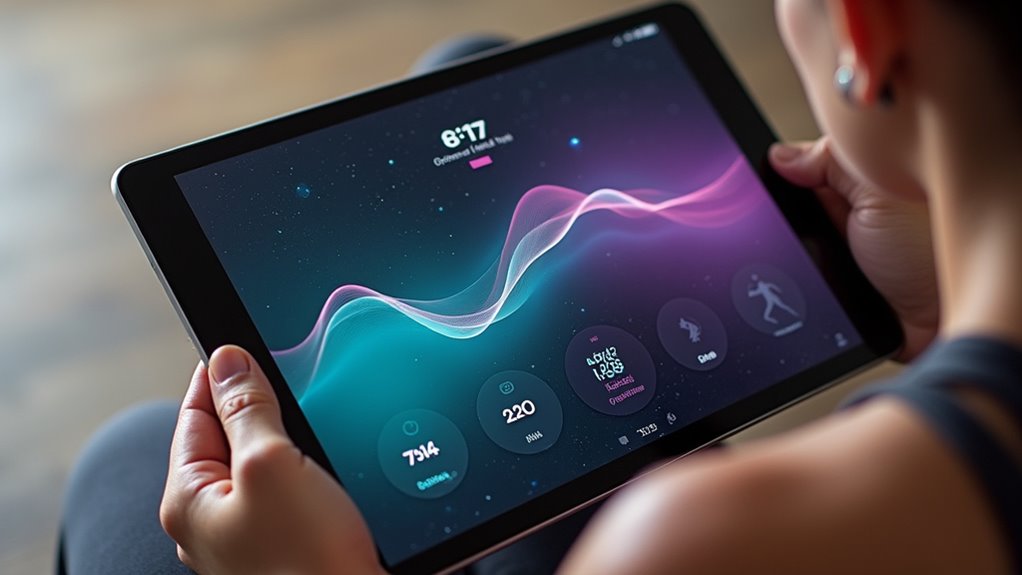
Dlaczego umieszczać widżety fitness i zdrowia na ekranie blokady iPada? Dają one natychmiastowy dostęp do liczby kroków, aktywnych minut, trendów tętna i podsumowań treningów, dzięki czemu postępy są widoczne bez odblokowywania urządzenia. Osoba może zerknąć na dzienne cele, zobaczyć nieosiągnięte cele i szybko dostosować plany. Widżety synchronizujące się z aplikacją Zdrowie i aplikacjami firm trzecich dostarczają wiarygodnych metryk, wykresów historycznych i prostych alertów o bezruchu. Dostosowywalne rozmiary pozwalają na kompaktowe podsumowania lub rozszerzone wykresy, dopasowując się do różnych przepływów pracy i układów ekranu. Dla prywatności dane mogą być zamaskowane do momentu uwierzytelnienia, równoważąc wygodę z bezpieczeństwem. Ogólnie rzecz biorąc, te widżety wspierają rutynowe sprawdzanie, motywują do utrzymywania nawyków i upraszczają śledzenie, czyniąc dane zdrowotne bardziej użytecznymi podczas codziennych interakcji z urządzeniem. Użytkownicy powinni wybierać widżety, które prezentują jasne, dokładne i uwzględniające kontekst podsumowania.
Notatki i przypomnienia do szybkiego zapisu
A Ustawienie Notatki i przypomnienia na ekranie blokady iPada pozwala użytkownikom zapis ywać myśli, zadania i szybkie listy bez odblokowywania urządzenia, zapewniając natychmiastowy dostęp do tworzenia nowych pozycji, przeglądania ostatnich notatek lub sprawdzania pilnych przypomnień. Widżet umożliwia szybkie zapisywanie jednym stuknięciem, minimalizując tarcie przy notowaniu pomysłów i krótkich zadań. Pokazuje ostatnie wpisy, nadchodzące przypomnienia i szybkie linki do folderów, dzięki czemu zachowany jest kontekst. Ustawienia mogą ograniczać widoczne treści dla prywatności, a skróty mogą kierować do określonych notatników lub list przypomnień. Poniższa tabela podsumowuje podstawowe opcje i typowe rezultaty, pomagając użytkownikom wybrać kompaktowy układ odpowiadający ich sposobowi pracy.
Zapisuj myśli i przypomnienia natychmiast z ekranu blokady iPada — szybko, kontekstowo i z dbałością o prywatność.
| Funkcja | Działanie | Korzyść |
|---|---|---|
| Szybka notatka | Stuknij, aby rozpocząć | Zapisz pomysł szybko |
| Przypomnienie | Dodaj czas i datę | Powiadomienia na czas |
| Prywatność | Ukryj treść | Chroń szczegóły |
Narzędzia produktywności: poczta elektroniczna, zadania i timery
Gdy umieszczone na ekranie blokady iPada, widżety poczty, zadań i timera dają użytkownikom natychmiastową kontrolę nad wiadomościami, zadaniami do wykonania i blokami czasu bez odblokowywania urządzenia. Widżety pokazują liczniki nieprzeczytanych, ważne zadania i proste timery, umożliwiając szybkie decyzje i sprawniejszy przepływ pracy. Powiadomienia są widoczne, a działania takie jak archiwizowanie, oznaczanie jako wykonane lub uruchamianie timera można wykonać kilknięciem. Synchronizacja z kontami w chmurze utrzymuje listy aktualnymi, podczas gdy skróty do aplikacji otwierają pełne interfejsy w razie potrzeby. Przydatne konfiguracje obejmują:
- Priorytetyzuj istotne konta i listy
- Ustaw krótkie timery na skupioną pracę
- Grupuj powiązane zadania w rutyny
- Ogranicz widżety, aby zmniejszyć bałagan
Sugerowane użycie polega na priorytetyzowaniu kilku widżetów, aby uniknąć bałaganu, ustawianiu timerów na sesje skupienia oraz codziennym tworzeniu grup zadań.
Sterowanie inteligentnym domem i skróty
Widżety ekranu blokady do sterowania inteligentnym domem i skróty umieszczają częste czynności w zasięgu ręki, pozwalając użytkownikom obsługiwać światła, termostaty, zamki i sceny bez odblokowywania iPada. Te widżety prezentują przyciski i szybkie przełączniki dla częstych zadań, więc dotknięcie może wyłączyć światła, obniżyć temperaturę lub zablokować drzwi. Skróty integrują wiele kroków, umożliwiając sceny jednym dotknięciem, które regulują kilka urządzeń jednocześnie. Konfiguracja jest zazwyczaj wykonywana w aplikacji Home lub Skróty, gdzie użytkownicy wybierają urządzenia, przypisują ikony i ustawiają uprawnienia. Widżety mogą pokazywać status, taki jak włączone/wyłączone lub aktualna temperatura, pomagając potwierdzić warunki na pierwszy rzut oka. Kwestie bezpieczeństwa są istotne, dlatego na ekranie blokady powinny znajdować się tylko niekrytyczne elementy sterowania, a dla działań krytycznych wymagane powinno być uwierzytelnienie. Użytkownicy powinni przetestować widżety po konfiguracji, aby zagwarantować niezawodność.
Widgety wiadomości i kanałów, aby być na bieżąco
Ekran blokady iPada może wyświetlać widgety z wiadomościami i kanałami, które umieszczają nagłówki, streszczenia i aktualizacje na żywo w zasięgu wzroku, pozwalając użytkownikom zobaczyć, co ważne, bez odblokowywania urządzenia. Widgety dostarczają zwięzłe nagłówki, krótkie streszczenia i okresowe odświeżenia, pomagając użytkownikom być na bieżąco przy minimalnej interakcji. Opcje konfiguracji kontrolują tematy, źródła i interwały odświeżania, zachowując oszczędność danych i trafność. Prosta lista kontrolna z numerami pomaga użytkownikom porównać typy widgetów:
Widgety wiadomości na ekranie blokady wyświetlają zwięzłe nagłówki, streszczenia i aktualizacje na żywo z konfigurowalnymi tematami i odświeżaniem
- Tylko nagłówki
- Krótkie streszczenia
- Filtry tematów
- Linki „czytaj później”
Integracja z udostępnianiem i listami lektur pozwala zapisywać treści lub otwierać je na żądanie, zmniejszając przerwy. Użytkownicy powinni wybierać zaufane źródła, ograniczać nakładanie się treści i przeglądać uprawnienia oraz zarządzać ustawieniami aktualizacji. Preferencje można szybko dostosować, a widgety można przestawiać, aby łatwo priorytetyzować potrzebne informacje.
Kreatywne i designerskie widżety do personalizacji
Zestaw kreatywnych i projektowych widżetów pozwala użytkownikom personalizować ekran blokady iPada za pomocą elementów wizualnych i funkcjonalnych, łącząc zdjęcia, palety kolorów, czcionki i narzędzia mini‑aplikacji, aby uczynić wyświetlacz zarówno atrakcyjnym, jak i użytecznym. Te widżety oferują ramki na zdjęcia, opcje kolażu oraz dynamiczne tapety, które aktualizują się w zależności od czasu lub nastroju, umożliwiając szybkie zamiany bez *odblokowywania* urządzenia. Widżety motywów kolorystycznych zapewniają skoordynowane palety i gradienty, podczas gdy widżety czcionek zmieniają styl zegara i etykiet dla czytelnej personalizacji. Małe widżety użytkowe obejmują notatki, śledzenie nawyków i szybkie szkicowniki, które wspierają ekspresję osobistą i produktywność. Użytkownicy powinni *zagwarantować* estetykę i czytelność, testując kontrast i rozmiar, aby *upewnić się*, że informacje pozostają czytelne, oraz unikać zagracania ekranu blokady dla lepszego codziennego użytkowania i szybszego dostępu.
Widżety podróży i mapy dla łatwej nawigacji
W jaki sposób widżety podróży i map mogą uczynić nawigację szybszą i mniej rozpraszającą na ekranie blokady iPada? Prezentują one podsumowania trasy, szacowane czasy i szybkie akcje bez odblokowywania urządzenia, dzięki czemu użytkownicy zachowują koncentrację i oszczędzają czas. Widżety pokazują opcje transportu w pobliżu, aktualną lokalizację i podglądy kroków, co ułatwia planowanie w ruchu. Integracja z aplikacją map umożliwia rozpoczęcie nawigacji jednym stuknięciem i aktualizacje na żywo, zmniejszając liczbę gestów. Czytelne ikony i zwięzły tekst minimalizują obciążenie poznawcze, wspierając bezpieczne poruszanie się. Mogą również dostarczać fragmenty map offline, sugestie tras uwzględniające poziom baterii oraz proste połączenia komunikacji, poprawiając niezawodność podczas podróży i szybkie udostępnianie adresów.
- Szybki dostęp do tras i szacowanego czasu przybycia.
- Informacje o transporcie i stacjach w pobliżu.
- Rozpoczęcie nawigacji jednym stuknięciem i powiadomienia o zmianie trasy.
- Kompaktowe podglądy z wyróżnieniami „skręt po skręcie”.
Bezpieczeństwo, hasła i narzędzia dla urządzeń
Skuteczna konfiguracja widżetów ekranu blokady pomaga użytkownikom zarządzać bezpieczeństwem, hasłami i narzędziami urządzenia bez odblokowywania iPada, dając szybki dostęp przy jednoczesnym zachowaniu ochrony wrażliwych danych. Widżety mogą wyświetlać stan baterii, przełączać Wi‑Fi lub Bluetooth i pokazywać status VPN, zmniejszając liczbę kroków do wykonania typowych czynności. Menedżery haseł mogą udostępniać przycisk szybkiego wypełniania lub ostatnie logowania, ale powinny wymagać potwierdzenia biometrycznego lub kodem przed ujawnieniem sekretów. Narzędzia urządzenia, takie jak latarka, aparat i skróty do Znajdź mój iPad, poprawiają czas reakcji, jednak uprawnienia muszą być ograniczone, aby uniknąć przypadkowego dostępu. Konfiguruj widżety tak, aby ukrywać podglądy, wymagać uwierzytelnienia i ograniczać powiadomienia dla aplikacji zawierających wrażliwe dane. Regularnie przeglądaj uprawnienia widżetów, aktualizuj aplikacje i używaj silnych haseł do urządzenia, aby utrzymać bezpieczeństwo, jednocześnie równoważąc wygodę i ochronę. Po większych aktualizacjach iOS regularnie testuj ustawienia.
Najczęściej zadawane pytania
Czy widgety wpływają na żywotność baterii i wydajność iPada?
Tak — widgety mogą nieznacznie skrócić żywotność baterii i obciążyć wydajność, zwłaszcza jeśli odświeżają się w tle; jednak zwykle wpływ jest niewielki, zależny od typu widgetu i ustawień systemowych użytkownika, trybu oszczędzania energii oraz iPadOS.
Jak Dodać Widgety Spoza App Store Lub Od Nieznanych Deweloperów?
Nie można oficjalnie; iPad nie pozwala dodawać widgetów spoza App Store. Osoba może rozważyć jailbreak, co umożliwia instalację nieoficjalnych widgetów, lecz niesie ryzyko bezpieczeństwa, utraty gwarancji i niestabilności systemu oraz problemy z aktualizacjami i zgodnością.
Czy widgety działają na wszystkich modelach iPada i wersjach iPadOS?
Nie, nie wszystkie iPady i wersje iPadOS obsługują wszystkie widgety. Zależność od modelu i wersji systemu, funkcji sprzętowych oraz wsparcia dewelopera. Sprawdza kompatybilność w dokumentacji Apple i opisie aplikacji oraz testach na urządzeniu przed instalacją.
Jak przywrócić usunięty widget lub jego ustawienia?
Użytkownik może przywrócić usunięty widget, dodając go ponownie z galerii widgetów i konfigurując ustawienia w aplikacji; jeśli potrzeba, przywraca ustawienia z kopii zapasowej iCloud lub iTunes albo reinstalując aplikację i resetując ustawienia ekranu blokady ręcznie.
Czy widgety mogą udostępniać moje dane aplikacjom trzecim?
Tak. Widgety mogą przekazywać dane aplikacjom trzecim, jeśli mają odpowiednie uprawnienia; zależy to od ustawień prywatności, zakresu danych udostępnionych przez aplikację gospodarza oraz polityki serwera zewnętrznego, i użytkownik powinien ograniczać dostęp, monitorować ruch sieciowy widgetów.










